Finn en lagret studie og tegn videre
Mine kunstverk er samlingen av kunstverk du har lagret på kontoen din. Søk etter navn, avgrens med prosjekter og tagger, og åpne studien du vil fortsette med. Logg inn på kontoen som eier kunstverket. Et bilde som bare er åpnet i redigeringsverktøyet, finnes ikke her ennå: lagre kunstverket på kontoen først.
Åpne et kunstverk i tre trinn
- Åpne samlingen
Åpne kontomenyen til venstre og velg Mine kunstverk. Når et lagret kunstverk er åpent, kan du også trykke på navnet i verktøylinjen. Bruk Cmd+O på Mac eller Ctrl+O på Windows eller Linux når listen over lagrede kunstverk er lastet. Lukk andre dialoger først.
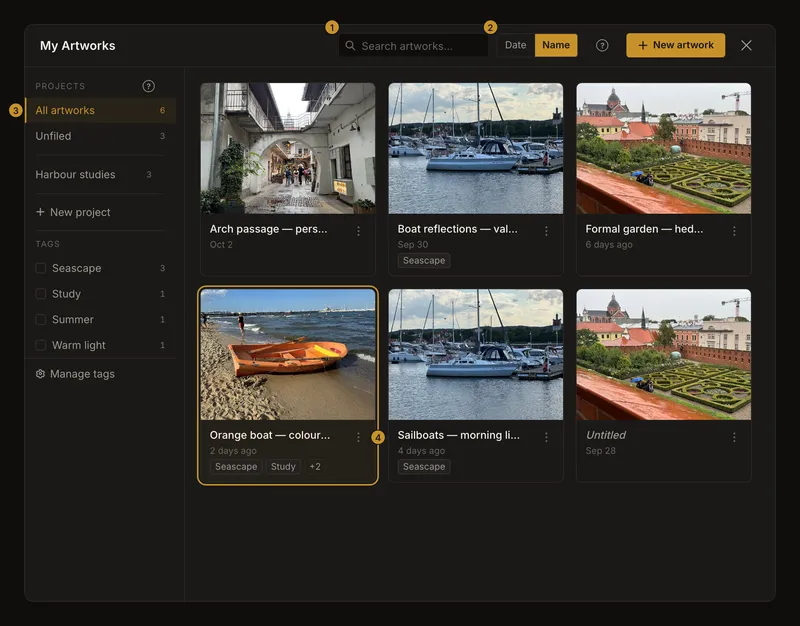
① Søk etter navn. ② Velg sortering. ③ Filtrer etter prosjekt eller tagg. ④ Åpne kortets meny. - Finn studien
Skriv en del av navnet eller velg et prosjekt. Dato viser nylig lagrede kunstverk først; Navn sorterer alfabetisk. Søk og filtre gjelder hele samlingen, også kort som ikke er lastet på skjermen ennå.
- Åpne kunstverket
Trykk på et kort for å laste den sist lagrede versjonen. Samlingen lukkes, og kunstverket åpnes i redigeringsverktøyet. Velger du kunstverket som allerede er åpent, går du bare tilbake til det. Ulagrede endringer beholdes.
Hvis du velger et annet kunstverk mens det nåværende har ulagrede endringer, må du lese bekreftelsen. Avbryt og lagre først for å beholde dem. Forkast og gjenoppta forkaster endringene. Denne dialogen har ikke et samlet valg for å lagre og åpne.
Søk etter et navn eller deler av det
«båt» finner for eksempel navn som inneholder teksten, uavhengig av store og små bokstaver. Resultatene oppdateres kort etter at du slutter å skrive. Feltet tar opptil 100 tegn. Det søker i kunstverkenes navn, ikke i prosjekt- eller taggnavn; bruk egne filtre for disse.
Et kunstverk uten navn vises som «Uten tittel», men dette er ikke det lagrede navnet. Et søk etter «Uten tittel» finner derfor ikke kunstverk med tomt navn. Tøm søket for å se dem, og gi dem gjerne navn du kan søke etter senere.
Tøm søk fjerner bare søketeksten. Prosjekt og tagger forblir valgt. Kontroller også disse hvis et kort fortsatt mangler.
Datoen gjelder sist lagrede innhold
Dato viser kunstverket som sist ble lagret, først. Lagring av et endret bilde eller tegneinnstillinger oppdaterer datoen. Å endre navn eller flytte til et prosjekt teller ikke som ny lagring av innhold. Å åpne et kort flytter det heller ikke øverst.
Navn sorterer alfabetisk uten å samle store bokstaver for seg. Sorteringen gjelder alle treff, ikke bare synlige kort.
Kombiner prosjekt, tagger og søk
Velg Alle kunstverk for alle prosjekter, et bestemt prosjekt for den samlingen eller Uten prosjekt for kunstverk uten prosjekt. Tagger avgrenser utvalget videre. Ved flere valgte tagger er minst én tilstrekkelig; kunstverket trenger ikke ha alle.
Eksemplet kombinerer prosjektet Harbour studies, søket «boat» og taggene Study og Seascape. Du ser kunstverk i dette prosjektet med «boat» i navnet og minst én av taggene. Et kunstverk i et annet prosjekt vises ikke selv om navn og tagger passer.
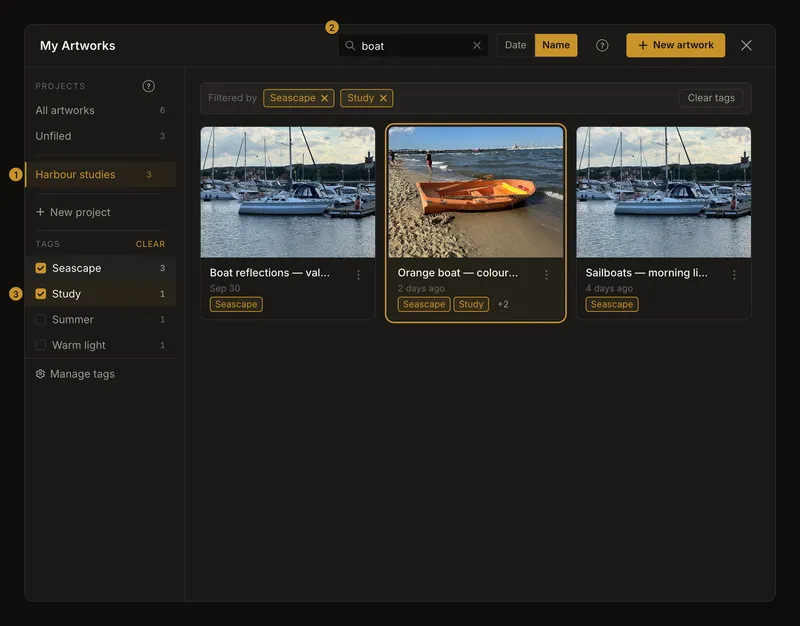
For å vise alt velger du Alle kunstverk, tømmer søket og fjerner taggvalgene. Å nullstille ett filter endrer ikke de andre. Når du lukker og åpner samlingen igjen, nullstilles filtrene og datosorteringen gjenopprettes. Åpning via en tagg på et kunstverk kan derimot velge denne taggen fra starten.
Bla videre etter den første siden
Samlingen laster opptil 24 kunstverk om gangen. Nederst legger Last inn flere til de neste kortene som passer. Gjenta så lenge knappen finnes. Endring av søk, sortering eller filter starter på første side av de nye resultatene.
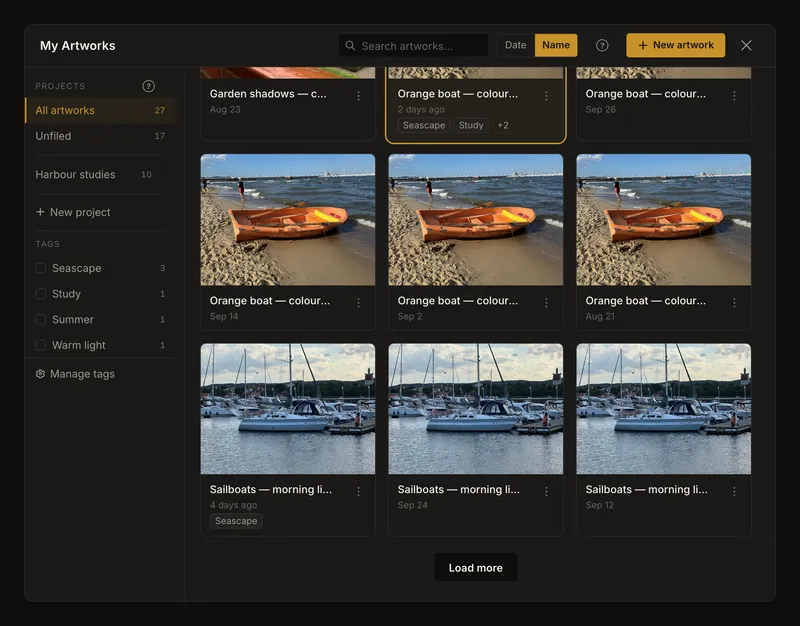
Hvis neste side ikke lastes, beholdes kortene som allerede er lastet. Kontroller forbindelsen og velg Prøv igjen. En laste- eller feilmelding betyr ikke at samlingen er tom eller kunstverkene slettet.
Bruk samlingen på telefonen
På smale skjermer åpner prosjektknappen Prosjekter og tagger i et eget panel. Velg prosjekt eller tagger og gå tilbake til kortene. Søk og sortering er fortsatt i toppen. Visningsknappen veksler mellom ett og to kunstverk per rad. Nettleseren husker dette etter lukking og ny innlasting.
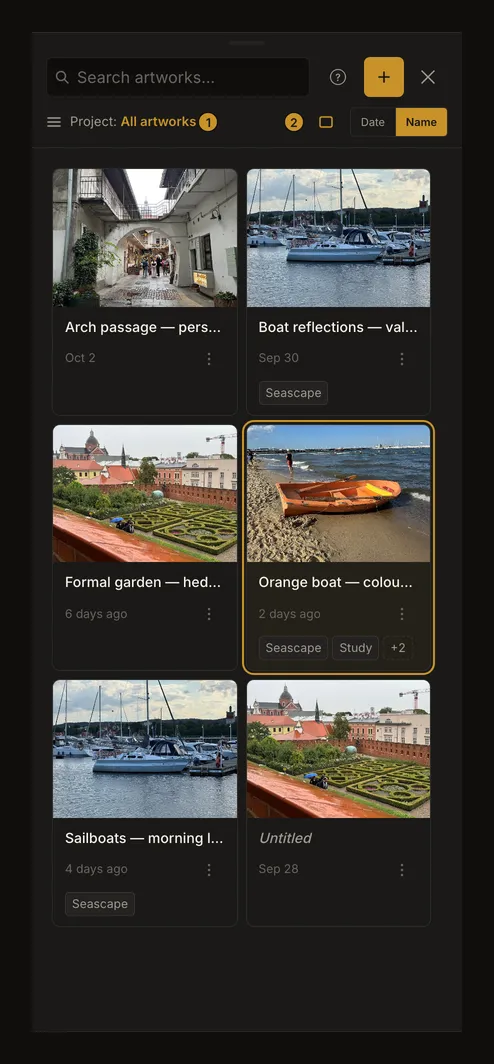
Lukk samlingen med × for å gå tilbake til redigeringsverktøyet uten å åpne et annet kunstverk.
Se skjulte tagger og detaljer
Kortene viser navn, forhåndsvisning og lagringsdato. Opptil to tagger vises direkte. +N åpner hele listen, også taggene som allerede er synlige. Å velge en tagg filtrerer galleriet; det endrer verken navn eller tagger på kunstverket. Velg Tagger i kortmenyen for å redigere dem.
Å velge en tagg på et kort erstatter det forrige taggutvalget med denne ene taggen. Prosjekt og søk beholdes. Bruk panelet for prosjekter og tagger hvis du vil velge flere tagger sammen.
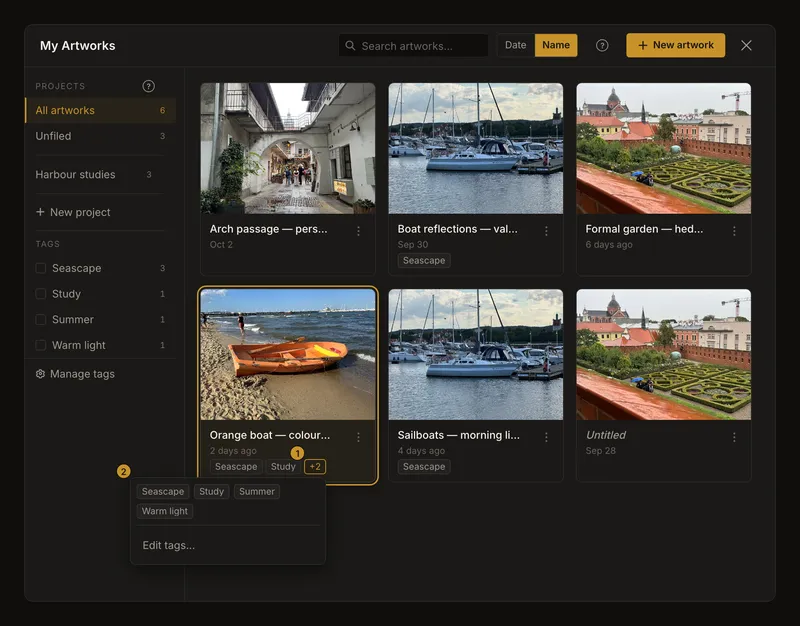
For kunstverket som er åpent, åpner taggkontrollen ved siden av navnet Detaljer om kunstverket. Der ser du prosjekt, lagringsinformasjon og tagger. Når du ser på en eldre versjon, vises dette i detaljene. Vanlig åpning fra galleriet laster fortsatt den sist lagrede versjonen.
Endre navn og organiser fra kortmenyen
Menyen ⋮ inneholder Gi nytt navn, Dupliser, Tagger, Flytt til prosjekt… og Slett. Du trenger ikke laste kunstverket først.
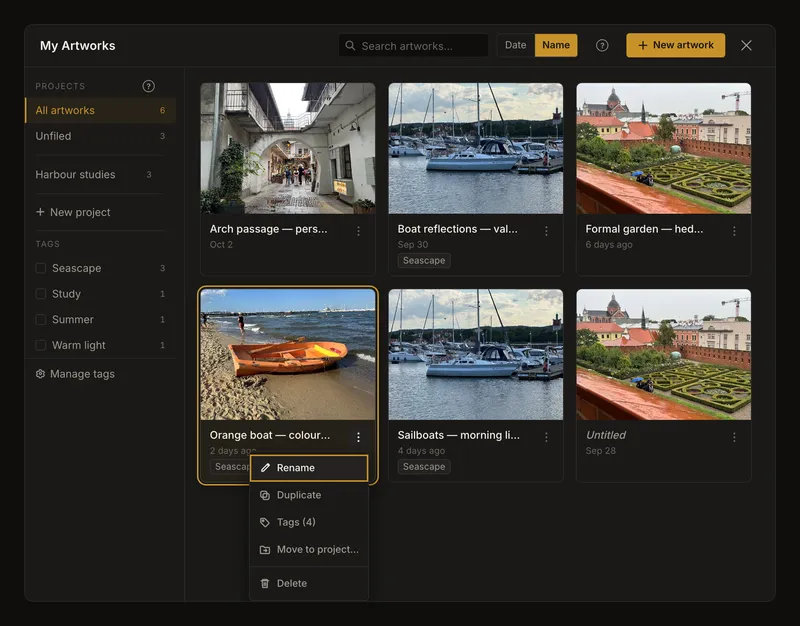
Navnet kan være tomt eller ha opptil 100 tegn. «Oransje båt — fargestudie» er lettere å finne enn flere kunstverk uten navn. Navneendring påvirker ikke bildet eller versjonshistorikken. Flytting til et prosjekt endrer plasseringen i samlingen: et kunstverk kan høre til høyst ett prosjekt, men ha flere tagger.
Lag en uavhengig kopi for en ny idé
Dupliser lager og åpner et eget kunstverk fra det sist lagrede bildet og innstillingene i originalen. Taggene kopieres, men kopien starter i Uten prosjekt med sin egen første versjon. Eldre versjoner kopieres ikke. Endring eller sletting av ett kunstverk påvirker ikke det andre.
Lagre først endringene du vil ha med. Ulagrede endringer og en eldre versjon du bare ser på i redigeringsverktøyet, er ikke grunnlaget for kopien.
Har det åpne, lagrede kunstverket ulagrede endringer, kan bekreftelsen lagre det før kopien åpnes, åpne uten å lagre eller la deg fortsette. Les navnene: det nåværende kunstverket kan være et annet enn det du kopierer. For arbeid som aldri er lagret, finnes ikke et samlet lagre-og-åpne-valg. Avbryt og lagre først hvis du vil beholde det.
En kopi bruker mer lagringsplass og teller som et nytt kunstverk i kontogrensen. Hvis grensen stopper kopieringen, får du beskjed. Slett bare kunstverk du ikke trenger, eller kontroller ledig kapasitet.
Slett bare det du ikke trenger lenger
Velg Slett og kontroller navnet i bekreftelsen. Kunstverket og versjonshistorikken slettes; galleriet har ingen papirkurv eller angrefunksjon for dette. Prosjektet og delte tagger beholdes for andre kunstverk.
Sletter du kunstverket som er åpent, tømmes redigeringsverktøyet til bildeopplasting, mens galleriet forblir åpent. Sletting av et annet kort påvirker ikke det nåværende kunstverket. Ta vare på det du trenger før du sletter det åpne kunstverket: ulagrede endringer beholdes ikke som en egen studie.
Bla uten mus
Bruk Tab for å gå til kortene og piltastene for å flytte mellom dem. Home og End går til første og siste lastede kort. Enter eller mellomrom åpner kunstverket med fokus. F2 går inn i tagger og alternativer på kortet; venstre og høyre pil flytter mellom disse. Escape går tilbake til kortet. I menyen bruker du pil opp og ned, deretter Enter eller mellomrom.
Når du aktiverer Last inn flere med tastaturet, får det første nye kortet fokus. Escape lukker galleriet hvis ingen indre meny eller dialog må lukkes først.
Hvis et kunstverk mangler eller ikke åpnes
Kontroller kontoen og tøm søket samt prosjekt- og taggfiltrene. Hvis du aldri lagret kunstverket på kontoen, kan ikke galleriet hente det på en annen enhet. Gjenoppretting av uferdig arbeid i nettleseren er noe annet enn lagring på kontoen.
Ved nettverksfeil gjenoppretter du forbindelsen og prøver igjen. Tar åpning flere sekunder, vises en avbrytknapp. Avbryting lar redigeringsverktøyet være som før lastingen. Et kunstverk som er slettet et annet sted, kan ikke åpnes igjen: oppdater samlingen i stedet for å velge det gamle kortet gjentatte ganger. Krever lagrede innstillinger en nyere appversjon, oppdater appen først.
Velg Nytt kunstverk øverst for en ny studie. Ulagret arbeid kan kreve bekreftelse før redigeringsverktøyet tømmes. Veiledningen for referansebilder forklarer hvordan du velger neste bilde.
Vanlige spørsmål
Hvorfor finner ikke søket «Uten tittel» kunstverk uten navn?
«Uten tittel» er en visningstekst for tomt navn. Søket bruker det lagrede navnet. Tøm søket for å se kortene, eller gi dem navn som er lette å søke etter.
Kopierer duplisering ulagrede endringer eller alle versjoner?
Nei. Det sist lagrede bildet og innstillingene blir første versjon i et eget kunstverk. Lagre ønskede endringer først. Tagger kopieres, men ikke prosjekt eller eldre versjoner.
Kan jeg gjenopprette et slettet kunstverk fra historikken?
Nei. Historikken slettes sammen med kunstverket. Behold en egen kopi av det du trenger før du bekrefter.