Retrouvez une étude enregistrée et reprenez votre dessin
Mes œuvres rassemble les œuvres enregistrées dans votre compte. Recherchez un nom, affinez les résultats avec les projets et les étiquettes, puis ouvrez l’étude souhaitée. Connectez-vous au compte qui possède l’œuvre. Une photo simplement ouverte dans l’éditeur n’apparaît pas encore ici : enregistrez d’abord l’œuvre dans votre compte.
Ouvrir une œuvre en trois étapes
- Ouvrez votre bibliothèque
Dans le menu du compte à gauche, choisissez Mes œuvres. Lorsqu’une œuvre enregistrée est ouverte, son nom dans la barre d’outils ouvre aussi la bibliothèque. Au clavier, utilisez Cmd+O sur Mac ou Ctrl+O sous Windows et Linux, une fois la liste des œuvres chargée. Fermez d’abord les autres boîtes de dialogue.
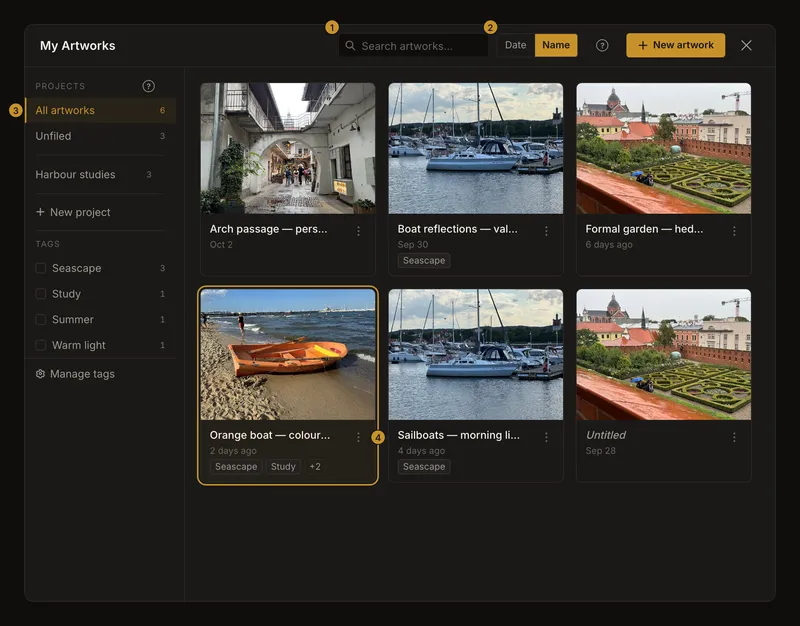
① Rechercher un nom. ② Choisir le tri. ③ Filtrer par projet ou étiquette. ④ Ouvrir les options d’une carte. - Trouvez l’étude souhaitée
Saisissez une partie du nom ou choisissez un projet. Date permet de retrouver les œuvres récemment enregistrées ; Nom les classe par ordre alphabétique. La recherche et les filtres portent sur toute la bibliothèque, même sur les cartes qui ne sont pas encore chargées à l’écran.
- Ouvrez l’œuvre
Cliquez ou touchez une carte pour charger sa dernière version enregistrée. La bibliothèque se ferme et l’œuvre apparaît dans l’éditeur. Choisir l’œuvre déjà ouverte vous y ramène simplement, sans perdre les modifications non enregistrées.
Si vous ouvrez une autre œuvre alors que votre travail comporte des modifications non enregistrées, lisez la confirmation. Annulez et enregistrez d’abord pour les conserver. Abandonner et reprendre les abandonne. Cette boîte de dialogue ne propose pas d’enregistrer et d’ouvrir en une seule action.
Rechercher un nom ou une partie de nom
« bateau » trouve par exemple les noms contenant ce texte, sans distinction entre majuscules et minuscules. Les résultats s’actualisent peu après la fin de la saisie. Le champ accepte jusqu’à 100 caractères. Il recherche les noms des œuvres, pas ceux des projets ou des étiquettes : utilisez leurs filtres séparément.
Une œuvre sans nom s’affiche comme « Sans titre », mais ce libellé n’est pas son nom enregistré. Rechercher « Sans titre » ne trouve donc pas les œuvres dont le nom est vide. Effacez la recherche pour les voir, puis donnez-leur un nom si vous souhaitez les retrouver ainsi.
Effacer la recherche efface seulement le texte. Le projet et les étiquettes sélectionnées restent actifs : vérifiez-les aussi si une carte manque encore.
La date correspond au dernier enregistrement du contenu
Date place en tête l’œuvre enregistrée le plus récemment. Enregistrer une photo modifiée ou des réglages de dessin actualise cette date. Renommer une œuvre ou la déplacer vers un projet ne constitue pas un nouvel enregistrement de son contenu. L’ouvrir ne la fait pas non plus remonter.
Nom classe les noms par ordre alphabétique, sans regrouper les majuscules à part. Le tri concerne tous les résultats, pas seulement les cartes visibles.
Combiner projet, étiquettes et recherche
Choisissez Toutes les œuvres pour tous les projets, un projet précis pour sa collection ou Sans projet pour les œuvres sans projet. Les étiquettes affinent cette sélection. Plusieurs étiquettes sélectionnées signifient qu’au moins l’une d’elles doit correspondre, pas forcément toutes.
L’exemple utilise le projet Harbour studies, la recherche « boat » et les étiquettes Study et Seascape. Il affiche les œuvres de ce projet dont le nom contient « boat » et qui portent au moins une de ces étiquettes. Une œuvre d’un autre projet reste exclue, même si son nom et ses étiquettes correspondent.
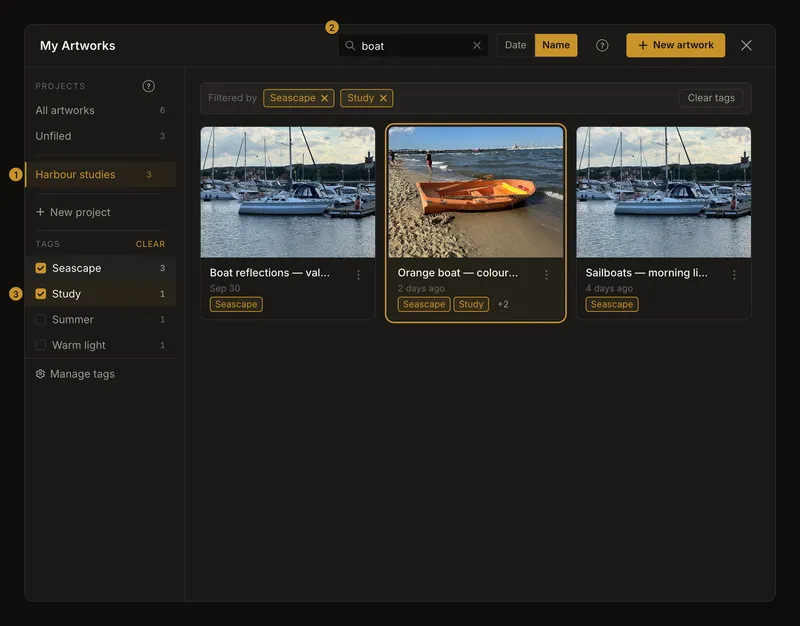
Pour retrouver toute la bibliothèque, choisissez Toutes les œuvres, effacez la recherche et retirez les étiquettes sélectionnées. Réinitialiser un seul filtre ne change pas les autres. Fermer puis rouvrir la bibliothèque réinitialise ces filtres et rétablit le tri par date. L’ouverture depuis une étiquette d’une œuvre peut toutefois présélectionner cette étiquette.
Parcourir les pages suivantes
La bibliothèque charge jusqu’à 24 œuvres à la fois. En bas, Charger plus ajoute les cartes suivantes correspondant aux critères. Répétez tant que le bouton est disponible. Modifier la recherche, le tri ou un filtre revient à la première page des nouveaux résultats.
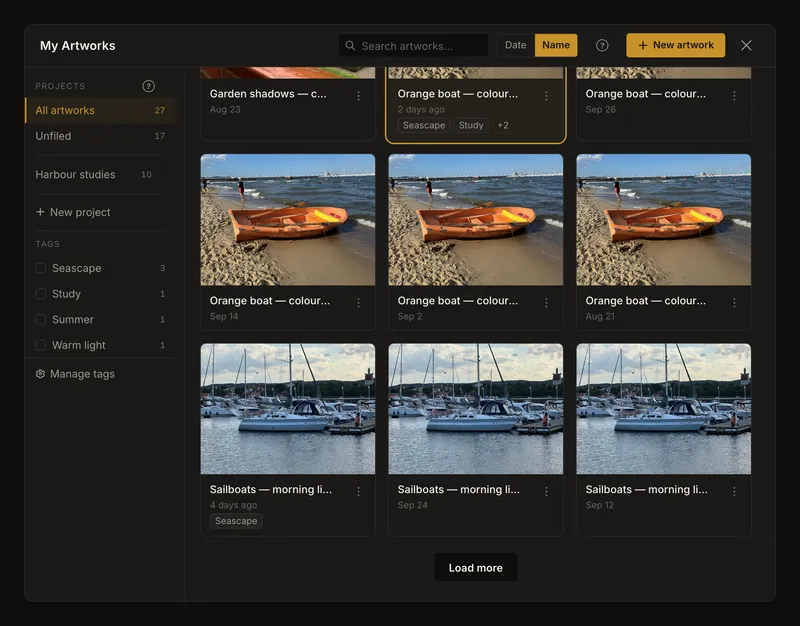
Si le chargement suivant échoue, les cartes déjà chargées restent disponibles. Vérifiez la connexion puis choisissez Réessayer. Un message de chargement ou d’erreur ne signifie pas que la bibliothèque est vide ou que vos œuvres ont été supprimées.
Utiliser la bibliothèque sur téléphone
Sur un écran étroit, le bouton du projet ouvre Projets et étiquettes dans un panneau séparé. Choisissez-y un projet ou des étiquettes, puis revenez aux cartes. Recherche et tri restent dans l’en-tête. Le bouton de disposition alterne entre une et deux œuvres par ligne ; le navigateur conserve ce choix après fermeture ou actualisation.
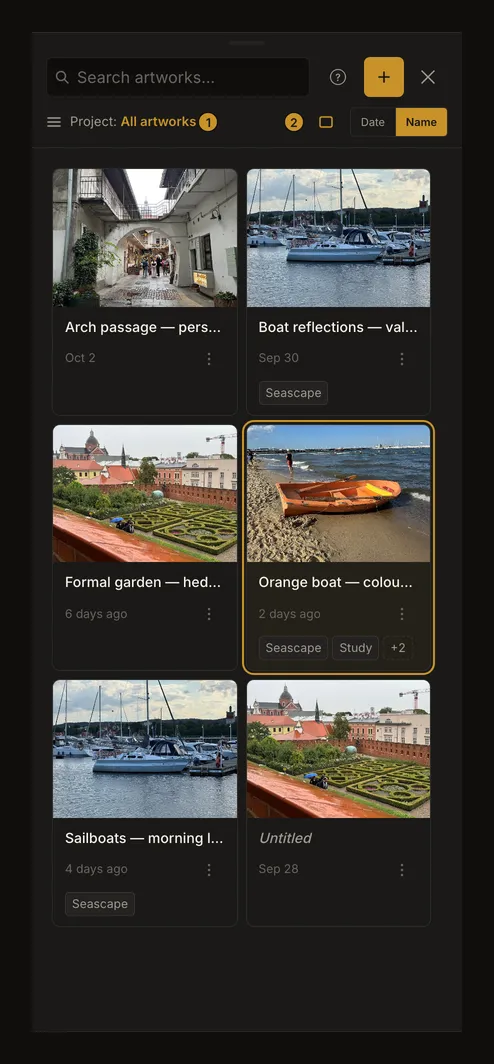
Fermez la bibliothèque avec × pour revenir à l’éditeur sans ouvrir une autre œuvre.
Afficher les étiquettes masquées et les détails
Chaque carte présente le nom, l’aperçu et la date d’enregistrement. Elle affiche au maximum deux étiquettes. +N ouvre la liste complète, y compris les étiquettes déjà visibles. Choisir une étiquette filtre la galerie ; cela ne renomme pas l’œuvre et ne modifie pas ses étiquettes. Pour les modifier, utilisez Étiquettes dans le menu de la carte.
Choisir une étiquette sur une carte remplace la sélection précédente par cette seule étiquette. Le projet et la recherche restent inchangés. Pour sélectionner plusieurs étiquettes, utilisez le panneau des projets et des étiquettes.
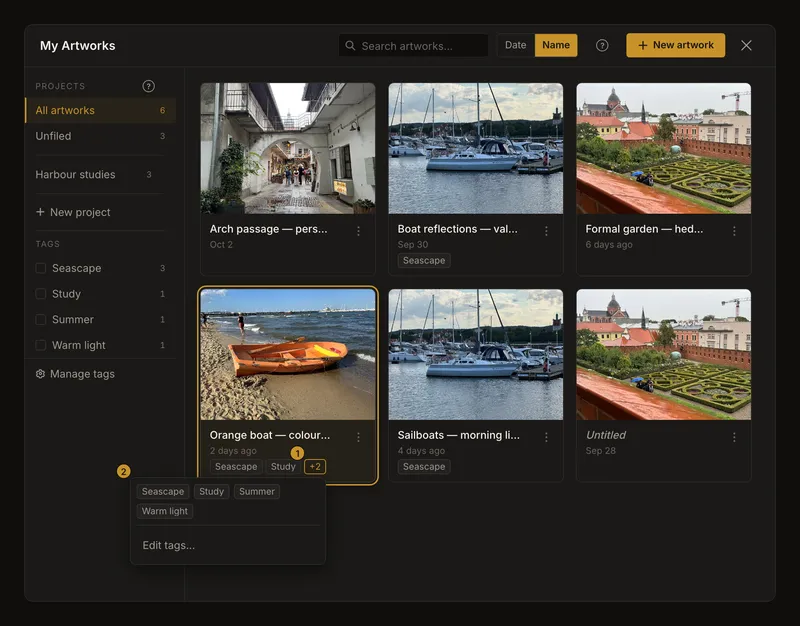
Pour l’œuvre ouverte dans l’éditeur, le contrôle des étiquettes à côté du nom ouvre Détails de l’œuvre. Vous y voyez le projet, les informations d’enregistrement et les étiquettes. Si vous consultez une ancienne version, les détails l’indiquent ; ouvrir normalement une carte dans la galerie charge toujours la dernière version enregistrée.
Renommer et organiser depuis une carte
Le menu ⋮ propose Renommer, Dupliquer, Étiquettes, Déplacer vers un projet… et Supprimer. Il n’est pas nécessaire de charger l’œuvre au préalable.
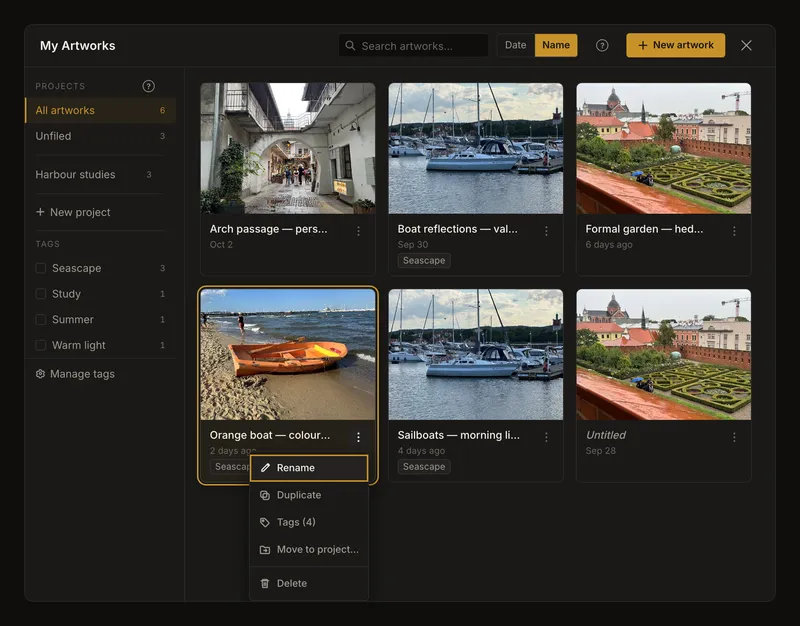
Le nom peut rester vide ou contenir jusqu’à 100 caractères. « Bateau orange — étude de couleur » se retrouve plus facilement que plusieurs œuvres sans nom. Renommer change le libellé, pas la photo ni l’historique. Déplacer vers un projet change le classement : une œuvre appartient au maximum à un projet, mais peut porter plusieurs étiquettes.
Créer une copie indépendante pour essayer une autre idée
Dupliquer crée et ouvre une œuvre distincte à partir de la dernière photo et des derniers réglages enregistrés de la source. Les étiquettes sont reprises, mais la copie commence dans Sans projet avec sa propre première version. Les anciennes versions ne sont pas copiées. Modifier ou supprimer l’une des œuvres ne change pas l’autre.
Enregistrez d’abord les modifications à reprendre. Les modifications non enregistrées et une ancienne version simplement affichée dans l’éditeur ne servent pas de source à la copie.
Si l’œuvre actuellement ouverte comporte des modifications non enregistrées, la confirmation propose de l’enregistrer avant d’ouvrir la copie, d’ouvrir sans enregistrer ou de continuer le travail. Lisez les noms : l’œuvre modifiée peut être différente de celle que vous dupliquez. Pour un travail jamais enregistré, aucune option n’enregistre et n’ouvre en même temps ; annulez et enregistrez-le d’abord pour le conserver.
Une copie utilise une œuvre et de l’espace supplémentaires dans votre quota. Si la limite du compte l’empêche, l’application le signale. Ne supprimez que les œuvres devenues inutiles ou vérifiez votre capacité disponible.
Supprimer uniquement ce dont vous n’avez plus besoin
Choisissez Supprimer et vérifiez le nom dans la confirmation. La suppression retire l’œuvre et son historique ; la galerie ne propose ni corbeille ni annulation de cette action. Le projet et les étiquettes partagées restent disponibles pour les autres œuvres.
Supprimer l’œuvre ouverte vide l’éditeur jusqu’à l’écran d’ajout d’une photo, tout en laissant la galerie ouverte. Supprimer une autre carte ne change pas l’œuvre en cours. Conservez ce qui vous importe avant de supprimer l’œuvre actuelle : ses modifications non enregistrées ne deviennent pas une étude séparée.
Parcourir la bibliothèque sans souris
Avec Tab, rejoignez les cartes, puis utilisez les flèches. Début et Fin vont à la première et à la dernière carte chargées. Entrée ou Espace ouvre l’œuvre sélectionnée. F2 donne accès aux étiquettes et options dans la carte ; Gauche et Droite déplacent le focus entre ces contrôles. Échap revient à la carte. Dans le menu, utilisez Haut et Bas, puis Entrée ou Espace.
Activer Charger plus au clavier place le focus sur la première nouvelle carte. Échap ferme la galerie lorsqu’aucun menu ou dialogue intérieur ne doit être fermé en premier.
Si une œuvre manque ou refuse de s’ouvrir
Vérifiez le compte connecté, puis effacez la recherche et les filtres de projet et d’étiquettes. Si vous n’avez jamais enregistré l’œuvre dans ce compte, la galerie ne peut pas la récupérer sur un autre appareil. La récupération d’un travail inachevé dans le navigateur est distincte de l’enregistrement dans le compte.
En cas d’erreur réseau, rétablissez la connexion et réessayez. Si l’ouverture dure plusieurs secondes, un bouton d’annulation apparaît. Annuler laisse l’éditeur dans son état d’avant le chargement. Une œuvre supprimée ailleurs ne peut plus être ouverte : actualisez la bibliothèque au lieu de sélectionner à nouveau l’ancienne carte. Si les réglages enregistrés exigent une version plus récente de l’application, actualisez celle-ci avant de réessayer.
Pour une nouvelle étude, choisissez Nouvelle œuvre dans l’en-tête. Un travail non enregistré peut nécessiter une confirmation avant de vider l’éditeur. Le guide d’ajout d’une photo de référence explique comment choisir l’image suivante.
Questions fréquentes
Pourquoi rechercher « Sans titre » ne trouve-t-il pas mes œuvres sans nom ?
« Sans titre » est un libellé d’affichage pour un nom vide. La recherche porte sur le nom enregistré. Effacez-la pour retrouver ces cartes, ou donnez-leur des noms faciles à rechercher.
Dupliquer reprend-il les modifications non enregistrées ou toutes les versions ?
Non. La dernière photo et les derniers réglages enregistrés deviennent la première version d’une œuvre distincte. Enregistrez auparavant les changements à copier. Les étiquettes sont reprises, mais ni le projet ni les anciennes versions.
Puis-je récupérer une œuvre supprimée dans son historique ?
Non. Son historique disparaît avec elle. Gardez une copie séparée de ce qui doit être conservé avant de confirmer.