Hitta en sparad studie och fortsätt rita
Mina konstverk samlar konstverken du har sparat på ditt konto. Sök efter namn, avgränsa med projekt och taggar och öppna den studie du vill fortsätta med. Logga in på kontot som äger konstverket. Ett foto som bara är öppet i redigeraren finns inte här ännu: spara konstverket på kontot först.
Öppna ett konstverk i tre steg
- Öppna samlingen
Öppna kontomenyn till vänster och välj Mina konstverk. Om ett sparat konstverk redan är öppet kan du också trycka på namnet i verktygsfältet. Använd Cmd+O på Mac eller Ctrl+O på Windows eller Linux när listan med sparade konstverk har lästs in. Stäng andra dialogrutor först.
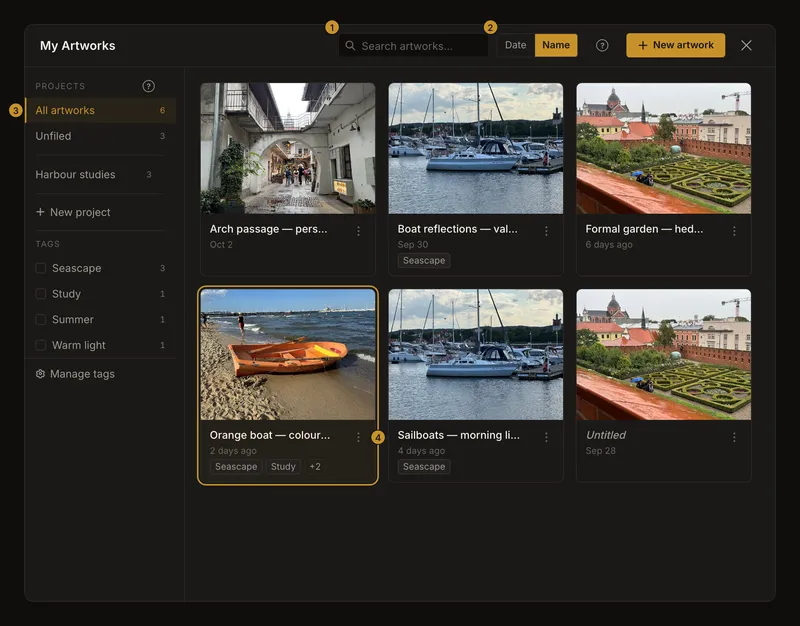
① Sök efter namn. ② Välj sortering. ③ Filtrera efter projekt eller tagg. ④ Öppna kortets alternativ. - Hitta studien
Skriv en del av namnet eller välj ett projekt. Datum visar nyligen sparade konstverk först; Namn sorterar alfabetiskt. Sökning och filter gäller hela samlingen, även kort som ännu inte har lästs in på skärmen.
- Öppna konstverket
Tryck på ett kort för att läsa in den senast sparade versionen. Samlingen stängs och konstverket öppnas i redigeraren. Väljer du det redan öppna konstverket återgår du bara till det. Osparade ändringar behålls.
Om du väljer ett annat konstverk medan ditt aktuella arbete har osparade ändringar visas en bekräftelse. Avbryt och spara först för att behålla dem. Förkasta och återuppta kastar bort ändringarna. Dialogrutan har inget gemensamt alternativ för att spara och öppna.
Sök efter ett namn eller en del av det
”båt” hittar exempelvis namn som innehåller texten, oavsett stora och små bokstäver. Resultaten uppdateras strax efter att du slutar skriva. Fältet tillåter upp till 100 tecken. Sökningen gäller konstverkens namn, inte projekt- eller taggnamn; använd deras egna filter.
Ett konstverk utan namn visas som ”Namnlös”, men det är inte dess sparade namn. Att söka efter ”Namnlös” hittar därför inte konstverk med tomt namn. Rensa sökningen för att se dem och ge dem gärna namn som går att söka efter senare.
Rensa sökning tar bara bort söktexten. Projektet och taggarna är fortfarande valda. Kontrollera även dem om ett kort saknas.
Datumet gäller senast sparade innehåll
Datum visar det senast sparade konstverket först. Att spara ett ändrat foto eller ritinställningar uppdaterar datumet. Att byta namn eller flytta till ett projekt räknas inte som att spara nytt innehåll. Att öppna ett kort flyttar det inte heller överst.
Namn sorterar alfabetiskt utan att gruppera stora bokstäver separat. Sorteringen gäller alla träffar, inte bara synliga kort.
Kombinera projekt, taggar och sökning
Välj Alla konstverk för alla projekt, ett särskilt projekt för dess samling eller Utan projekt för konstverk utan projekt. Taggar begränsar urvalet ytterligare. Med flera valda taggar räcker minst en; konstverket behöver inte ha alla.
Exemplet kombinerar projektet Harbour studies, sökningen ”boat” och taggarna Study och Seascape. Du ser konstverk i det projektet med ”boat” i namnet och minst en av taggarna. Konstverk från andra projekt utesluts även om namn och taggar stämmer.
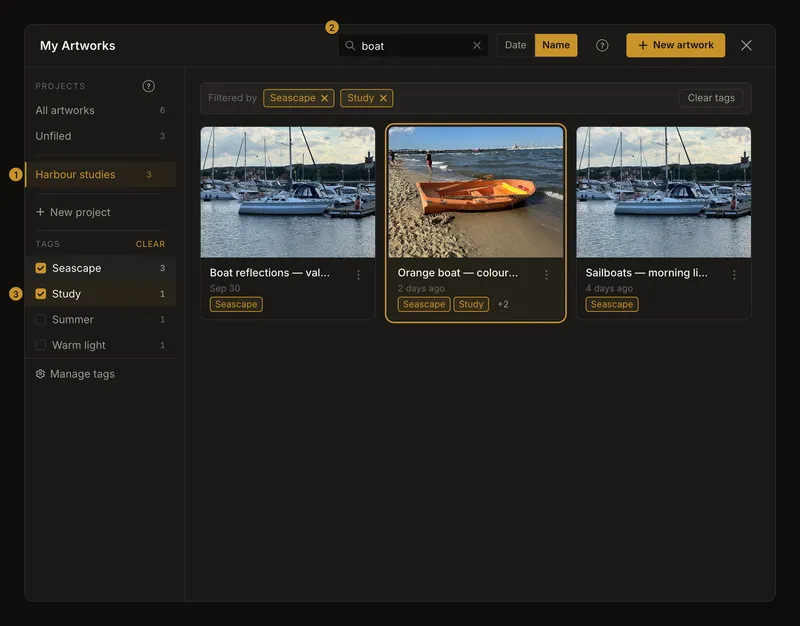
För hela samlingen väljer du Alla konstverk, rensar sökningen och tar bort taggvalen. Att återställa ett filter ändrar inte de andra. När du stänger och öppnar samlingen igen återställs filtren och datumsorteringen. Om du öppnar via ett konstverks tagg kan den taggen däremot vara förvald.
Bläddra vidare efter första sidan
Samlingen läser in upp till 24 konstverk åt gången. Längst ned lägger Ladda fler till nästa uppsättning matchande kort. Upprepa så länge knappen finns. Ändrad sökning, sortering eller filtrering börjar på första sidan av de nya resultaten.
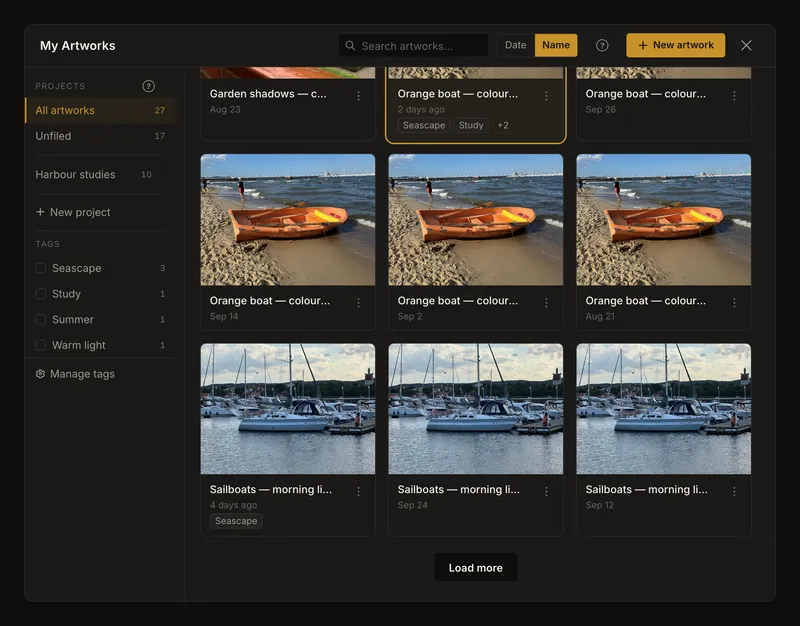
Om nästa sida inte kan läsas in behålls de kort som redan finns. Kontrollera anslutningen och välj Försök igen. Ett laddnings- eller felmeddelande betyder inte att samlingen är tom eller att konstverk har raderats.
Använd samlingen på telefonen
På en smal skärm öppnar projektknappen Projekt och taggar i en separat panel. Välj projekt eller taggar och återvänd till korten. Sökning och sortering finns kvar överst. Layoutknappen växlar mellan ett och två konstverk per rad. Webbläsaren minns valet efter stängning eller omladdning.
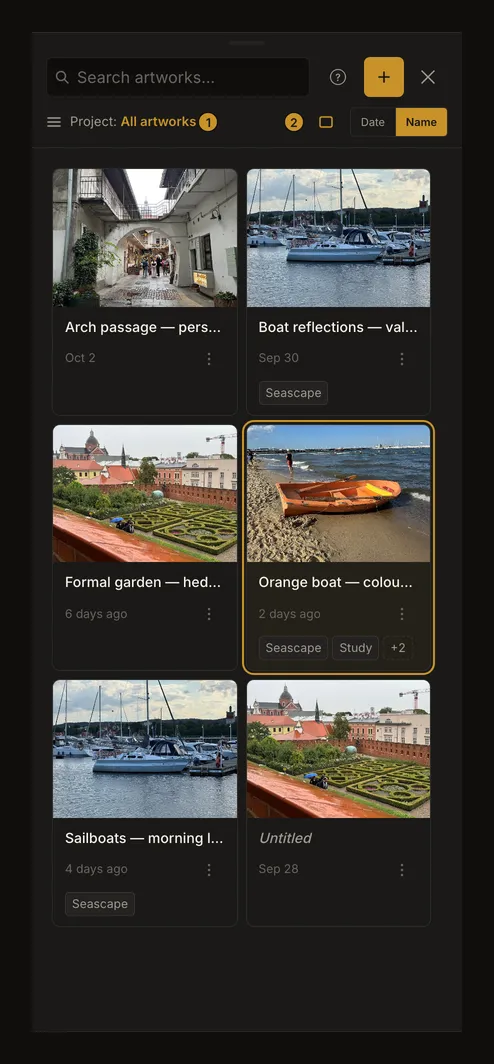
Stäng samlingen med × för att återgå till redigeraren utan att öppna ett annat konstverk.
Se dolda taggar och detaljer
Korten visar namn, förhandsvisning och sparningsdatum. Högst två taggar syns direkt. +N öppnar hela listan, inklusive de redan synliga taggarna. Att välja en tagg filtrerar galleriet; det ändrar inte konstverkets namn eller taggar. Välj Taggar i kortmenyn för att redigera dem.
En tagg på ett kort ersätter det tidigare taggvalet med just den taggen. Projekt och sökning behålls. Välj flera taggar tillsammans i panelen för projekt och taggar.
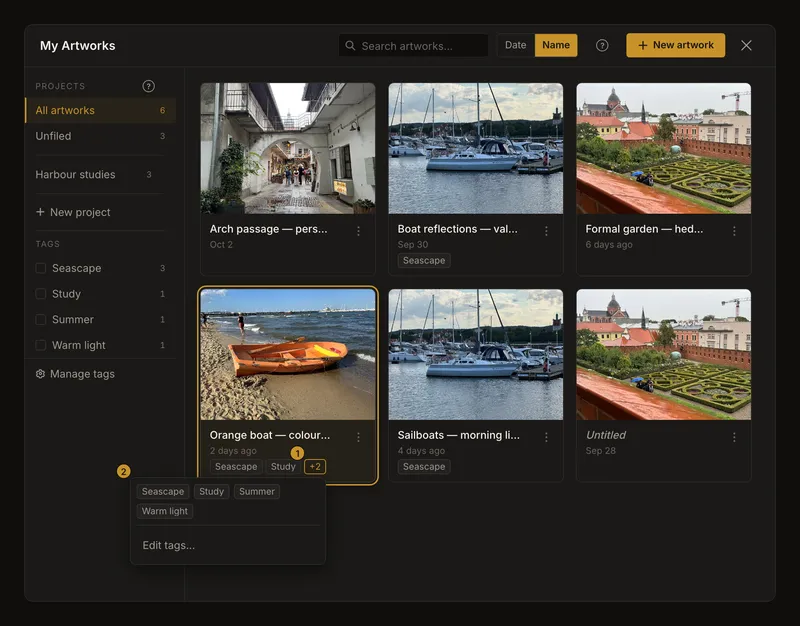
För konstverket i redigeraren öppnar taggkontrollen bredvid namnet Konstverkets detaljer. Där ser du projekt, sparningsinformation och taggar. När du visar en äldre version framgår det av detaljerna. Vanlig öppning från galleriet läser fortfarande in den senast sparade versionen.
Byt namn och ordna från kortmenyn
Menyn ⋮ innehåller Byt namn, Duplicera, Taggar, Flytta till projekt… och Radera. Du behöver inte öppna konstverket först.
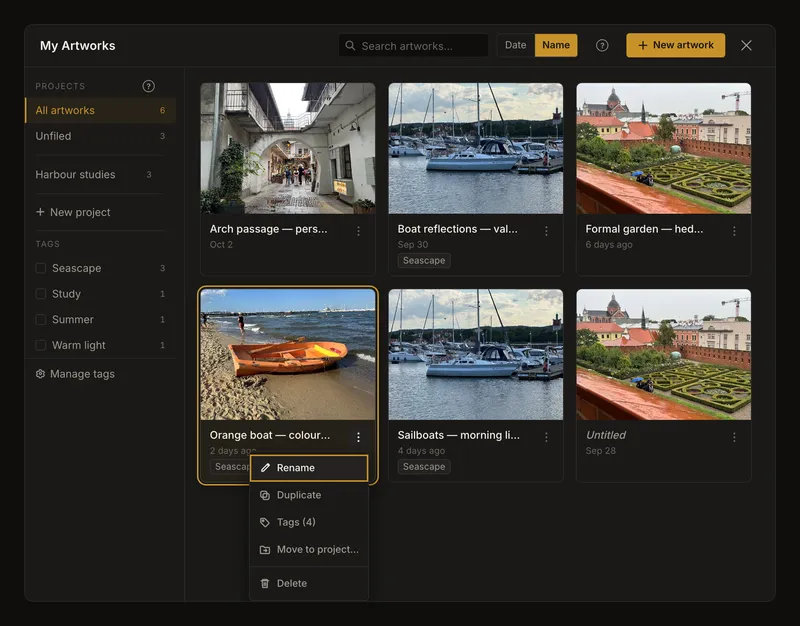
Namnet kan vara tomt eller innehålla upp till 100 tecken. ”Orange båt — färgstudie” är lättare att hitta än flera namnlösa konstverk. Namnbyte ändrar texten, inte fotot eller versionshistoriken. Att flytta till ett projekt ändrar placeringen: ett konstverk tillhör högst ett projekt, men kan ha flera taggar.
Gör en oberoende kopia för en ny idé
Duplicera skapar och öppnar ett separat konstverk från originalets senast sparade foto och inställningar. Taggarna kopieras, men kopian börjar i Utan projekt med sin egen första version. Äldre versioner kopieras inte. Ändringar eller radering av det ena konstverket påverkar inte det andra.
Spara först ändringarna du vill ta med. Osparade ändringar och en äldre version som du bara tittar på i redigeraren är inte källan till kopian.
Om det öppna, sparade konstverket har osparade ändringar kan du spara det innan kopian öppnas, öppna utan att spara eller fortsätta arbeta. Läs namnen: det aktuella konstverket kan vara ett annat än det du kopierar. För arbete som aldrig har sparats finns inget gemensamt spara-och-öppna-alternativ. Avbryt och spara först om du vill behålla det.
En kopia använder mer lagringsutrymme och räknas som ett nytt konstverk mot kontogränsen. Om en gräns stoppar kopieringen får du ett meddelande. Radera bara konstverk du inte behöver eller kontrollera ledigt utrymme.
Radera bara det du inte behöver längre
Välj Radera och kontrollera namnet i bekräftelsen. Konstverket och dess versionshistorik raderas; galleriet har ingen papperskorg eller ångra-funktion för detta. Projektet och gemensamma taggar finns kvar för andra konstverk.
Raderar du det öppna konstverket töms redigeraren till läget för att lägga till ett foto, medan galleriet förblir öppet. Radering av ett annat kort påverkar inte det aktuella konstverket. Ta vara på det du behöver innan du raderar det öppna konstverket: osparade ändringar blir inte en separat studie.
Bläddra utan mus
Gå med Tab till korten och använd piltangenterna. Home och End går till första och sista inlästa kortet. Enter eller mellanslag öppnar konstverket med fokus. F2 går till taggar och alternativ inne i kortet; vänster och höger pil flyttar fokus mellan dem. Escape återgår till kortet. I menyn använder du uppåt- och nedåtpil, sedan Enter eller mellanslag.
När Ladda fler aktiveras med tangentbordet får det första nya kortet fokus. Escape stänger galleriet om ingen inre meny eller dialogruta behöver stängas först.
Om ett konstverk saknas eller inte går att öppna
Kontrollera kontot och rensa sökning samt projekt- och taggfilter. Om du aldrig sparade konstverket på kontot kan galleriet inte hämta det på en annan enhet. Återställning av ofärdigt arbete i webbläsaren är något annat än att spara på kontot.
Vid nätverksfel återställer du anslutningen och försöker igen. Tar öppningen flera sekunder visas en knapp för att avbryta. Avbryt lämnar redigeraren som den var före inläsningen. Ett konstverk som raderats någon annanstans kan inte öppnas igen: uppdatera samlingen i stället för att välja det gamla kortet gång på gång. Kräver de sparade inställningarna en nyare appversion, uppdatera appen först.
Välj Nytt konstverk överst för att börja en ny studie. Osparat arbete kan kräva bekräftelse innan redigeraren töms. Guiden för referensfoton hjälper dig att välja nästa bild.
Vanliga frågor
Varför hittar sökningen ”Namnlös” inte konstverk utan namn?
”Namnlös” är en visningstext för ett tomt namn. Sökningen använder det sparade namnet. Rensa sökningen för att se korten eller ge dem sökbara namn.
Kopierar duplicering osparade ändringar eller alla versioner?
Nej. Det senast sparade fotot och inställningarna blir första versionen i ett separat konstverk. Spara önskade ändringar först. Taggar kopieras, men inte projektet eller äldre versioner.
Kan jag återställa ett raderat konstverk från historiken?
Nej. Historiken raderas tillsammans med konstverket. Behåll en separat kopia av det du behöver innan du bekräftar.