Find et gemt studie, og tegn videre
Mine kunstværker er samlingen af kunstværker, du har gemt på din konto. Søg efter navn, indsnævr med projekter og tags, og åbn det ønskede studie. Log ind på den konto, kunstværket tilhører. Et foto, du blot har åbnet i editoren, er ikke med endnu: gem først kunstværket på din konto.
Åbn et kunstværk i tre trin
- Åbn samlingen
Åbn kontomenuen til venstre, og vælg Mine kunstværker. Når et gemt kunstværk er åbent, kan du også trykke på navnet i værktøjslinjen. Brug Cmd+O på Mac eller Ctrl+O på Windows eller Linux, når listen over gemte kunstværker er indlæst. Luk andre dialoger først.
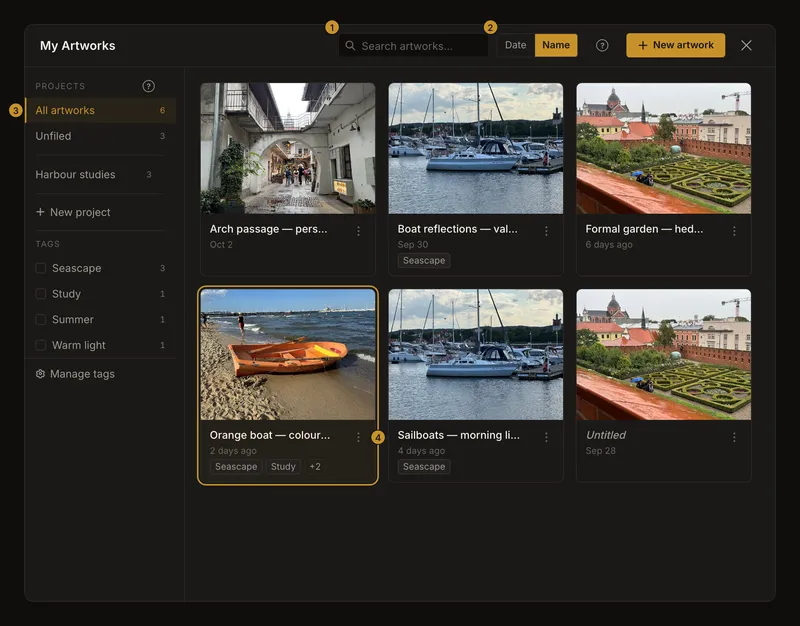
① Søg efter navn. ② Vælg sortering. ③ Filtrer efter projekt eller tag. ④ Åbn kortets menu. - Find dit studie
Skriv en del af navnet, eller vælg et projekt. Dato viser de senest gemte kunstværker først; Navn sorterer alfabetisk. Søgning og filtre gælder hele samlingen, også kort, som endnu ikke er indlæst på skærmen.
- Åbn kunstværket
Tryk på et kort for at indlæse den senest gemte version. Samlingen lukker, og kunstværket åbner i editoren. Vælger du det kunstværk, der allerede er åbent, vender du blot tilbage til det. Ændringer, der ikke er gemt, bevares.
Vælger du et andet kunstværk, mens dit aktuelle arbejde har ændringer, der ikke er gemt, skal du læse bekræftelsen. Annuller, og gem først for at beholde dem. Kassér og genoptag kasserer dem. Denne dialog har ikke en samlet handling til at gemme og åbne.
Søg efter et navn eller en del af det
»båd« finder for eksempel navne, som indeholder teksten, uanset store og små bogstaver. Resultaterne opdateres kort efter, at du holder op med at skrive. Feltet accepterer op til 100 tegn. Det søger i kunstværkers navne, ikke i projekt- eller tagnavne; brug de særskilte filtre til dem.
Et kunstværk uden navn vises som »Uden titel«, men det er ikke det gemte navn. En søgning efter »Uden titel« finder derfor ikke kunstværker med et tomt navn. Ryd søgningen for at se dem, og giv dem eventuelt navne, du kan søge efter senere.
Ryd søgning fjerner kun søgeteksten. Projekt og tags er stadig valgt. Kontrollér også dem, hvis et kort fortsat mangler.
Datoen gælder den seneste lagring af indhold
Dato viser det senest gemte kunstværk først. Når du gemmer et ændret foto eller tegneindstillinger, opdateres datoen. At omdøbe eller flytte til et projekt tæller ikke som at gemme nyt indhold. At åbne et kort flytter det heller ikke øverst.
Navn sorterer alfabetisk uden at samle store bogstaver særskilt. Sorteringen gælder alle resultater, ikke kun de synlige kort.
Kombinér projekt, tags og søgning
Vælg Alle kunstværker for alle projekter, et bestemt projekt for dets samling eller Uden projekt for kunstværker uden projekt. Tags indsnævrer dette udvalg. Vælger du flere tags, er mindst ét tilstrækkeligt; kunstværket behøver ikke have dem alle.
Eksemplet kombinerer projektet Harbour studies, søgningen »boat« og taggene Study og Seascape. Du ser kunstværker i projektet med »boat« i navnet og mindst ét af disse tags. Kunstværker fra andre projekter vises ikke, selv om navn og tags passer.
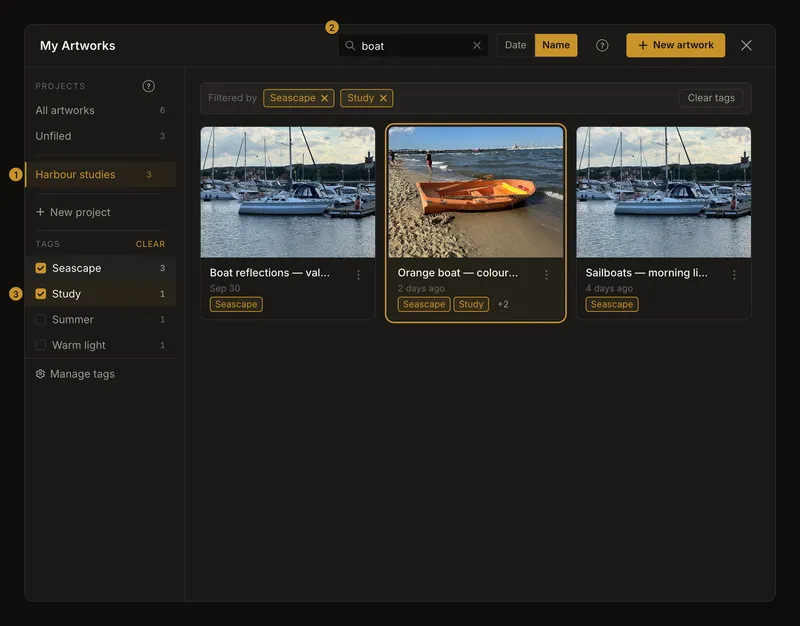
Vælg Alle kunstværker, ryd søgningen, og fjern tagvalgene for at se hele samlingen. At nulstille ét filter ændrer ikke de andre. Når du lukker og åbner samlingen igen, nulstilles filtrene, og datosorteringen vender tilbage. Åbning via et kunstværks tag kan dog vælge dette tag fra starten.
Se mere end den første side
Samlingen indlæser op til 24 kunstværker ad gangen. Nederst tilføjer Indlæs flere de næste kort, der passer. Gentag, så længe knappen vises. Ændring af søgning, sortering eller filter begynder på første side af de nye resultater.
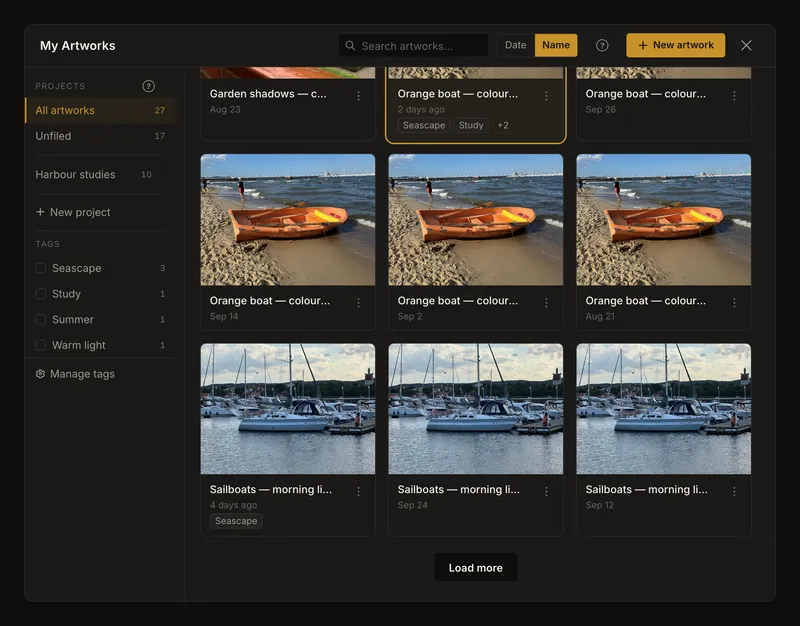
Hvis næste side ikke kan indlæses, bevares de allerede indlæste kort. Kontrollér forbindelsen, og vælg Prøv igen. En indlæsnings- eller fejlmeddelelse betyder ikke, at samlingen er tom, eller at kunstværker er slettet.
Brug samlingen på telefonen
På en smal skærm åbner projektknappen Projekter og tags i et særskilt panel. Vælg projekt eller tags, og vend tilbage til kortene. Søgning og sortering bliver i toppen. Layoutknappen skifter mellem ét og to kunstværker pr. række. Browseren husker valget efter lukning og genindlæsning.
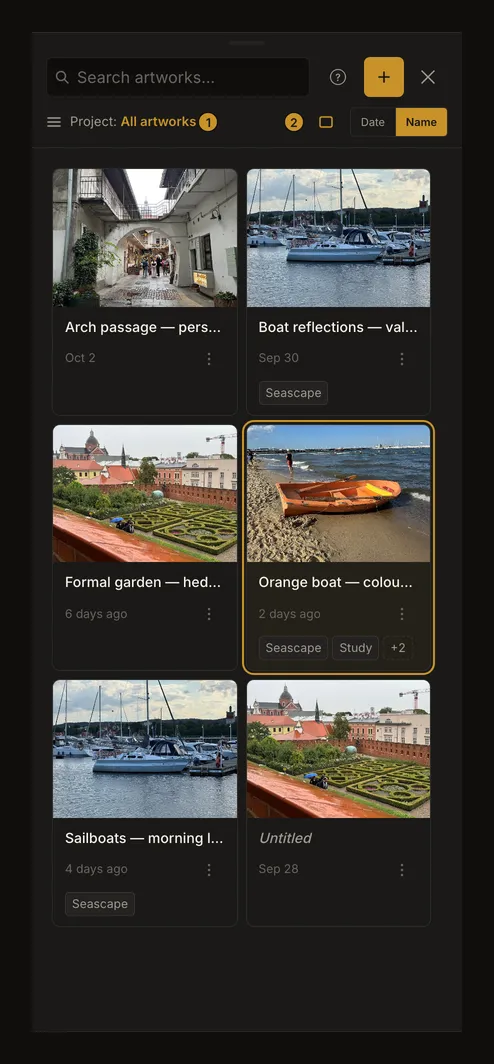
Luk samlingen med × for at vende tilbage til editoren uden at åbne et andet kunstværk.
Se skjulte tags og detaljer
Kort viser navn, forhåndsvisning og dato for lagring. Op til to tags er synlige. +N åbner hele listen, også dem, som allerede vises. At vælge et tag filtrerer galleriet; det ændrer ikke kunstværkets navn eller tags. Vælg Tags i kortmenuen for at redigere dem.
Et tag på et kort erstatter det tidligere tagvalg med dette ene tag. Projekt og søgning bevares. Brug panelet med projekter og tags til at vælge flere tags samtidig.
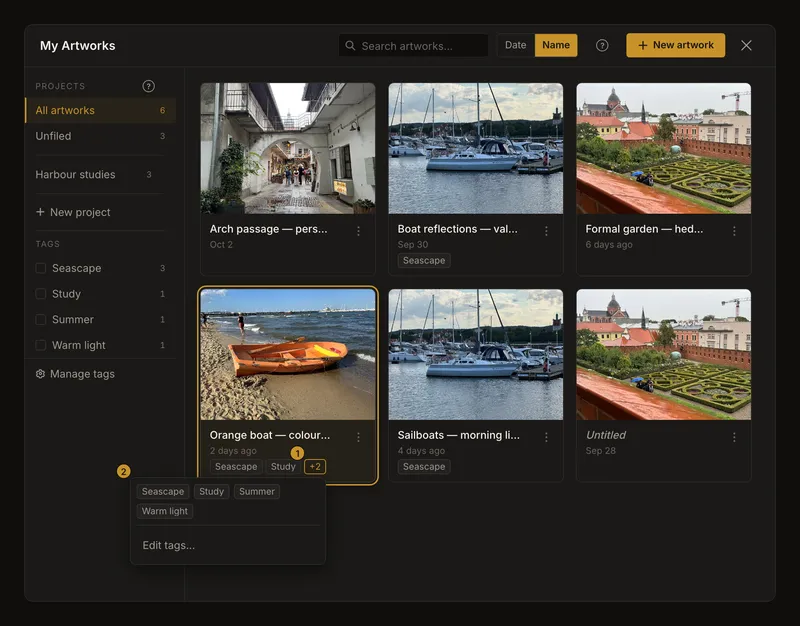
For kunstværket i editoren åbner tagkontrollen ved navnet Kunstværkets detaljer. Her ser du projekt, oplysninger om lagring og tags. Når du ser en ældre version, fremgår det af detaljerne. Almindelig åbning fra galleriet indlæser stadig den senest gemte version.
Omdøb og organiser fra kortmenuen
Menuen ⋮ indeholder Omdøb, Dupliker, Tags, Flyt til projekt… og Slet. Du behøver ikke indlæse kunstværket først.
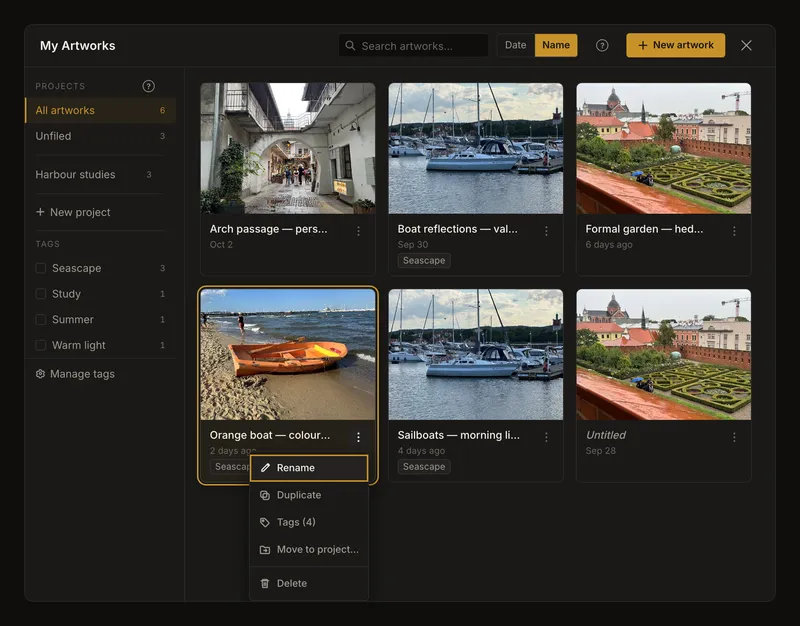
Navnet kan være tomt eller indeholde op til 100 tegn. »Orange båd — farvestudie« er lettere at finde end flere kunstværker uden navn. Omdøbning ændrer teksten, ikke fotoet eller versionshistorikken. Flytning ændrer placeringen: et kunstværk tilhører højst ét projekt, men kan have flere tags.
Lav en uafhængig kopi til en ny idé
Dupliker opretter og åbner et særskilt kunstværk med originalens senest gemte foto og indstillinger. Tags kopieres, men kopien begynder under Uden projekt med sin egen første version. Ældre versioner kopieres ikke. Ændring eller sletning af det ene kunstværk påvirker ikke det andet.
Gem først de ændringer, du vil have med. Hverken ændringer, der ikke er gemt, eller en ældre version, du blot ser i editoren, bruges som grundlag for kopien.
Har det aktuelle gemte kunstværk ændringer, der ikke er gemt, kan bekræftelsen gemme det før åbning af kopien, åbne uden at gemme eller lade dig arbejde videre. Læs navnene: det aktuelle kunstværk kan være et andet end det, du kopierer. Arbejde, som aldrig er gemt, har ikke et samlet gem-og-åbn-valg. Annuller, og gem først, hvis du vil beholde det.
En kopi bruger mere lagerplads og tæller med i kontoens grænse for kunstværker. Hvis en grænse forhindrer oprettelsen, giver appen besked. Slet kun kunstværker, du ikke har brug for, eller kontrollér den ledige kapacitet.
Slet kun det, du ikke længere har brug for
Vælg Slet, og kontrollér navnet i bekræftelsen. Kunstværket og versionshistorikken slettes; galleriet har hverken papirkurv eller fortrydelse for denne handling. Projektet og delte tags bevares til andre kunstværker.
Sletter du det åbne kunstværk, tømmes editoren til fotooverførsel, mens galleriet forbliver åbent. Sletning af et andet kort ændrer ikke dit aktuelle kunstværk. Bevar det nødvendige, før du sletter det åbne kunstværk: ændringer, der ikke er gemt, bliver ikke til et særskilt studie.
Gennemse uden mus
Brug Tab til at nå kortene og piletasterne til at flytte mellem dem. Home og End går til første og sidste indlæste kort. Enter eller mellemrum åbner kunstværket med fokus. F2 går ind i kortets tags og muligheder; venstre og højre pil flytter mellem dem. Escape vender tilbage til kortet. I menuen bruger du pil op og ned, derefter Enter eller mellemrum.
Aktivering af Indlæs flere med tastaturet giver det første nye kort fokus. Escape lukker galleriet, hvis der ikke først skal lukkes en indre menu eller dialog.
Hvis et kunstværk mangler eller ikke åbner
Kontrollér kontoen, og ryd søgning samt projekt- og tagfiltre. Hvis du aldrig har gemt kunstværket på kontoen, kan galleriet ikke hente det på en anden enhed. Gendannelse af ufærdigt arbejde i browseren er forskellig fra lagring på kontoen.
Ved en netværksfejl skal du genetablere forbindelsen og prøve igen. Tager åbningen flere sekunder, vises en annulleringsknap. Annullering lader editoren være som før indlæsningen. Et kunstværk, der er slettet et andet sted, kan ikke åbnes igen: opdater samlingen i stedet for gentagne gange at vælge det gamle kort. Kræver de gemte indstillinger en nyere appversion, skal du opdatere appen først.
Vælg Nyt kunstværk øverst for at starte et nyt studie. Arbejde, der ikke er gemt, kan kræve bekræftelse, før editoren tømmes. Vejledningen om referencefotos hjælper med at vælge det næste billede.
Ofte stillede spørgsmål
Hvorfor finder søgningen »Uden titel« ikke kunstværker uden navn?
»Uden titel« er en visningstekst for et tomt navn. Søgningen bruger det gemte navn. Ryd søgningen for at se kortene, eller giv dem navne, der er lette at søge efter.
Kopierer duplikering ændringer, der ikke er gemt, eller alle versioner?
Nej. Det senest gemte foto og indstillingerne bliver første version i et særskilt kunstværk. Gem ønskede ændringer først. Tags kopieres, men ikke projektet eller ældre versioner.
Kan jeg gendanne et slettet kunstværk fra historikken?
Nej. Historikken slettes sammen med kunstværket. Behold en separat kopi af det, du har brug for, før du bekræfter.