Об’єднуйте збережені референси в проєкти
Групуйте пов’язані роботи, наприклад етюди гавані чи садові композиції. Увійдіть, щоб упорядкувати збережені в обліковому записі роботи. Кожна робота належить одному проєкту або залишається Без проєкту. Проєкт не задає спільної сітки й не застосовує налаштувань до робіт.
Створіть проєкт і додайте роботу
- Відкрийте збережені роботи
Відкрийте Мої роботи з інструмента малювання. На широкому екрані список проєктів ліворуч. На телефоні відкрийте панель проєктів і тегів із заголовка галереї. Виберіть Усі роботи, щоб охопити всі проєкти.
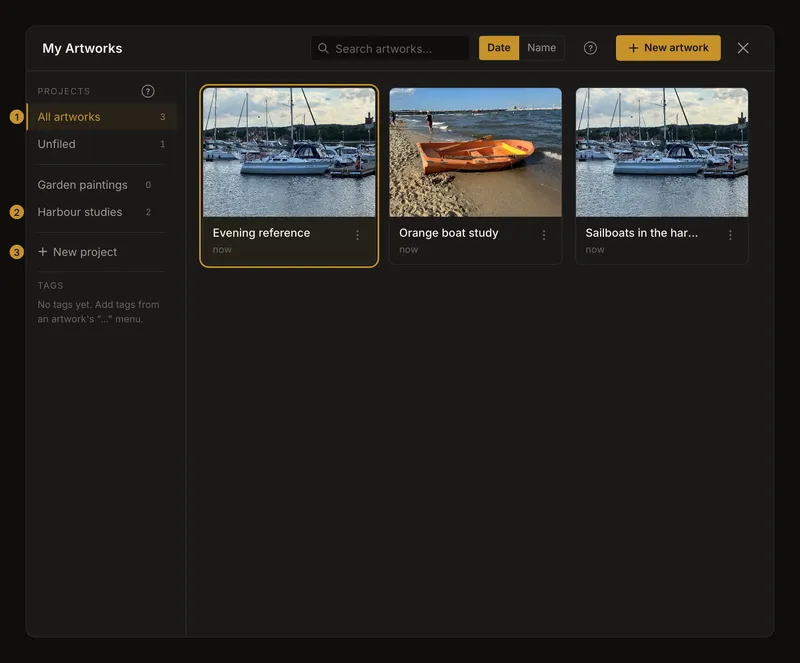
① Усі роботи. ② Фільтр проєкту. ③ Створення проєкту з назвою. Вибір проєкту фільтрує галерею, а не переміщує роботи. - Дайте проєкту зрозумілу назву
Виберіть Новий проєкт у списку, введіть назву, наприклад «Harbour studies», і натисніть Створити. Назва обов’язкова й може містити до 100 символів. Назви у вашому обліковому записі мають відрізнятися не лише регістром літер. Enter підтверджує назву, Escape скасовує. Новий проєкт одразу стає вибраним фільтром. Порожній проєкт готовий до додавання робіт; його створення не зберігає поточне зображення редактора.
- Перемістіть до нього наявну роботу
За потреби поверніться до Усі роботи. Відкрийте меню дій картки роботи, виберіть Перемістити до проєкту…, а потім місце призначення. Поточний проєкт позначено Поточний. Дочекайтеся результату переміщення.
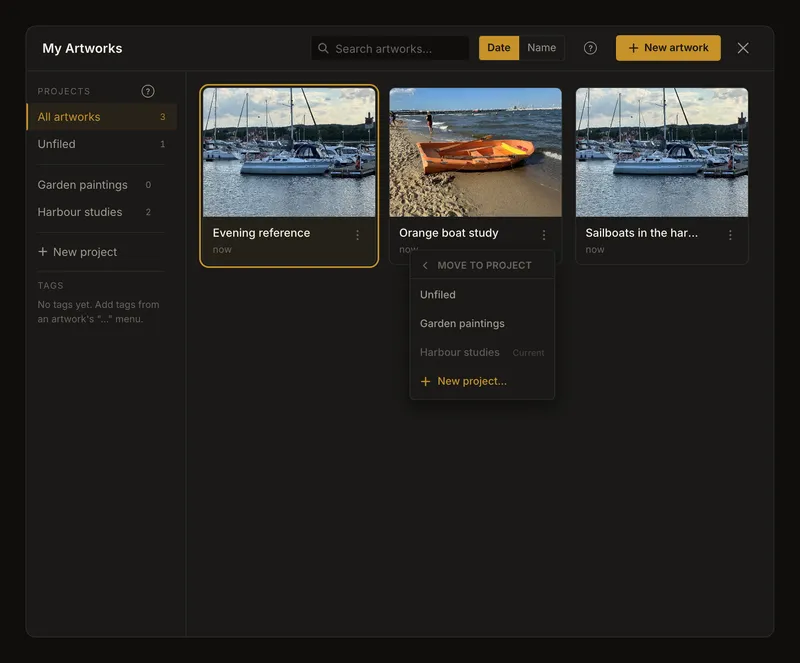
Виберіть, куди перемістити роботу. Поточний проєкт позначено; переміщення не створює копії роботи. Переміщення змінює належність роботи, а не її зображення, налаштування чи версії історії. У відфільтрованому проєкті картка може зникнути, бо більше йому не належить. Перевірте місце призначення, перш ніж вважати роботу видаленою.
Виберіть проєкт під час збереження або створіть під час переміщення
Вікно першого збереження пропонує наявні проєкти та Без проєкту. Створити проєкт у ньому не можна. Збережіть роботу без проєкту й упорядкуйте пізніше. У виборі місця переміщення також є Новий проєкт…. Ця дія створює проєкт зі стандартною назвою та переміщує роботу до нього без попереднього запиту назви. Перейменуйте його згодом. Якщо така назва вже існує й дія нічого не робить, створіть проєкт з іншою назвою зі списку, а потім перемістіть до нього роботу.
Розрізняйте кількість робіт і результати фільтрування
Проєкти впорядковані за назвою за абеткою. Показана кількість охоплює весь проєкт, навіть коли пошук або теги приховують частину карток. Пошук, теги та проєкт діють разом. Шукаючи відсутню роботу, виберіть Усі роботи і скиньте інші фільтри. Сортування карток не змінює порядку проєктів. Без проєкту означає, що робота не має проєкту. Цей фільтр з’являється, коли є такі роботи й хоча б один проєкт. Щоб забрати роботу з проєкту без видалення, перемістіть її до Без проєкту. Закриття галереї скидає вибір на всі роботи, але не змінює їхньої збереженої належності.
Перейменуйте проєкт через його меню
Відкрийте меню в рядку проєкту й виберіть Перейменувати. Змініть назву та натисніть Зберегти або Enter. Escape скасовує. Діють ті самі вимоги до наявності, довжини й унікальності назви. Після перейменування позиція в абетковому списку може змінитися; роботи залишаться в проєкті.
Видаліть проєкт, зберігши роботи
Відкрийте меню проєкту та виберіть Видалити. Прочитайте підтвердження перед натисканням Видалити проєкт. Видалення проєкту зберігає роботи й залишає їх без проєкту. Це інша дія, ніж видалення роботи через меню її картки.
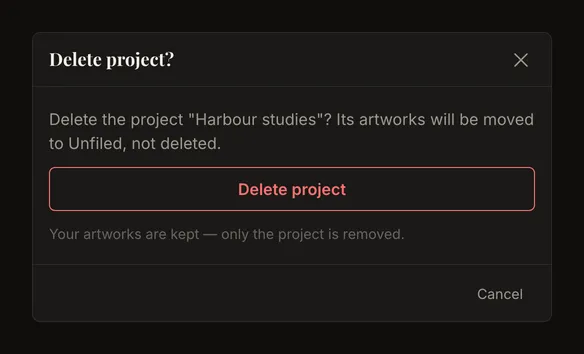
Якщо ви переглядали видалений проєкт, галерея повернеться до всіх робіт. У разі помилки з’явиться повідомлення з повторною спробою. Перевірте з’єднання й результат, перш ніж повторювати дію.
Користуйтеся тими самими проєктами на телефоні
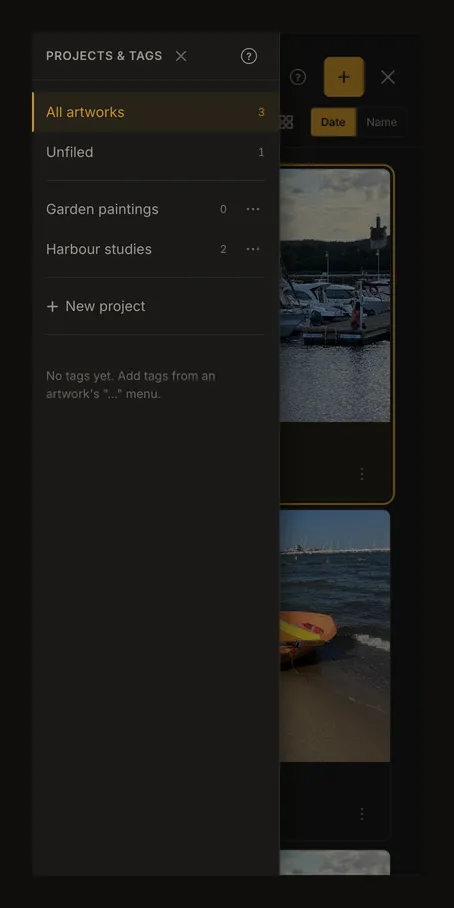
Відкрийте панель проєктів і тегів галереї, щоб створити, вибрати, перейменувати чи видалити проєкт. Вибір проєкту закриває панель і показує його картки. Для переходу до іншого проєкту відкрийте її знову. Вибір тегів залишає панель відкритою, щоб можна було вибрати кілька. Переміщення доступне в меню картки.
Якщо назва, переміщення чи список проєктів не працюють
Якщо назва повторюється, виберіть іншу, а не просто змініть регістр. Якщо роботу змінено в іншому місці, оновіть галерею та знову виберіть проєкт призначення. Якщо його вже немає, виберіть інший або залиште роботу без проєкту. Мережева помилка не підтверджує переміщення чи видалення: залиште галерею відкритою й перевірте результат повторної спроби.