Encuentra un estudio guardado y sigue dibujando
Mis obras reúne las obras guardadas en tu cuenta. Busca por nombre, acota los resultados con proyectos y etiquetas y abre el estudio que quieras continuar. Inicia sesión en la cuenta a la que pertenece. Una foto que solo has abierto en el editor aún no está en esta biblioteca: primero guarda la obra en tu cuenta.
Abre una obra en tres pasos
- Abre tu biblioteca
Abre el menú de la cuenta a la izquierda y elige Mis obras. Si ya tienes una obra guardada abierta, pulsa su nombre en la barra de herramientas. Con el teclado, usa Cmd+O en Mac o Ctrl+O en Windows o Linux una vez cargada la lista de obras guardadas. Cierra antes los demás diálogos.
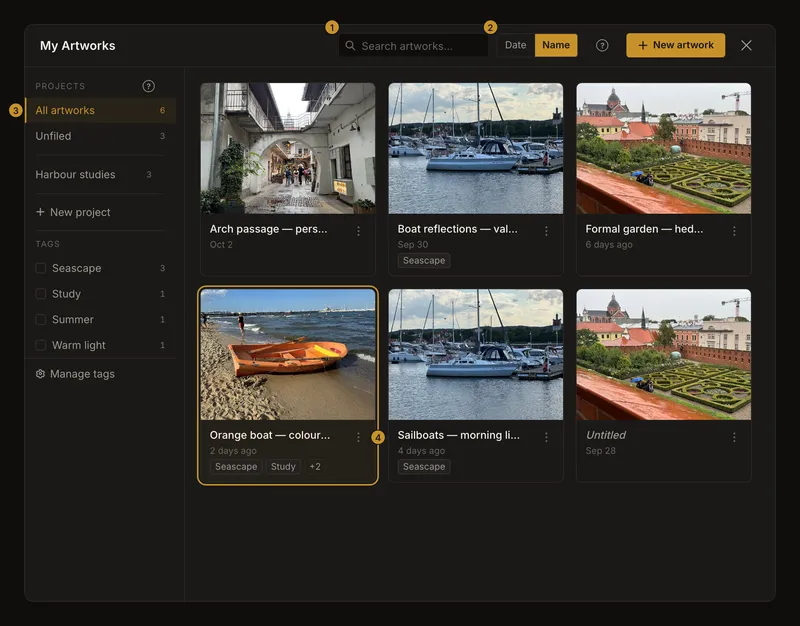
① Busca nombres. ② Elige el orden. ③ Filtra por proyecto o etiqueta. ④ Abre las opciones de una tarjeta. - Encuentra el estudio
Escribe parte del nombre o elige un proyecto. Fecha muestra primero lo guardado recientemente; Nombre ordena alfabéticamente. La búsqueda y los filtros abarcan toda la biblioteca, incluidas las obras cuyas tarjetas aún no se han cargado en pantalla.
- Abre la obra
Pulsa una tarjeta para cargar su última versión guardada. La biblioteca se cierra y la obra se abre en el editor. Elegir la obra que ya está abierta simplemente te devuelve a ella, sin descartar los cambios sin guardar.
Si eliges otra obra mientras tienes cambios sin guardar, lee la confirmación. Cancela y guarda primero para conservarlos. Descartar y reanudar los descarta. Este diálogo no ofrece una acción conjunta de guardar y abrir.
Busca por nombre o por parte del nombre
Por ejemplo, «barco» encuentra nombres que contienen ese texto, sin distinguir mayúsculas y minúsculas. Los resultados se actualizan poco después de dejar de escribir. El campo admite hasta 100 caracteres. Busca nombres de obras, no nombres de proyectos ni etiquetas: selecciónalos mediante sus filtros.
Una obra sin nombre aparece como «Sin título», pero esa indicación no es su nombre guardado. Buscar «Sin título» no encuentra obras con el nombre vacío. Borra la búsqueda para verlas y ponles un nombre si quieres encontrarlas así más adelante.
Borrar búsqueda solo elimina el texto. El proyecto y las etiquetas seleccionadas siguen activos; revísalos también si falta una tarjeta.
La fecha indica cuándo se guardó el contenido por última vez
Fecha coloca primero la obra guardada más recientemente. Guardar una foto modificada o ajustes de dibujo actualiza esa fecha. Cambiar el nombre o mover la obra a un proyecto no cuenta como guardar contenido nuevo. Abrirla tampoco la mueve al principio.
Nombre ordena alfabéticamente sin separar las mayúsculas. El orden se aplica a todas las obras que coinciden, no solo a las tarjetas visibles.
Combina proyecto, etiquetas y búsqueda
Elige Todas las obras para todos los proyectos, un proyecto concreto para su colección o Sin proyecto para obras sin proyecto. Las etiquetas acotan esa selección. Si eliges varias, basta con que la obra tenga al menos una de ellas; no necesita tenerlas todas.
El ejemplo combina el proyecto Harbour studies, la búsqueda «boat» y las etiquetas Study y Seascape. Muestra obras de ese proyecto cuyo nombre contiene «boat» y que tienen al menos una de esas etiquetas. Una obra de otro proyecto queda fuera aunque su nombre y etiquetas coincidan.
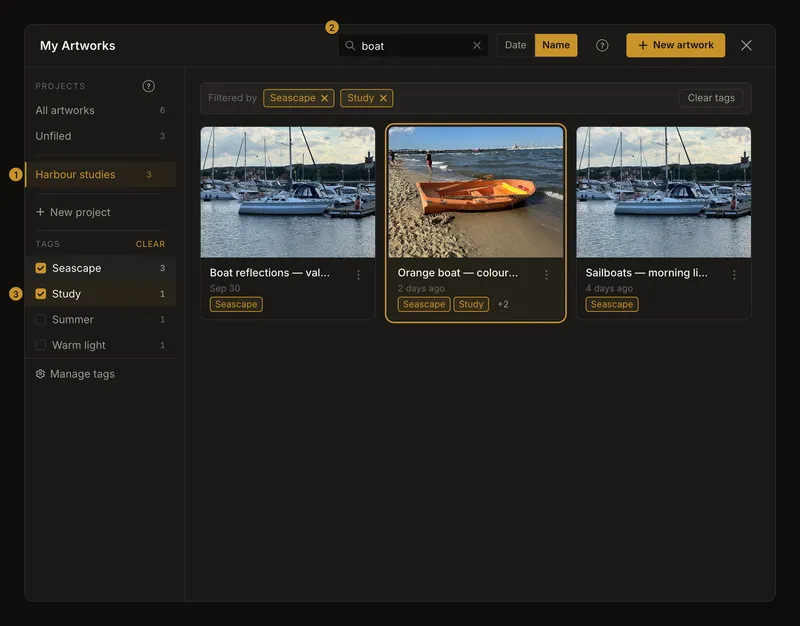
Para volver a toda la biblioteca, elige Todas las obras, borra la búsqueda y quita las etiquetas seleccionadas. Restablecer un filtro no cambia los demás. Cerrar y volver a abrir la biblioteca restablece estos filtros y el orden por fecha. Si accedes desde una etiqueta de una obra, esa etiqueta puede aparecer seleccionada.
Consulta más allá de la primera página
La biblioteca carga hasta 24 obras cada vez. Al final, Cargar más añade las siguientes tarjetas que cumplen los criterios. Repite mientras aparezca el botón. Cambiar la búsqueda, el orden o un filtro vuelve a la primera página de los nuevos resultados.
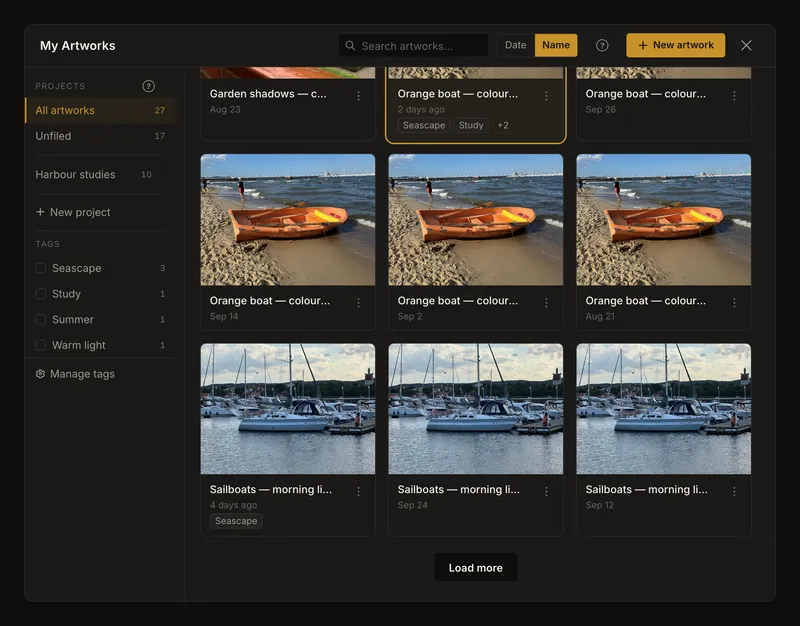
Si falla la carga siguiente, las tarjetas ya cargadas siguen disponibles. Comprueba la conexión y elige Reintentar. Un aviso de carga o error no significa que tu biblioteca esté vacía ni que se hayan eliminado obras.
Usa la biblioteca en el móvil
En una pantalla estrecha, el botón del proyecto abre Proyectos y etiquetas en un panel aparte. Elige allí el proyecto o las etiquetas y vuelve a las tarjetas. La búsqueda y el orden permanecen en la cabecera. El botón de disposición alterna entre una y dos obras por fila; el navegador recuerda la elección al cerrar o recargar.
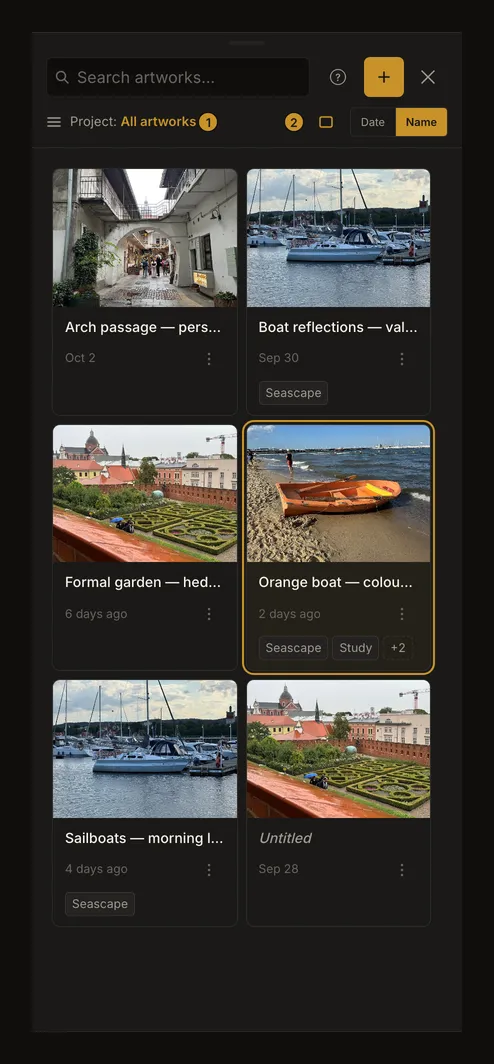
Cierra la biblioteca con × para volver al editor sin abrir otra obra.
Consulta las etiquetas ocultas y los detalles
Cada tarjeta muestra el nombre, la vista previa y la fecha de guardado. Se ven hasta dos etiquetas. +N abre la lista completa, incluidas las que ya están visibles. Elegir una etiqueta filtra la galería; no cambia el nombre ni las etiquetas de la obra. Para editarlas, usa Etiquetas en el menú de la tarjeta.
Elegir una etiqueta en una tarjeta sustituye la selección anterior por esa única etiqueta. Conserva el proyecto y la búsqueda actuales. Para seleccionar varias etiquetas, usa el panel de proyectos y etiquetas.
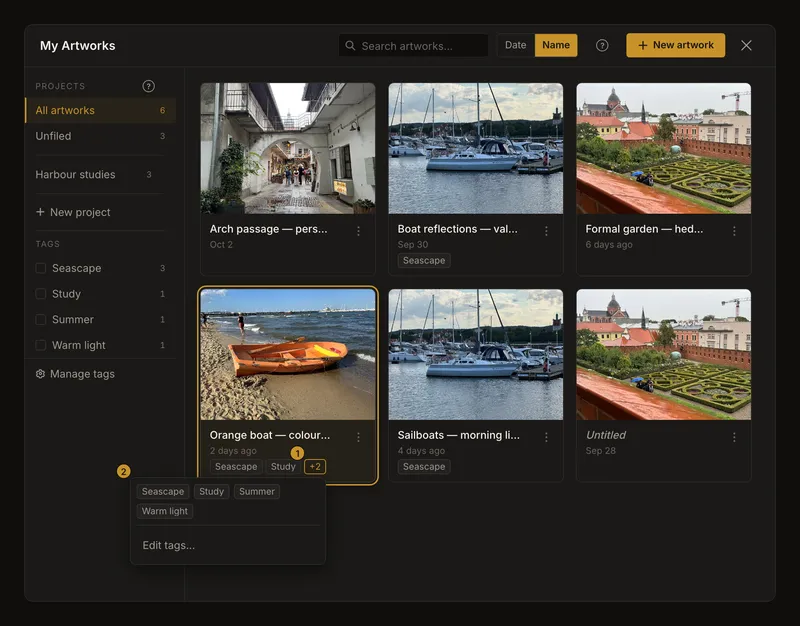
En la obra abierta en el editor, el control de etiquetas junto al nombre abre Detalles de la obra. Allí puedes ver el proyecto, los datos de guardado y las etiquetas. Si estás viendo una versión anterior, los detalles lo indican; abrir normalmente una tarjeta de la galería sigue cargando la última versión guardada.
Cambia nombres y organiza desde la tarjeta
El menú ⋮ ofrece Cambiar nombre, Duplicar, Etiquetas, Mover a un proyecto… y Eliminar. No necesitas cargar la obra antes.
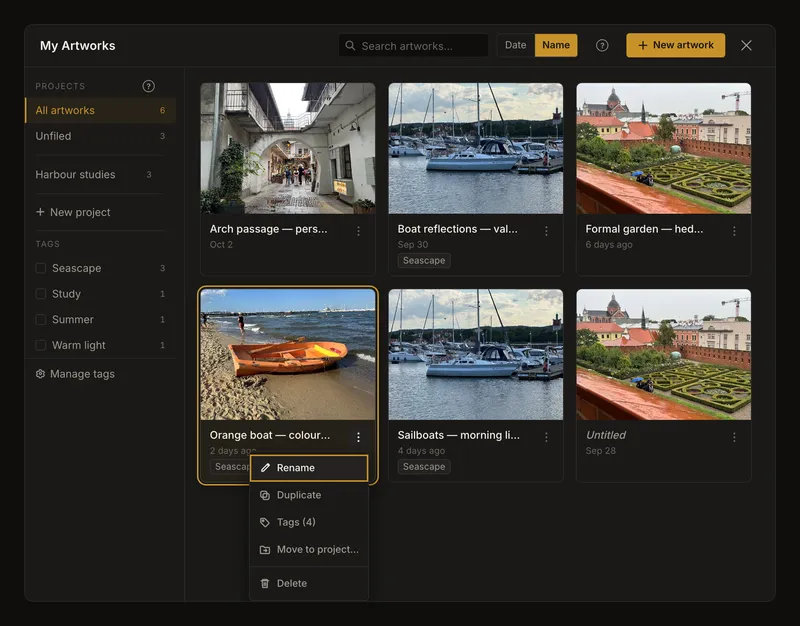
El nombre puede estar vacío o tener hasta 100 caracteres. «Barco naranja — estudio de color» resulta más fácil de encontrar que varias obras sin nombre. Cambiar el nombre modifica el texto, no la foto ni el historial. Mover a un proyecto cambia su clasificación: cada obra pertenece como máximo a un proyecto, pero puede tener varias etiquetas.
Crea una copia independiente para probar otra idea
Duplicar crea y abre una obra independiente con la última foto y los últimos ajustes guardados del original. Copia las etiquetas, pero empieza en Sin proyecto con su propia primera versión. Las versiones anteriores no se copian. Editar o eliminar una de las obras no cambia la otra.
Guarda primero los cambios que quieras copiar. Ni los cambios sin guardar ni una versión anterior que estés viendo en el editor son el origen de la copia.
Si la obra guardada que tienes abierta contiene cambios sin guardar, la confirmación permite guardarla antes de abrir la copia, abrir sin guardar o seguir trabajando. Lee los nombres: la obra actual puede ser distinta de la que estás duplicando. Si nunca has guardado el trabajo actual, no existe la opción conjunta de guardar y abrir; cancela y guárdalo primero si quieres conservarlo.
Una copia consume espacio y una obra más del límite de tu cuenta. Si el límite impide crearla, la aplicación lo indica. Elimina únicamente obras que ya no necesites o comprueba la capacidad disponible.
Elimina solo lo que ya no necesitas
Elige Eliminar y comprueba el nombre en la confirmación. Se eliminan la obra y su historial; la galería no tiene papelera ni permite deshacer esta acción. El proyecto y las etiquetas compartidas siguen disponibles para otras obras.
Si eliminas la obra abierta, el editor queda vacío, listo para añadir una foto, y la galería permanece abierta. Eliminar otra tarjeta no cambia la obra actual. Conserva lo necesario antes de eliminar la obra abierta: sus cambios sin guardar no se mantienen como un estudio separado.
Recorre la biblioteca sin ratón
Usa Tab para llegar a las tarjetas y las flechas para moverte entre ellas. Inicio y Fin van a la primera y última tarjeta cargadas. Intro o Espacio abre la obra enfocada. F2 accede a las etiquetas y opciones de la tarjeta; Izquierda y Derecha recorren esos controles. Escape vuelve a la tarjeta. En el menú de acciones usa Arriba y Abajo, seguidas de Intro o Espacio.
Activar Cargar más con el teclado lleva el foco a la primera tarjeta añadida. Escape cierra la galería cuando no hay antes un menú o diálogo interior que cerrar.
Si falta una obra o no se abre
Comprueba la cuenta y borra la búsqueda y los filtros de proyecto y etiquetas. Si nunca guardaste la obra en esa cuenta, la galería no puede recuperarla desde otro dispositivo. Recuperar un trabajo inacabado en el navegador es distinto de guardarlo en tu cuenta.
Ante un error de red, restablece la conexión y vuelve a intentarlo. Si abrir una obra tarda varios segundos, aparece un botón para cancelar. Al cancelar, el editor conserva el estado anterior a esa carga. Una obra eliminada desde otro lugar ya no se puede abrir: actualiza la biblioteca en vez de pulsar repetidamente la tarjeta antigua. Si los ajustes guardados requieren una versión más reciente de la aplicación, actualízala antes de reintentar.
Para empezar otro estudio, elige Nueva obra en la cabecera. Si hay trabajo sin guardar, puede pedirse confirmación antes de vaciar el editor. La guía para añadir una foto de referencia explica cómo elegir la siguiente imagen.
Preguntas frecuentes
¿Por qué buscar «Sin título» no encuentra mis obras sin nombre?
«Sin título» es el texto que se muestra cuando el nombre está vacío. La búsqueda usa el nombre guardado. Bórrala para ver esas tarjetas o dales nombres fáciles de buscar.
¿Duplicar copia los cambios sin guardar o todas las versiones?
No. La última foto y los últimos ajustes guardados pasan a ser la primera versión de otra obra. Guarda antes los cambios que quieras copiar. Se copian las etiquetas, pero no el proyecto ni las versiones anteriores.
¿Puedo recuperar una obra eliminada desde su historial?
No. Su historial se elimina con ella. Conserva una copia independiente de lo que necesites antes de confirmar.