Kaydedilmiş bir etüdü bulun ve çizmeye devam edin
Çalışmalarım, hesabınıza kaydettiğiniz çalışmaları bir araya getirir. Ada göre arayın, proje ve etiketlerle sonuçları daraltın, ardından istediğiniz etüdü açın. Çalışmanın ait olduğu hesapla oturum açın. Yalnızca düzenleyicide açtığınız bir fotoğraf henüz bu arşivde değildir: önce çalışmayı hesabınıza kaydedin.
Üç adımda bir çalışma açın
- Çalışmalarınızı açın
Soldaki hesap menüsünü açıp Çalışmalarım seçeneğini seçin. Kaydedilmiş bir çalışma zaten açıksa araç çubuğundaki adına da basabilirsiniz. Kayıtlı çalışmaların listesi yüklendikten sonra Mac’te Cmd+O, Windows veya Linux’ta Ctrl+O kullanabilirsiniz. Önce diğer iletişim kutularını kapatın.
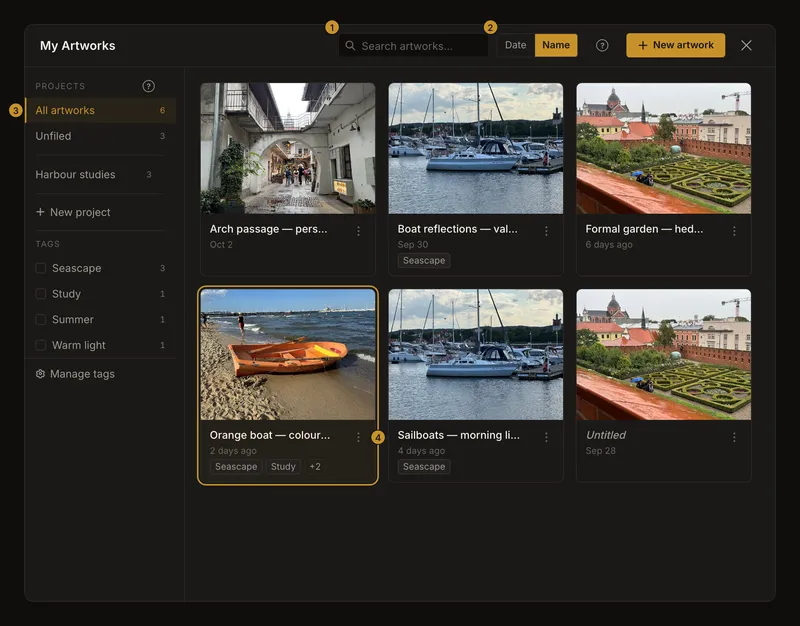
① Ada göre arayın. ② Sıralamayı seçin. ③ Proje veya etikete göre süzün. ④ Kart seçeneklerini açın. - Etüdü bulun
Adın bir bölümünü yazın veya bir proje seçin. Tarih son kaydedilen çalışmaları öne alır; Ad alfabetik sıralar. Arama ve filtreler, kartları henüz ekrana yüklenmemiş çalışmalar dahil tüm arşivi kapsar.
- Çalışmayı açın
Son kaydedilen sürümü yüklemek için karta basın. Galeri kapanır ve çalışma düzenleyicide açılır. Zaten açık olan çalışmayı seçmek yalnızca ona geri döner; kaydedilmemiş değişiklikler korunur.
Mevcut çalışmada kaydedilmemiş değişiklikler varken başka bir çalışma seçerseniz onay metnini okuyun. Değişiklikleri korumak için iptal edip önce kaydedin. Vazgeç ve devam et bunları siler. Bu iletişim kutusunda birlikte kaydetme ve açma seçeneği yoktur.
Adı veya adın bir bölümünü arayın
Örneğin “tekne”, büyük ve küçük harf ayrımı yapmadan bu metni içeren adları bulur. Yazmayı bıraktıktan kısa süre sonra sonuçlar güncellenir. Alan en fazla 100 karakter alır. Proje veya etiket adlarında değil, çalışma adlarında arar; diğerleri için ayrı filtreleri kullanın.
Adı boş olan çalışma “Adsız” olarak gösterilir, ancak bu ifade kayıtlı adı değildir. Bu nedenle “Adsız” araması, adı boş çalışmaları bulmaz. Onları görmek için aramayı temizleyin; daha sonra kolayca bulmak istiyorsanız ad verin.
Aramayı temizle yalnızca arama metnini kaldırır. Proje ve etiket seçimleri kalır. Bir kart hâlâ görünmüyorsa bunları da kontrol edin.
Tarih, içeriğin son kaydedildiği zamanı gösterir
Tarih en son kaydedilen çalışmayı başa getirir. Değiştirilen fotoğrafı veya çizim ayarlarını kaydetmek bu tarihi günceller. Yeniden adlandırmak veya projeye taşımak yeni içerik kaydı sayılmaz. Kartı yalnızca açmak da onu başa taşımaz.
Ad büyük harfleri ayrı bir gruba almadan alfabetik sıralar. Sıralama sadece görünen kartlara değil, eşleşen tüm çalışmalara uygulanır.
Proje, etiketler ve aramayı birlikte kullanın
Tüm projeler için Tüm çalışmalar, bir koleksiyon için ilgili proje, projesi olmayan çalışmalar için Projesiz seçin. Etiketler bu seçimi daraltır. Birkaç etiket seçildiğinde en az biri yeterlidir; çalışmanın hepsini taşıması gerekmez.
Örnekte Harbour studies projesi, “boat” araması ve Study ile Seascape etiketleri birlikte kullanılır. Bu projede bulunan, adında “boat” geçen ve etiketlerden en az birini taşıyan çalışmalar gösterilir. Adı ve etiketleri eşleşse bile başka projedeki çalışma görünmez.
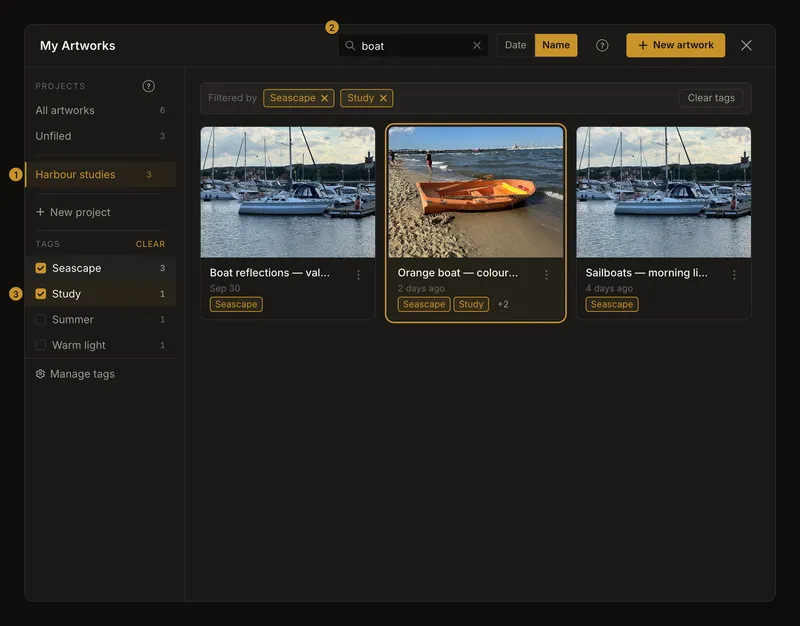
Tüm arşive dönmek için Tüm çalışmalar seçin, aramayı temizleyin ve etiket seçimlerini kaldırın. Bir filtreyi sıfırlamak diğerlerini değiştirmez. Galeriyi kapatıp açmak bu filtreleri sıfırlar ve tarih sıralamasını geri getirir. Bir çalışmanın etiketi üzerinden açarsanız ilgili etiket baştan seçili olabilir.
İlk sayfanın ötesine geçin
Galeri bir seferde en fazla 24 çalışma yükler. Alttaki Daha fazla yükle eşleşen sonraki kartları ekler. Düğme bulunduğu sürece tekrarlayın. Arama, sıralama veya filtre değişince yeni sonuçların ilk sayfasına dönülür.
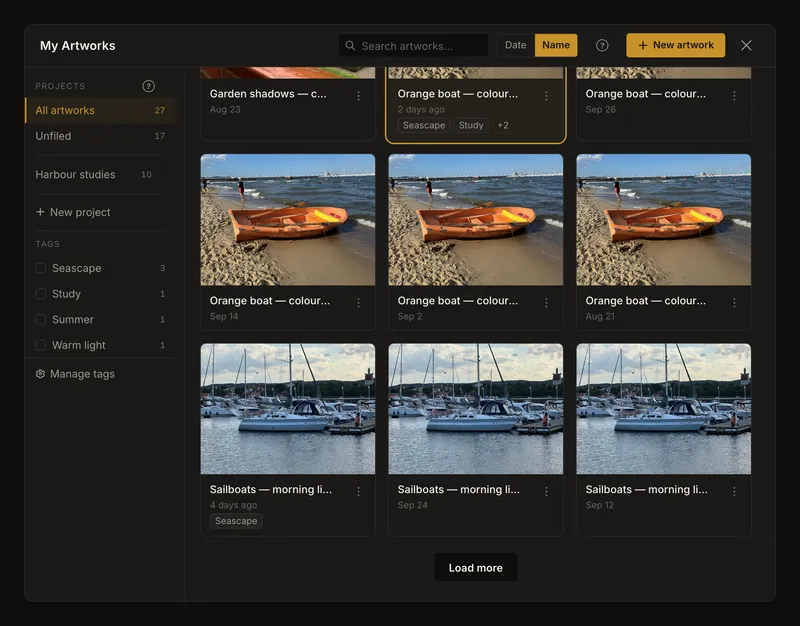
Sonraki sayfa yüklenemezse mevcut kartlar kullanılabilir kalır. Bağlantıyı kontrol edip Tekrar dene seçin. Yükleme veya hata mesajı, arşivin boş olduğu ya da çalışmaların silindiği anlamına gelmez.
Galeriyi telefonda kullanın
Dar ekranda proje düğmesi, Projeler ve etiketler bölümünü ayrı bir panelde açar. Proje veya etiketleri seçip kartlara dönün. Arama ve sıralama üst bölümde kalır. Görünüm düğmesi satır başına bir veya iki çalışma arasında geçiş yapar. Tarayıcı, kapatıp yeniden yüklediğinizde de bu seçimi hatırlar.
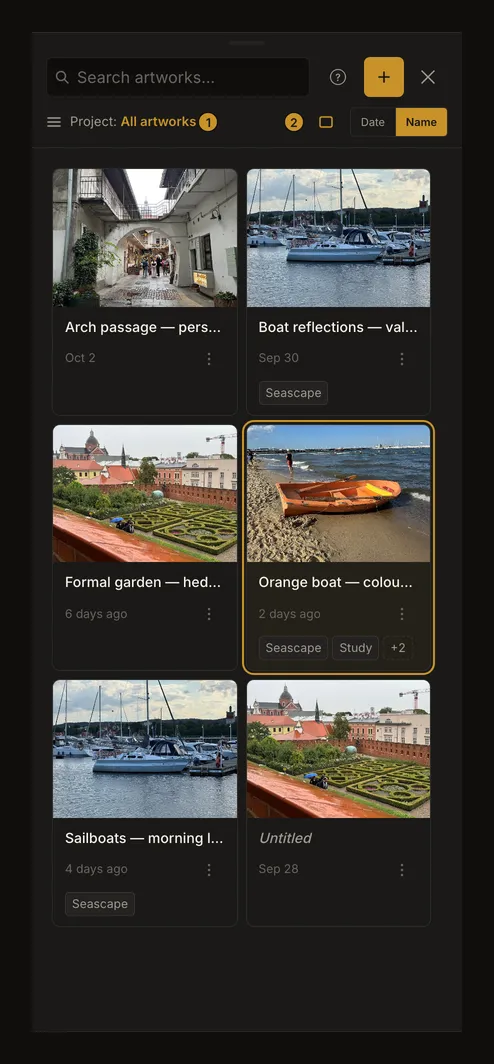
Başka bir çalışma açmadan düzenleyiciye dönmek için galeriyi × ile kapatın.
Gizli etiketleri ve ayrıntıları görün
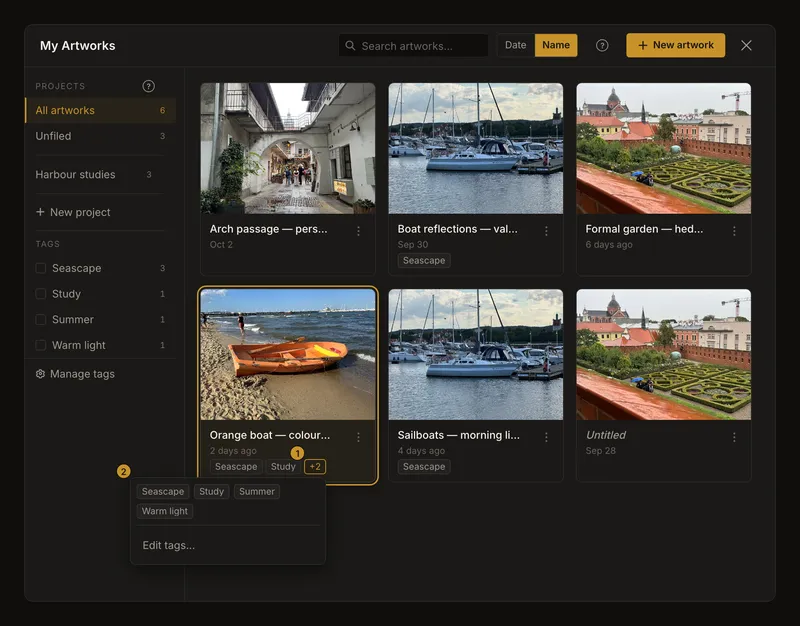
Kartlar adı, önizlemeyi ve kayıt tarihini gösterir. En fazla iki etiket doğrudan görünür. +N, görünenler dahil tüm etiket listesini açar. Etiket seçmek galeriyi filtreler; çalışmanın adını veya etiketlerini değiştirmez. Etiketleri düzenlemek için kart menüsündeki Etiketler seçeneğini kullanın.
Karttaki bir etiketi seçmek, önceki etiket seçiminin yerine yalnızca bu etiketi koyar. Proje ve arama korunur. Birden fazla etiketi birlikte seçmek için projeler ve etiketler panelini kullanın.
Düzenleyicide açık çalışma için adın yanındaki etiket kontrolü Çalışma ayrıntıları bölümünü açar. Projeyi, kayıt bilgilerini ve etiketleri burada görürsünüz. Eski bir sürüme bakıyorsanız ayrıntılar bunu belirtir; galeriden normal açma işlemi yine son kaydedilen sürümü yükler.
Kart menüsünden adlandırın ve düzenleyin
⋮ menüsünde Yeniden adlandır, Çoğalt, Etiketler, Projeye taşı… ve Sil bulunur. Önce çalışmayı yüklemeniz gerekmez.
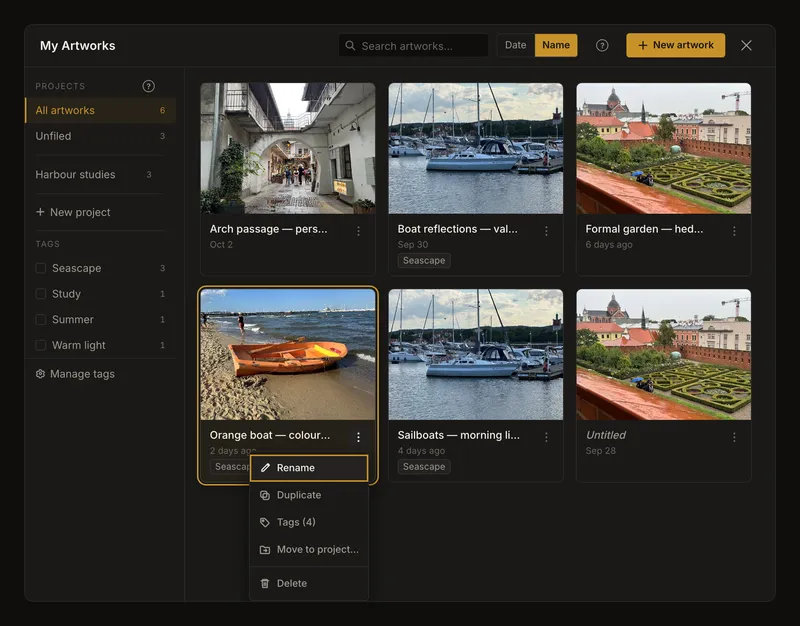
Ad boş kalabilir veya en fazla 100 karakter olabilir. “Turuncu tekne — renk etüdü”, birkaç adsız çalışmadan daha kolay bulunur. Yeniden adlandırmak fotoğrafı veya sürüm geçmişini değil, adı değiştirir. Projeye taşımak sınıflandırmayı değiştirir: çalışma en fazla bir projeye ait olabilir, ancak birden fazla etiketi olabilir.
Başka bir fikir için bağımsız kopya oluşturun
Çoğalt, kaynak çalışmanın son kaydedilen fotoğrafı ve ayarlarıyla ayrı bir çalışma oluşturup açar. Etiketler kopyalanır; ancak kopya, kendi ilk sürümüyle Projesiz altında başlar. Eski sürümler kopyalanmaz. Bir çalışmayı değiştirmek veya silmek diğerini etkilemez.
Kopyaya almak istediğiniz değişiklikleri önce kaydedin. Kaydedilmemiş değişiklikler veya düzenleyicide yalnızca görüntülediğiniz eski bir sürüm kopyanın kaynağı değildir.
Açık olan kayıtlı çalışmada kaydedilmemiş değişiklikler varsa onay penceresi, kopyayı açmadan önce kaydetmenize, kaydetmeden açmanıza veya çalışmaya devam etmenize izin verir. Adları okuyun: açık çalışma, çoğalttığınız çalışmadan farklı olabilir. Daha önce hiç kaydedilmemiş çalışma için birlikte kaydetme ve açma seçeneği yoktur. Onu korumak istiyorsanız iptal edip önce kaydedin.
Kopya ek depolama alanı kullanır ve hesabın çalışma sayısı sınırına dahil olur. Bir sınır oluşturmayı engellerse uygulama bunu bildirir. Yalnızca gereksiz çalışmaları silin veya kullanılabilir kapasiteyi kontrol edin.
Yalnızca artık ihtiyacınız olmayanları silin
Sil seçeneğini seçip onaydaki adı kontrol edin. Çalışma ve sürüm geçmişi silinir; galeride bu işlem için çöp kutusu veya geri alma yoktur. Proje ve paylaşılan etiketler diğer çalışmalar için kalır.
Açık çalışmayı silmek düzenleyiciyi fotoğraf ekleme durumuna getirir, galeri ise açık kalır. Başka bir kartı silmek mevcut çalışmayı değiştirmez. Açık çalışmayı silmeden önce gerekli içeriği koruyun: kaydedilmemiş değişiklikler ayrı bir etüt olarak kalmaz.
Fare kullanmadan gezinin
Tab ile kartlara geçin, ok tuşlarıyla aralarında hareket edin. Home ve End ilk ve son yüklenen karta gider. Enter veya Boşluk, odaktaki çalışmayı açar. F2 kart içindeki etiketlere ve seçeneklere geçer; sol ve sağ ok bu kontroller arasında ilerler. Escape karta döner. Menüde yukarı ve aşağı ok, ardından Enter veya Boşluk kullanın.
Daha fazla yükle klavyeyle etkinleştirildiğinde ilk yeni karta odaklanılır. Önce kapatılması gereken bir iç menü veya iletişim kutusu yoksa Escape galeriyi kapatır.
Bir çalışma eksikse veya açılmıyorsa
Hesabı kontrol edin; aramayı, proje ve etiket filtrelerini temizleyin. Çalışmayı bu hesaba hiç kaydetmediyseniz galeri onu başka bir cihazda getiremez. Tamamlanmamış işi tarayıcıdan kurtarmak, hesaba kaydetmekten farklıdır.
Ağ hatasında bağlantıyı düzeltip tekrar deneyin. Açılması birkaç saniye sürerse iptal düğmesi belirir. İptal, düzenleyiciyi bu yüklemeden önceki durumunda bırakır. Başka bir yerde silinen çalışma tekrar açılamaz: eski karta sürekli basmak yerine arşivi yenileyin. Kaydedilen ayarlar daha yeni bir uygulama sürümü gerektiriyorsa yeniden denemeden önce uygulamayı yenileyin.
Yeni bir etüt için üst bölümdeki Yeni çalışma seçeneğini kullanın. Kaydedilmemiş iş varsa düzenleyiciyi boşaltmadan önce onay gerekebilir. Referans fotoğrafı ekleme kılavuzu sonraki görüntüyü seçmenize yardımcı olur.
Sık sorulan sorular
Neden “Adsız” araması adı olmayan çalışmalarımı bulmuyor?
“Adsız”, boş ad için gösterilen bir ifadedir. Arama kayıtlı adı kullanır. Kartları görmek için aramayı temizleyin veya çalışmalara kolay bulunacak adlar verin.
Çoğaltma, kaydedilmemiş değişiklikleri veya tüm sürümleri kopyalar mı?
Hayır. Son kaydedilen fotoğraf ve ayarlar, ayrı bir çalışmanın ilk sürümü olur. Kopyalanacak değişiklikleri önce kaydedin. Etiketler kopyalanır; proje ve eski sürümler kopyalanmaz.
Silinen çalışmayı geçmişinden geri getirebilir miyim?
Hayır. Geçmiş, çalışmayla birlikte silinir. Onaylamadan önce gerekenlerin ayrı bir kopyasını tutun.