Alıştığınız çizim ortamını hazırlayın
Sık sık aynı boyutta çiziyor veya belirli bir ızgarayı tercih ediyorsanız bu seçimleri Ayarlar bölümünde saklayın. Oturum açıp hesap menüsünden ayarlara gidin. Bu sayfa başlangıç değerlerini, favori boyutları ve ekran kalibrasyonlarını yönetir. Sayfanın tamamı için tek bir Kaydet düğmesi yoktur.
Kullanışlı bir başlangıç seçin
- Önce birimi seçin
Varsayılan birimler bölümünde santimetre veya inç seçin. Birimi değiştirmek seçili varsayılan tuval boyutunu kaldırır; bu yüzden boyuttan önce birimi belirleyin.
- Alıştığınız tuval boyutunu seçin
Tuvali Kırp bölümünde bir boyut seçin. Yok, tercih edilen başlangıç boyutu olmadığı anlamına gelir. Ardından seçili birimdeki favoriler, hazır boyutların üstünde yer alır. Kare olmayan hazır bir boyutta dikey veya yatay yön seçilebilir; karede bu seçime gerek yoktur. Favori ise kayıtlı genişlik ve yüksekliğini kullanır; bu yön denetimi favorilerde sunulmaz.
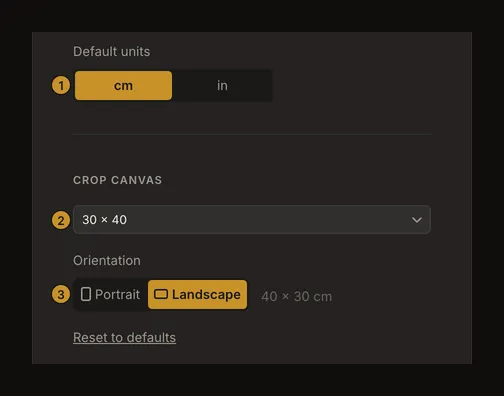
① Önce birimi seçin. ② Başlangıç boyutunu belirleyin. ③ Kare olmayan hazır boyutun yönünü seçin. - Yeni başlangıcı kontrol edin
Araca dönün ve çizmeye başlamadan önce sıradaki yeni çalışmayı kontrol edin. Varsayılanlar başlangıç seçimleridir; kayıtlı tüm çalışmaları yeniden boyutlandırma komutu değildir. Mevcut kompozisyonu değiştirmek için tuval kırpma rehberini kullanın.
Varsayılanlar ne zaman uygulanır?
Tercih edilen birim, araç geri yüklenmiş bir fotoğraf olmadan açıldığında uygulanır. Izgara, tuval ve etiket varsayılanlarınız, bu ayarlardan henüz değiştirmediklerinizi doldurur; bu, yeni bir çalışmaya başladıktan sonra da geçerlidir. Geri yüklenen bir çalışma zaten kendi değerlerini kullanıyorsa bunlar korunur. Sayfayı yeniden yükledikten sonra varsayılanlarınızın onların yerini aldığını varsaymak yerine tuvali ve ızgarayı kontrol edin.
Ayarları değiştirmek hesaptaki bütün çalışmaları yeniden yazmaz. Varsayılan seçilen bir favorinin ölçülerini kullanabilmek için önce hesaptan yüklenmesi gerekir. Silinmiş bir favori artık başlangıç boyutunu sağlayamaz.
Favori tuval boyutlarını düzenleyin
Favori Kırpma Ön Ayarları, santimetre ve inç için ayrı listeler içerir; her listede en fazla 20 boyut olabilir. Doğru birimin ekleme düğmesini kullanın, 0,1–999,9 aralığında genişlik ve yükseklik girin; isterseniz ad verin. Örneğin 30 × 40 cm boyutuna “Yağlı boya etüdü” diyebilirsiniz. Ad en fazla 50 karakter olabilir; adsız favorilerde ölçüler gösterilir.
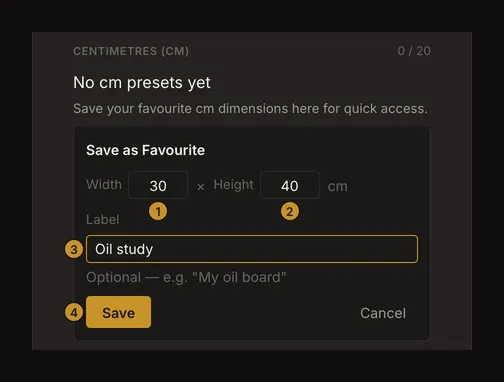
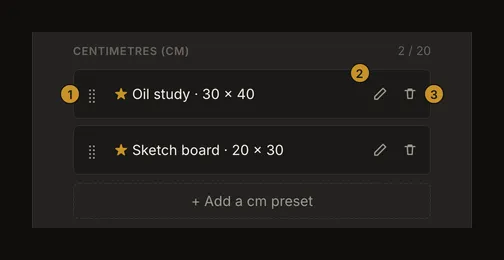
Adı değiştirmek için satırı yeniden adlandırın. Bilgisayarda satırı ⣿ tutamacından sürükleyin (klavyeyle Tab tuşuyla yukarı ve aşağı oklarına ulaşabilirsiniz); telefonda yukarı ve aşağı oklarını kullanın. Araçtaki favoriler grubu bu sırayı kullanır. Silme işlemi onay ister; vazgeçerseniz satırı koruyun. Sınıra ulaştığınızda yeni bir favori eklemeden önce gereksiz birini silin. Bu işlemler, söz konusu ölçüleri zaten kullanan çalışmanın boyutunu değiştirmez.
Seçim ve yönetim farklı işlerdir: başlangıç tercihi yapmak için varsayılan boyut listesinden favoriyi seçin; ekleme, adlandırma, sıralama ve silme için favori listelerini kullanın. Birim değiştirmek kayıtlı favorileri dönüştürmez, diğer birimin listesini gösterir.
Izgara ve etiketleri ayrı ayarlayın
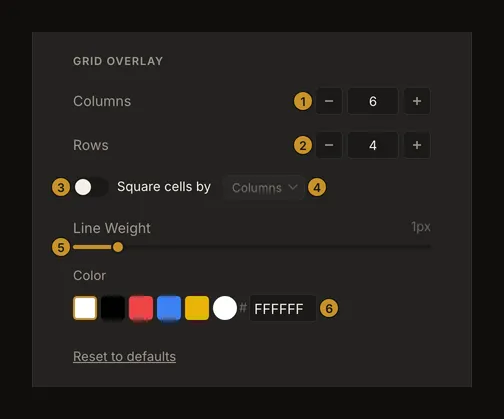
Sütunlar ve Satırlar, Ayarlar sayfasında 0,1 adımlarla 0,1–1000 aralığını kabul eder. Eşit genişlik ve yükseklikte hücreler için kare hücreleri açıp belirleyici ekseni seçin. Çizgi Kalınlığı, 0,5 adımlarla 0,5–5 px aralığındadır. Sık kullandığınız referans fotoğraflarında kolayca görülen bir renk seçin. Bunlar tekrar kullanılabilen değerlerdir; ızgara rehberi fotoğraf üzerindeki ayarları açıklar.
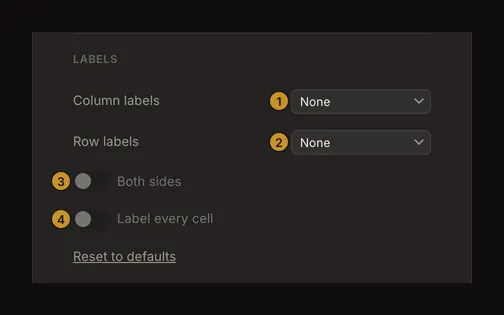
Sütunlar ve satırlar için ayrı ayrı harf, sayı veya etiketsiz görünüm seçin. İki eksende de etiket yoksa Her iki taraf ve Her hücreyi etiketle kullanılamaz. Bu seçenekler için en az bir eksenin etiketlerini açın.
Ekranları ve hesap eşitlemesini yönetin
Kaydedilen ekranlar, aracın gerçek boyut görünümünde oluşturulan kalibrasyonları listeler. Kalibrasyonu araçta yapın: Ayarlar yalnızca kaydı yeniden adlandırmanızı veya kaldırmanızı sağlar; ekran ekleyemez veya ölçülmüş yoğunluğu düzenleyemezsiniz. En fazla 20 kayıt saklanabilir. Ad boşsa yuvarlanmış inç başına piksel değeri gösterilir. Kaldırma işlemi onay ister. Ekran düzenini veya tarayıcı yakınlaştırmasını değiştirince fiziksel boyutu yeniden kontrol edin. Kalibrasyonun nasıl yapılacağını ekran kalibrasyonu rehberi anlatır.
Bulut senkronu, hesaba otomatik kaydı yönetir ve başlangıçta kapalıdır. Önce bir kez elle kaydedin. Ardından en yeni sürümü düzenlerken uygun değişiklikler her 30 saniyede bir kontrol edilir. Eski bir sürümü görüntülemek otomatik eşitlemeyi duraklatır. Bu sayfadaki metin, açık çalışmanın kaydedildiğini doğrulamaz; araçtaki durumu ve kayıtlı sürümü kontrol edin.
Kayıt bildirimlerini ve sıfırlama düğmelerini anlayın
Birim, tuval, ızgara ve etiket tercihleri yerel olarak saklanır ve arka planda hesaba gönderilir. Bildirim hemen görünür; başka bir cihazın değişikliği aldığını kanıtlamaz. Bağlantı hatasında tercih eşitleme bekleyebilir. Yeniden bağlanıp başka cihazda oturum açtıktan sonra seçimleri kontrol edin. Favori ve ekran yönetiminin ayrı kayıt işlemleri vardır. Bir işlem başarısız olursa hesabın değiştiğini varsaymak yerine formu açık tutun veya sunulan yeniden deneme seçeneğini kullanın.
Her Varsayılanlara sıfırla düğmesi kendi bölümüne aittir: tuval boyutu, ızgara veya etiketler. Birini sıfırlamak diğerlerini sıfırlamaz; favorileri, kalibrasyonları veya kayıtlı çalışmaları silmez. Kullanmadan önce düğmenin hangi bölüme ait olduğunu kontrol edin.
Sık sorulan sorular
Ayarlar için hesap gerekir mi?
Evet, sayfa oturum açmanızı gerektirir. Çizim aracını hesapsız kullanabilirsiniz; ancak hesap tercihleri ve tekrar kullanılabilen hesap listeleri için oturum açmalısınız.
Varsayılan tuval boyutum neden kayboldu?
Varsayılan birimi değiştirmek seçili boyutu kaldırır. Yeni birimde bir format seçin. Hesaptan silinen favori de artık başlangıç boyutu olarak kullanılamaz.
Varsayılanlar kayıtlı bütün çalışmaları değiştirir mi?
Hesabın tamamı yeniden yazılmaz. Araç, geri yüklenen alanlar yerleşik başlangıç değerleriyle eşleşiyorsa varsayılanları uygulayabilir. Geri yüklemeden sonra etkin tuvali ve ızgarayı kontrol edin.
“Varsayılanlara sıfırla” bütün hesabı sıfırlar mı?
Hayır. Yalnızca bulunduğu bölümün tuval, ızgara veya etiket değerlerini sıfırlar. Favoriler, kalibrasyonlar ve kayıtlı çalışmalar ayrıdır.