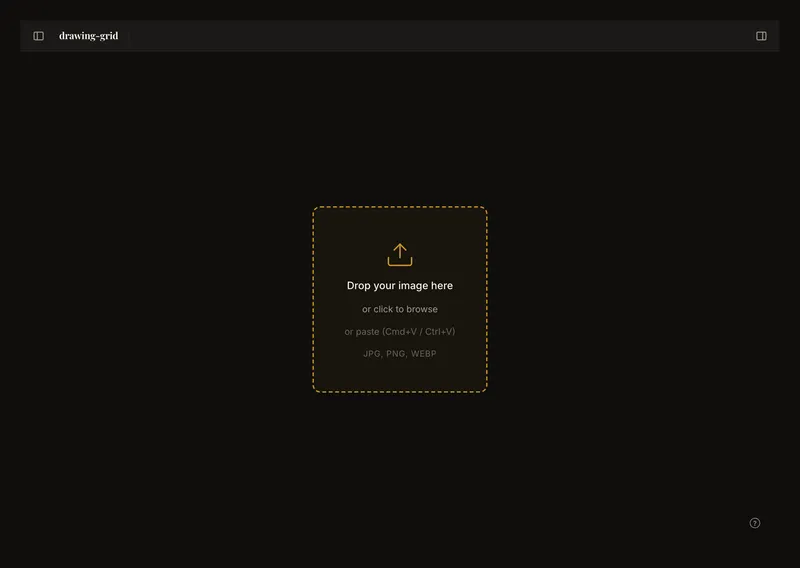
Aynı tarayıcıda referansınıza dönün
Tarayıcı, referansın ve birçok ayarın yerel çalışma kopyasını hesapsız saklar. Kopya hâlâ mevcutsa aracı aynı tarayıcı profilinde yeniden açmak fotoğrafı ve ızgarayı tekrar yüklemeden geri getirebilir.
Bu, tek oturuma devam etmeyi kolaylaştırır; tüm çizimlerin veya her düzenlemenin arşivi değildir. Kopya başka cihaza aktarılmaz. Özgün fotoğrafı saklayın; önemli çalışmaları değiştirmeden veya bırakmadan önce hesabınıza kaydedin.
Yerel çalışma kopyasını kontrol edin
- Fotoğraf yükleyip fark edilebilir bir değişiklik yapın
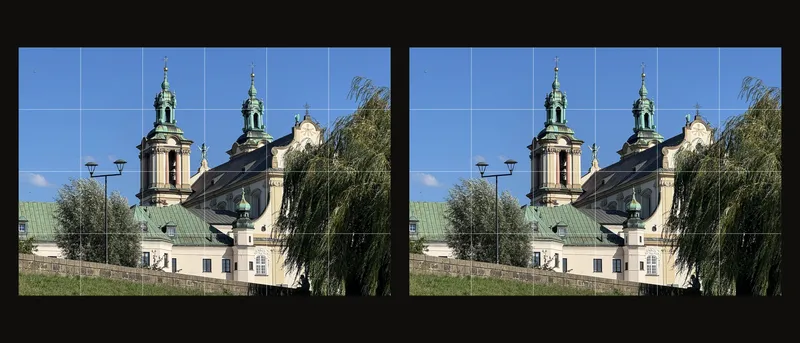
Referansınızı yükleyin ve ızgarayı açın. Tanıyabileceğiniz bir sütun sayısı seçin. Kayıt arka planda çalışır; ayrı yerel kayıt düğmesi veya başarı göstergesi yoktur.
- Aynı tarayıcı profiliyle dönün
Düzenledikten sonra kapatmadan veya yenilemeden önce biraz bekleyin. Ayarlar kısa gecikmeyle yazılır; yeni görüntünün kaydı da zaman alır. Hemen kapatmak son değişikliği kaybettirebilir. Aynı siteyi aynı profilde açıp fotoğrafı ve ayarları kontrol edin.
- Devam etmeden önce kadrajı kontrol edin
Izgarayı, ölçüleri ve görünümü kontrol edin. Uygulanmış kırpma kayıtlı görüntünün parçasıdır; tamamlanmamış çerçevenin tam konumu ve boyutu korunmaz. Uygulamadan önce yeniden kontrol edin. Yerel kurtarma düzenleme geçmişi değildir: Cmd/Ctrl+Z her eski yerel düzenlemeyi geri getirmez.
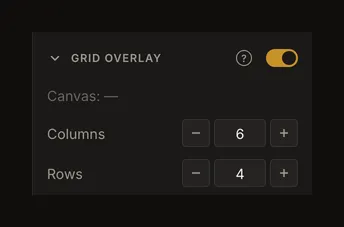
Örnek geri yüklenen değerleri kontrol eder. Fotoğrafı ve tamamlanmamış kırpmayı da inceleyin.
Kopya neleri saklayabilir?
Güncel görüntü, ızgara, siyah-beyaz ve ton ayarları, kenar algılama, görüntü ayarları ve tuval ölçüleri saklanır. Kaydedilen durum görünüm modunu, yakınlaştırmayı ve kaydırma konumunu içerebilir; ancak başka bir değişiklik yapmadan yalnızca Sığdır ile Gerçek boyut arasında geçiş yapmanız kaydedilmeyebilir. Gerekirse sayfayı yeniden yükledikten sonra görünümü kontrol edin. Bazı değerler güncel sınırlara uyarlanır; her geçici etkileşim kaydedilmez.
Paneli kapatmak veya başka sayfaya gitmek, bilerek yeni çalışma başlatmak değildir. Ancak sekme çökmesi, kesilen yazma, dolu depolama veya kısıtlamalar kurtarmayı engelleyebilir. Yerel yazmanın tamamlandığını doğrulayan görünür bir bildirim yoktur.
Yerel kurtarmayı hesap kaydından ayırın
Kopya bu sitenin bu profildeki depolamasına aittir. Başka tarayıcı, profil veya cihaz onu otomatik paylaşmaz. Oturum açmak her yerel değişikliği kayıtlı sürüme dönüştürmez. Kaydet eylemini kullanıp sonucu kontrol edin; otomatik eşitleme ayrı bir hesap özelliğidir.
Hesaba bağlı çalışmaya döndüğünüzde uygulama kayıtlı sürümü kendi kurtarma yoluyla açar. Yalnızca en yeni anonim taslağı tercih etmez. Normal kurtarma başarısızsa daha eski olabileceği uyarısıyla çevrimdışı kopya gösterebilir. Uyarıyı okuyun; bağlantınız geri geldiğinde son kaydedilen sürümü yüklemek için sayfayı yeniden yükleyin. Çevrimdışı kopya, sunucudaki son sürümün kurtarıldığını kanıtlamaz.
Rehber başarısız kaydı veya eksik kopyayı onaramaz. Varsa hesap sürümünü çalışmalarınızdan açın. Kullanılabilir kopya yoksa özgün fotoğrafı yükleyip ayarları yeniden oluşturun.
Gerekli çalışmayı atmadan önce iptal edin
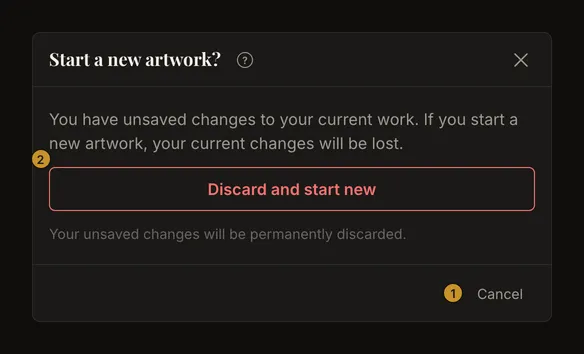
Yeni çalışma (+) boş düzenleyici başlatır. Kaydedilmemiş değişikliklerde iletişim kutusu İptal veya Vazgeç ve yeni başlat sunar. İptal, önce kaydedebilmeniz için çalışmayı açık tutar. Onay, güncel yerel kopyayı temizler; tarayıcıyı yeniden açmak bu seçimi geri almaz.
Başka çalışma açmak da değişiklikleri atmanızı isteyebilir. Eylemi okuyun: atmak önce kaydetmez. Fotoğrafı değiştirmek çalışma görüntüsünü değiştirir; özgün dosyasını saklayın.
Oturumu kapatmadan önce kaydedin
Oturumu kapatmak düzenleyicinin yerel kurtarma verilerini temizler. İletişim kutusu önce kaydetmeyi sunuyorsa seçip başarılı olmasını bekleyin. Kaydetmeden çıkmak sonraki girişe özel taslak bırakmaz. Hesap sürümleri bu yerel temizlikten ayrıdır.
Yerel kurtarma ne zaman kullanılamayabilir?
Site verilerini temizlemek kopyayı siler. Gizli gezinme, oturum sonunda kaybolabilen ayrı depolama kullanır. Gizlilik kısıtları, kapasite sınırları ve tarayıcının otomatik temizliği yazmayı veya kurtarmayı engelleyebilir. Önemli çalışmayı yalnızca burada tutmayın.
Taslağı aynı site ve profilde arayın. Sorunu depolamayı temizleyerek çözmeye başlamayın: aradığınız kopyayı silersiniz. Boş düzenleyici, eksik veya okunamayan fotoğraf ya da erişilemeyen ayarlar anlamına gelebilir. Silinen tarayıcı verileri için kurtarma kutusu yoktur.