Açık ve koyu şekilleri görün
Canlı bir renk, açık bir ton değerine sahip olmadan da dikkat çekebilir. Ton değerleri üzerine çalışmak bu dikkat dağınıklığını giderir: ayrıntıları boyamadan önce büyük koyu, orta ve açık alanları karşılaştırın.
Aşağıda aynı bahçe fotoğrafının renkli ve gri tonlu hâlleri yer alıyor. Yaprakların altındaki koyu açıklığa, açık gökyüzüne ve çakıla bakın. Bu büyük şekiller, tek tek yapraklardan daha önemlidir.
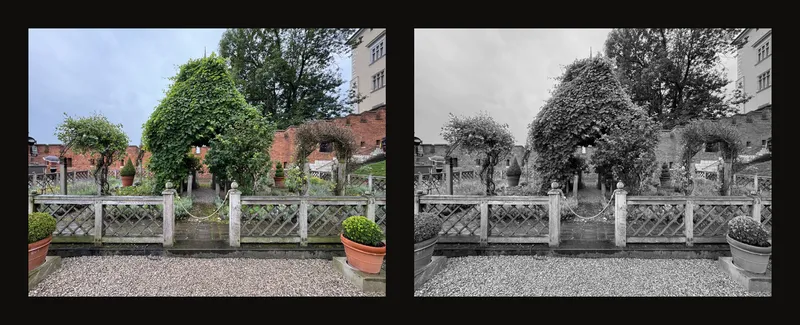
Kesintisiz gri tonlarla başlayın
- Referansı seçip kadrajlayın
Bir referans fotoğrafı açın. Her tonun kapladığı alanı değerlendirmeden önce gerekirse kompozisyonunuza göre kırpın.
- Siyah beyazı açın
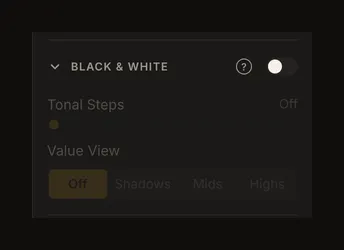
Araç çubuğundaki S/B düğmesini veya sağ panelde Siyah Beyaz yanındaki anahtarı kullanın. İkisi de aynı ayarı değiştirir. Yumuşak gri geçişler için Tonal Seviyeler ve Değer Görünümü ayarlarını Kapalı durumunda bırakın.
- Büyük şekilleri karşılaştırın
3 tonal seviye deneyin, sonra yumuşak geçişlere dönün. Hangi koyu şekiller birleşiyor? Açık alan bakışı istediğiniz yere yönlendiriyor mu? Bilinçli sadeleştirin: her küçük lekeyi ayrı bir boyalı şekle dönüştürmek gerekmez.
Ne kadar ayrıntı kalacağını seçin
Tonal Seviyeler için Kapalı veya 2–10 seviye seçilebilir. Seviyeleri kapatmak kesintisiz gri tonları korur; siyah beyazı kapatmaz. Tek seviyeli bir ayar yoktur.
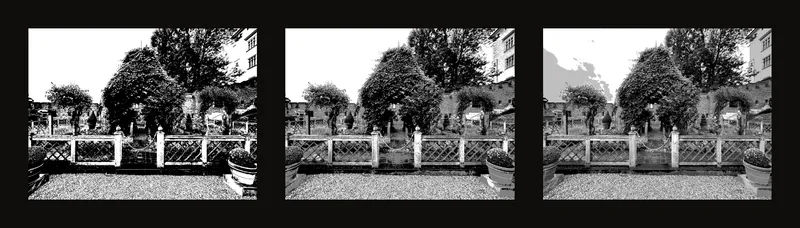
- 2 seviye: basit bir notan çalışmasıyla siyah ve beyaz alanların dengesini karşılaştırın.
- 3 seviye: resmi planlamak için açık, orta ve koyu kütleleri ayırın.
- 5 veya üzeri: biçimi açıklayan küçük geçişleri koruyun.
Seviyeler parlaklığı eşit aralıklara böler. Nesneleri tanımaz, palet seçmez veya boya karışımı önermez.
Gölgeleri, orta tonları ve açık tonları bulun
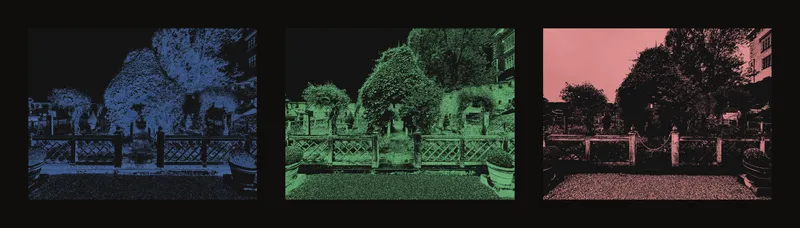
Değer Görünümü altında Gölgeler, Orta Tonlar veya Işıklar seçin. Seçilen aralık renklendirilir, geri kalanı kararır. Mavi gölgeleri, yeşil orta tonları, kırmızı açık tonları gösterir. Bunlar analiz renkleridir; resimde kullanmanız gereken renkler değildir.
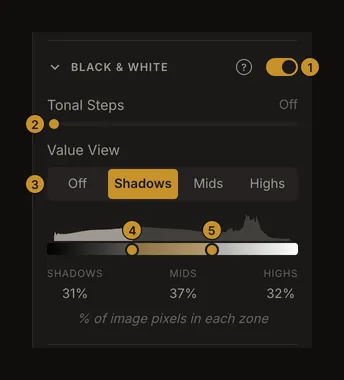
- Siyah Beyaz anahtarı.
- Tonal Seviyeler.
- Değer Görünümü.
- Alt sınır: gölgeleri orta tonlardan ayırır.
- Üst sınır: orta tonları açık tonlardan ayırır.
Bir tutamacı sürükleyin veya klavye odağını ona getirip ok tuşlarını kullanın. Sınırlar birbirini geçemez. Hareketleri, fotoğrafı aydınlatmadan piksellerin hangi aralığa girdiğini değiştirir. Renkli maskeyi kaldırmak için Kapalı seçin.
Yüzde hedeflemeden histogramı okuyun
Grafik solda koyudan sağda açığa ilerler. Yüksek kısımlar, o parlaklıkta daha fazla piksel olduğunu gösterir. Yüzdeler yalnızca yakınlaştırılmış görünür alanı veya odaklanan hücreyi değil, mevcut görüntünün tamamını kapsar. Yuvarlama nedeniyle toplam tam 100 olmayabilir.
Parlaklık ve kontrast dağılımı değiştirir. Tonal seviyeler açıkken pikseller az sayıda değerde toplanır: tutamacı hareket ettirmek önce hiçbir şeyi değiştirmeyip sonra büyük bir alanı bir anda değiştirebilir. İnce bir sınırı araştırırken seviyeleri önce kapatın.
Modların birbirini nasıl etkilediğini bilin
Siyah beyazı açmak doygunluğu sıfırlar ve kenar algılamayı kapatır. Kapatmak rengi geri getirir ama önceki doygunluğu geri yüklemez. Kenar algılamayı açmak siyah beyazı kapatır ve seçilen ton aralığını temizler.
Çalışmanın üzerine ızgara ve odak modu uygulanabilir. Tüm kompozisyonu değerlendirirken hücre odağını kaldırın: çevresindeki karartma algınızı değiştirir.
Çalışmayı kaydedin veya yazdırın
Tarayıcıdaki otomatik kayıt ve hesabınıza kaydedilen çalışma ayarları siyah beyazı, tonal seviyeleri ve ton görünümünü içerir. Başka bir fotoğraf yüklemek bunları sıfırlar. Orijinal dosyayı saklayın; ayarların kaydedilmesi her eski sürümün korunacağını garanti etmez.
Yazdırma penceresindeki S/B dönüştürme, tonal seviyeleri ve seçilen renkli maskeyi de içerir. Normal gri tonlarda yazdırmadan önce ton görünümünü kapatın. Seçenekleri kontrol edin; odaklanan hücrenin çevresindeki karartma yazdırılmaz. Fiziksel boyut ve kâğıt için ızgarayla yazdırma bölümüne bakın.
Sık sorulan sorular
Ton kontrolleri neden soluk görünüyor?
Bir fotoğraf yükleyip siyah beyazı açın. Panel açık olsa bile anahtarı kapalı olabilir.
Siyah beyaz çalışma neden mavi, yeşil veya kırmızı?
Bir ton aralığı seçilmiştir. Renkler o aralığın piksellerini gösterir. Normal gri tonlar için ton görünümünü kapatın.
Büyük alanlar neden aynı anda değişiyor?
Tonal seviyeler çok sayıda pikseli aynı parlaklıkta toplar. Bir sınır bu seviyeyi geçtiğinde bütün grup değişir. Kesintisiz tonları incelemek için seviyeleri kapatın.