Återvänd till referensen i samma webbläsare
Webbläsaren sparar en lokal arbetskopia av referensen och många inställningar utan konto. Om kopian finns kvar kan verktyget återställa foto och nät i samma webbläsarprofil utan ny uppladdning.
Det hjälper dig att fortsätta en session; det är inget arkiv över alla teckningar eller ändringar. Kopian flyttas inte till andra enheter. Behåll originalfotot och spara viktiga konstverk på kontot innan du ersätter eller lämnar dem.
Kontrollera den lokala arbetskopian
- Läs in ett foto och gör en tydlig ändring
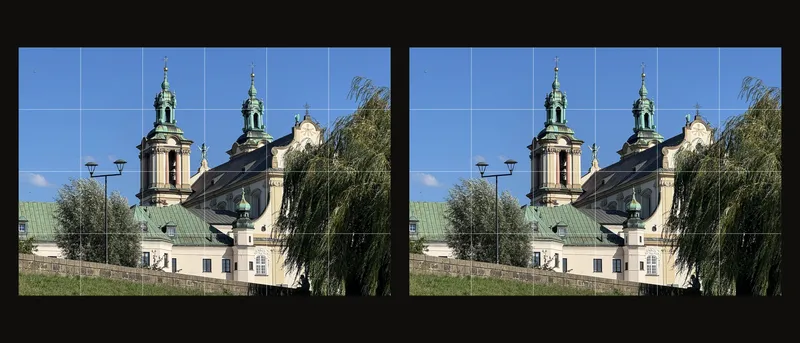
Läs in referensen och slå på nätet. Välj ett antal kolumner som du känner igen. Lagringen sker i bakgrunden utan egen lokal sparknapp eller framgångsindikator.
- Kom tillbaka i samma webbläsarprofil
Vänta lite efter redigering innan du stänger eller laddar om. Inställningar skrivs med kort fördröjning och ett nytt foto tar också tid. Stänger du direkt kan senaste ändringen försvinna. Öppna samma webbplats i samma profil och kontrollera foto och inställningar.
- Kontrollera utsnittet innan du fortsätter
Kontrollera nät, mått och visning. Tillämpad beskärning ingår i den sparade bilden; en ofärdig ram behåller inte exakt position och storlek. Kontrollera den före tillämpning. Lokal återställning är ingen redigeringshistorik: Cmd/Ctrl+Z hämtar inte varje tidigare lokal ändring.
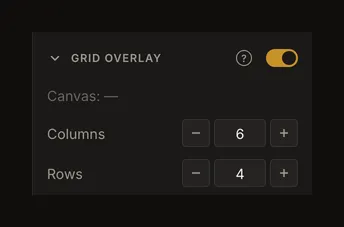
Exemplet kontrollerar återställda värden. Granska även fotot och eventuell ofärdig beskärning.
Vad kopian kan behålla
Den innehåller bilden, nätet, svartvita och tonala inställningar, kantdetektering, bildjusteringar och dukmått. Ett sparat tillstånd kan innehålla visningsläge, zoom och förskjutning, men ett byte mellan Anpassa och Naturlig storlek utan någon annan ändring kanske inte sparas. Kontrollera visningen efter omladdning vid behov. Vissa värden anpassas till aktuella gränser; varje tillfällig handling registreras inte.
Att stänga en panel eller byta sida är inte att medvetet börja ett nytt konstverk. Men en flikkrasch, avbruten skrivning, full lagring eller begränsning kan hindra återställningen. Ingen synlig kvittens bekräftar slutförd lokal lagring.
Skilj lokal återställning från kontolagring
Kopian tillhör webbplatsens lagring i den här profilen. Andra webbläsare, profiler eller enheter delar den inte automatiskt. Inloggning gör inte alla lokala ändringar till en sparad version. Använd Spara och kontrollera resultatet; automatisk synkronisering är en annan kontofunktion.
För ett kopplat kontokonstverk återställer appen den sparade versionen via sin egen mekanism. Den väljer inte bara det senaste anonyma utkastet. Misslyckas det kan en offlinekopia visas med en varning om att den kan vara äldre. Läs den; när anslutningen är tillbaka laddar du om sidan för att hämta den senast sparade versionen. Offlinekopian bevisar inte att senaste serverversionen har återställts.
Guiden reparerar inte en misslyckad lagring eller saknad kopia. Öppna en kontoversion om den finns. Annars läser du in originalfotot och gör inställningarna igen.
Avbryt innan du kastar något du fortfarande behöver
Nytt konstverk (+) börjar med en tom redigerare. Vid osparade ändringar erbjuder dialogen Avbryt eller Förkasta och börja nytt. Avbryt behåller konstverket så att du kan spara först. Bekräftelse tar bort den aktuella lokala kopian; att öppna webbläsaren igen ångrar inte valet.
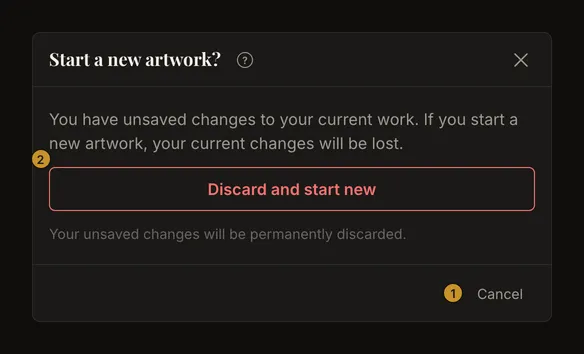
Att öppna ett annat konstverk kan också kräva att ändringar förkastas. Läs åtgärden: förkasta sparar dem inte först. Att ersätta fotot ändrar arbetsbilden; behåll originalfilen.
Spara före utloggning
Utloggning rensar redigerarens lokala återställningsdata. Erbjuder dialogen att spara först, välj det och vänta på att det lyckas. Utloggning utan lagring behåller inget privat utkast till nästa inloggning. Kontoversioner är separata från denna lokala rensning.
När lokal återställning kan saknas
Rensning av webbplatsdata tar bort kopian. Privat surfning har separat lagring som kan försvinna när sessionen avslutas. Begränsningar, lagringsgränser och automatisk rensning kan hindra skrivning eller återställning. Låt inte ett viktigt konstverk finnas enbart här.
Sök utkastet på samma webbplats i samma profil. Börja inte med att rensa lagringen: då tar du bort kopian du söker. En tom redigerare kan betyda saknat eller oläsbart foto eller otillgängliga inställningar. Det finns ingen papperskorg för raderade webbläsardata.