Håll den sparade referensen aktuell medan du arbetar
Automatisk molnsynkronisering sparar ändringar i ett befintligt konstverk på kontot i bakgrunden, exempelvis nätjusteringar eller en valörstudie. Logga in, spara konstverket manuellt första gången och aktivera funktionen i inställningarna. Den är avstängd från början. Detta är inte lokal webbläsaråterställning: funktionen skapar inte det första konstverket, överför inte varje gest direkt och gör inte flera flikar till en gemensam duk. Behåll originalfotot separat.
Aktivera synkronisering och kontrollera ett verkligt sparande
- Spara först konstverket manuellt
Öppna fotot, välj Spara, slutför dialogen och invänta sparat läge i verktyget. Inloggning eller aktivering skapar inte i sig en kontokopia av en ny referens.
- Aktivera synkronisering i inställningarna
Öppna inställningarna när du är inloggad. Aktivera Autosynk under Molnsynkronisering. Gå tillbaka till verktyget och öppna det sparade konstverket. Inställningen gäller kontot, inte varje konstverk separat.
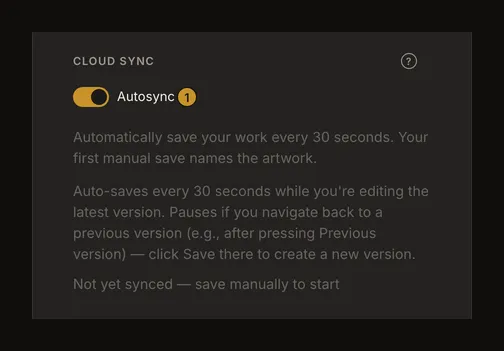
① Synkroniseringsknappen. Texten nedanför förklarar villkoren; meddelandet bekräftar inte att aktuellt konstverk har sparats. - Gör en ändring och kontrollera sparläget
Ändra exempelvis nätet och låt verktyget vara öppet med anslutning. Kontrollen görs normalt var 30:e sekund, men andra åtgärder, navigering och anslutning kan fördröja sparandet. Intervallet garanterar inte att senaste ändringen har överförts. Håll ett öga på knappen Spara och invänta slutförande och sparat läge. Automatisk synkronisering visar inte den manuella bekräftelsen; i den tillgängliga versionslistan anger Sparad automatiskt ett automatiskt sparande.
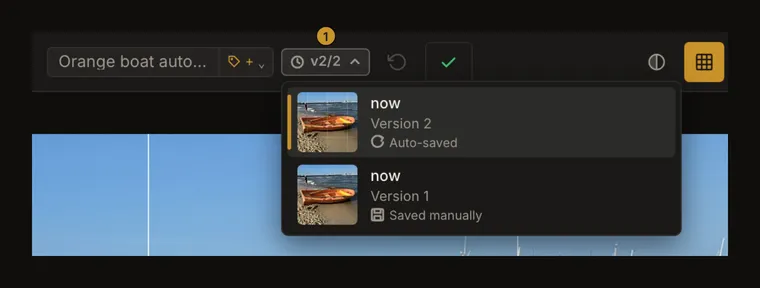
① Versionsmärket öppnar listan. Den automatiska posten visar slutfört kontosparande, inte lokal återställning.
När synkroniseringen väntar
Det måste finnas osparade ändringar i ett redan sparat konstverk. Synkronisering väntar vid sparande, inläsning, historiknavigering, återställning eller öppen konflikt. Försök hoppas över när webbläsaren rapporterar offline. En äldre version pausar funktionen: redigera och spara manuellt för att fortsätta därifrån. Vid senaste versionen kan den fortsätta om övriga villkor är uppfyllda. Att läsa historiken skapar inget sparande.
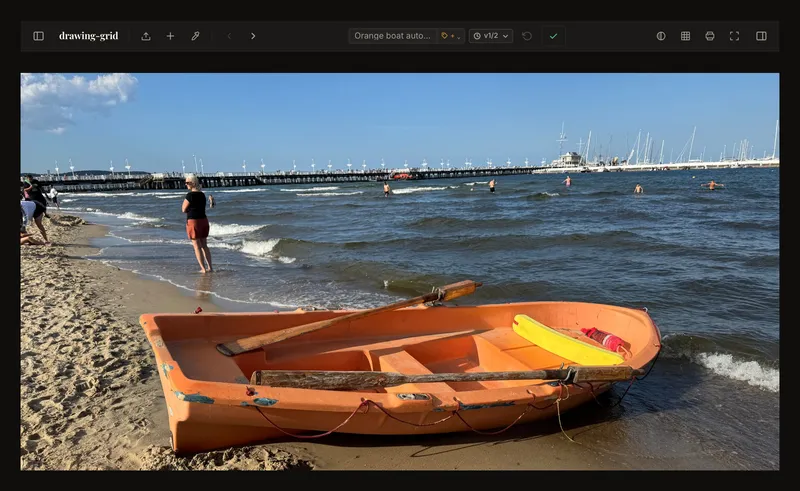
Spara manuellt och kontrollera resultatet innan du stänger fliken, byter enhet eller lämnar viktigt arbete. Synkronisering fortsätter inte när verktyget är stängt. En bakgrundsflik eller bruten anslutning kan fördröja timern eller begäran.
Kontrollera läget i verktyget
En aktiverad knapp betyder att synkronisering är vald. Den nuvarande inställningssidan visar inte det aktiva konstverkets verkliga senaste spartid; meddelandet om att det ännu inte synkroniserats kan finnas kvar efter en lyckad sparning. Kontrollera läge och versioner i verktyget. Ett fel är inget sparande: håll sidan med ändringarna öppen och läs meddelandet. Även ändrade inställningar kan skapa en version utan ändrat foto; historiken registrerar inte varje mellanläge på ett reglage.
Anslutnings- och sparfel
Återställ anslutningen och försök spara manuellt när det går. Synkronisering kan försöka senare medan verktyget är öppet och villkoren uppfyllda. Återkommen anslutning bekräftar inte framgång; lokal återställning bevisar ingen kontokopia på en annan enhet. Följ meddelandet om utrymme, utgången session eller uppladdningsfel. Upprepade klick tar inte bort en kontogräns. Efter för många begäranden pausas automatiska försök i cirka två minuter. Manuell sparning kan vara tillgänglig men kringgår inte servergränsen. Vänta före nästa försök.
Konflikt med en nyare version någon annanstans
Två flikar eller enheter kan redigera samma konstverk oberoende. Ett sparande kan upptäcka en ändrad kontoversion och visa konflikt; synkronisering väntar medan dialogen är öppen. Läs in senaste ersätter dina nuvarande ändringar med den senast sparade versionen. Skriv över ändå sparar dina nuvarande ändringar över den nyare versionen: välj det bara för ändringar du vill behålla. Läs dialogen. Stängning förenar inte versionerna, och nästa sparande kan visa konflikten igen. Undvik samtidig redigering på två ställen.
Stäng av utan att radera sparat arbete
Stäng av Autosynk i inställningarna. Nya automatiska sparningar upphör när verktyget använder den uppdaterade inställningen. En redan skickad sparning ångras inte och konstverket raderas inte. Fortsätt spara manuellt. Ladda om en flik med gammal inställning först efter att ha bevarat viktiga ändringar.
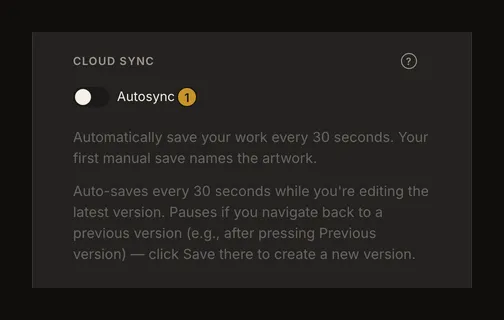
Utloggning stoppar kontosynkronisering och rensar redigerarens lokala återställningsdata. Erbjuder dialogen sparande först, invänta framgång. Utloggning utan sparande behåller inget privat utkast till nästa session.