Taggar över projektgränserna
Taggar grupperar sparade konstverk efter motiv, teknik eller arbetsfas. En hamnreferens kan ha ”Båtar” och ”Akvarell”. Logga in och spara konstverket först: taggar hör till kontot. Taggändringar beskär inte fotot och skapar ingen bildversion.
Lägg till taggar på ett konstverk
- Öppna taggredigeraren
Öppna Mina konstverk, kortets ⋮-meny och Taggar. Du kan ordna en sparad referens utan att läsa in den i redigeraren.
- Välj ett förslag eller skapa ett namn
Klicka i fältet som visar Lägg till en tagg…. Förslagen visar befintliga taggar; redan tilldelade märks med Tillagd. Skriv för att begränsa listan. Välj raden för att skapa eller tryck Enter för ett nytt namn. Namn får ha mellanslag och högst 40 tecken; mellanslag i ändarna tas bort. Ett inledande # är vanlig text, inget krav.
- Vänta tills taggen visas
Varje tillägg eller borttagning sparas direkt; taggen visas eller försvinner så snart ändringen har sparats. Klar stänger bara redigeraren. Samma namn, även med andra stora/små bokstäver, återanvänder taggen utan dubblett.
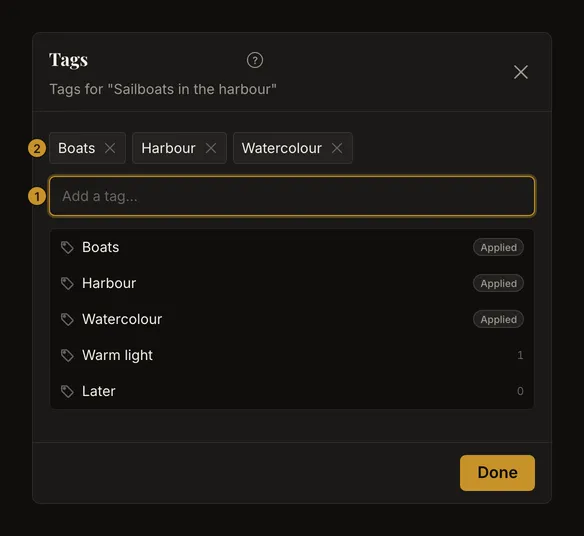
Taggar på det öppna konstverket
På ett sparat konstverk använder du taggknappen bredvid namnet i verktygsfältet. Den öppnar Konstverkets detaljer, där du ändrar samma taggar som i galleriet. Ett taggnamn i detaljerna öppnar det filtrerade biblioteket; borttagningsknappen tar bara bort kopplingen till detta konstverk. Namn i galleriets taggdialog öppnar inga filter.
Fler taggar kan döljas bakom +N på ett kort. Öppna hela listan för att filtrera eller redigera.
Lägg till och ta bort med tangentbordet
Upp/Ned väljer ett förslag och Enter använder det. Enter utan val eller ett skrivet komma skickar det aktuella namnet. Skriv ett namn i taget: inklistrad text med kommatecken delas inte upp i taggar. Tab flyttar fokus utan att skicka texten. Backsteg i ett tomt fält tar bort sista taggen. Escape stänger först förslagen, sedan redigeraren.
Taggens × tar bara bort den från detta konstverk. Den är fortfarande tillgänglig för andra, även när ingen använder den.
Hitta referenser med flera taggar
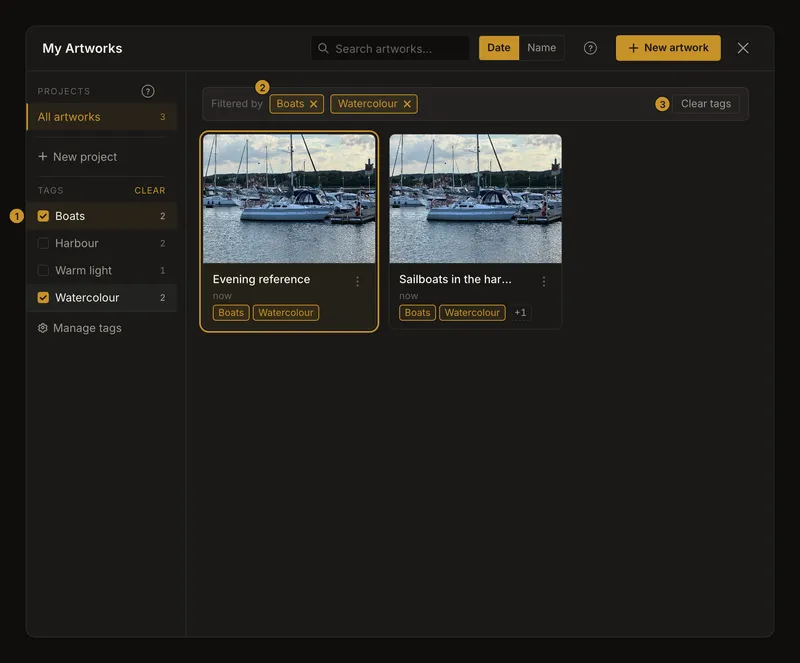
Välj ”Båtar” och ”Akvarell” för att visa konstverk med minst en av taggarna, även dem med båda. Projekt och sökning efter konstverksnamn begränsar resultatet ytterligare. Antalen räknar alla kontots konstverk med taggen, inte bara sökresultaten.
En tagg på ett kort ersätter taggvalet med den enda taggen; konstverket öppnas inte. Ta bort ett filter med × eller alla taggfilter med Rensa taggar. Projekt och sökning är separata. Att stänga och öppna biblioteket igen återställer filtren.
Öppna panelen Projekt och taggar på telefonen. Den förblir öppen efter ett taggval så att du kan välja fler. Oanvända taggar visas inte i filterlistan; de hanteras separat.
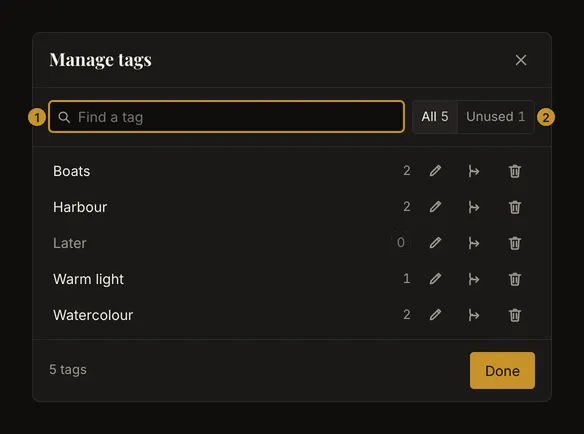
Hantera kontots taggar
Välj Hantera taggar under listan, även i mobilpanelen. Sök på en del av namnet oavsett stora/små bokstäver. Alla omfattar alla; Oanvända visar taggar utan konstverk och är otillgängligt när sådana saknas. Skapa taggar genom att lägga till dem på ett konstverk, inte i denna dialog.
Byt namn på en tagg överallt
Välj namnbyte, skriv ett icke-tomt namn med högst 40 tecken och spara. Enter bekräftar; Escape avbryter redigeringen. Namnet ändras på alla berörda konstverk. Du kan ändra bara stora/små bokstäver. Om en annan tagg har namnet, välj ett annat eller den föreslagna sammanslagningen; namnbyte slår inte automatiskt ihop taggar.
Slå ihop liknande taggar med omsorg
Välj sammanslagning på raden och sedan taggen som ska behållas. Den överstrukna källtaggen tas bort. Slå ihop åt andra hållet vänder riktningen och uppdaterar förhandsvisningen.
Kontrollera antalen. Har Harbour 2 konstverk och Boats 2, där 1 har båda, ger Harbour till Boats ytterligare 1 konstverk Boats, tar bort 1 dubbel tilldelning och lämnar Boats på 3 konstverk. Inga konstverk dupliceras eller tas bort.
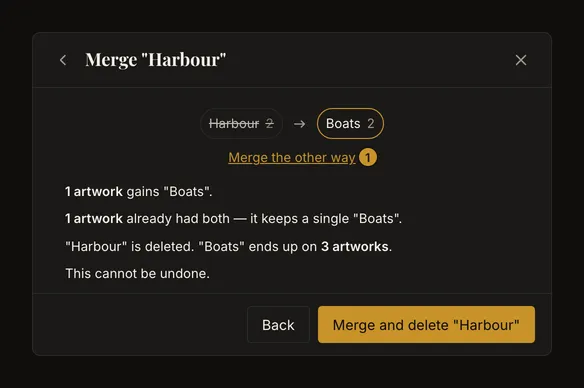
Sammanslagning kan inte ångras. Bekräfta bara om källnamnet ska försvinna. Tillbaka lämnar steget utan sammanslagning. Om taggarna ändrats, läs de nya antalen före ett nytt försök. Källan försvinner också ur det aktiva filtret; målet väljs inte automatiskt.
Ta bort taggen, behåll konstverken
Borttagning i tagghanteringen tar efter bekräftelse bort taggen från alla konstverk. Konstverk och sparade bildversioner finns kvar. Ta bort oanvända taggar för att städa listan. Det går inte att ångra; att skapa samma namn igen återställer inga kopplingar. Använd taggens × för ett enda konstverk.
Om en ändring eller sökning misslyckas
Vänta på taggen eller den uppdaterade raden. Vid fel: kontrollera anslutningen och försök igen; öppna redigeraren igen om förslagen inte laddats. Korta långa namn. Om konstverket tagits bort någon annanstans, återgå till biblioteket. Projekt och sökning kan också ge tomma resultat: rensa relevanta filter. Sök efter det nya namnet efter namnbyte.
Vanliga frågor
Kan taggar placera ett konstverk i flera projekt?
Nej. Ett konstverk har ett projekt eller inget, men kan ha flera taggar över projektgränserna.
Måste ett konstverk ha alla valda taggar?
Nej. En av de valda taggarna räcker. Projekt och namnsökning begränsar resultatet.
Kan bildhistoriken återställa borttagna taggar?
Nej. Taggar organiserar kontot oberoende av bildversioner. Läs bekräftelser för sammanslagning och borttagning noga.