Samla sparade referenser i måleriprojekt
Samla besläktade konstverk, till exempel hamnstudier eller trädgårdsmålningar. Logga in för att ordna konstverk sparade på kontot. Varje konstverk hör till ett projekt eller är Utan projekt. Projekt ger inte konstverken gemensamma nät eller inställningar.
Skapa ett projekt och lägg till ett konstverk
- Öppna dina sparade konstverk
Öppna Mina konstverk från ritverktyget. På en bred skärm finns projekten till vänster. På telefonen öppnar du projekt- och taggpanelen från galleriets överkant. Välj Alla konstverk för att ta med alla projekt.
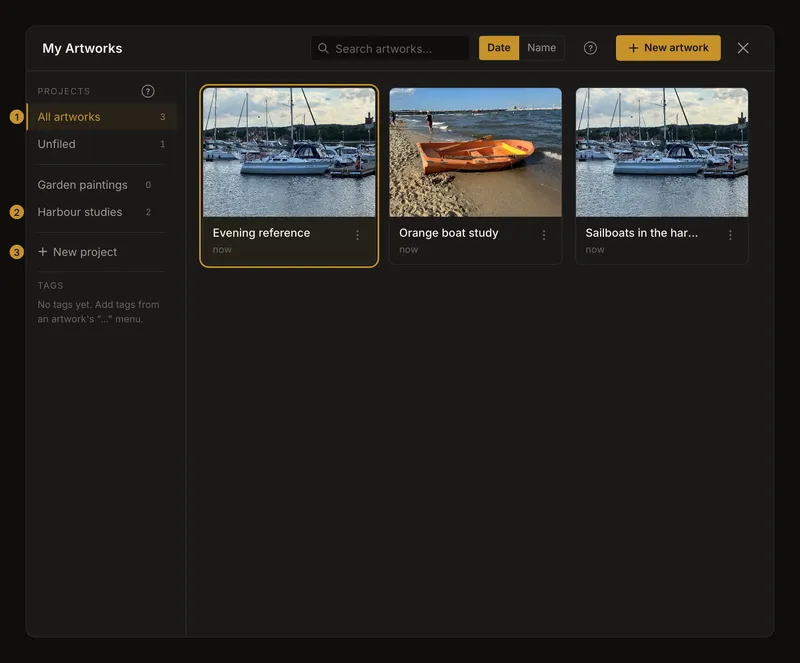
① Alla konstverk. ② Projektfilter. ③ Skapa ett namngivet projekt. Valet filtrerar galleriet, det flyttar inga konstverk. - Ge projektet ett tydligt namn
Välj Nytt projekt i listan, skriv exempelvis Hamnstudier och välj Skapa. Namn krävs och får ha högst 100 tecken. Namnen på kontot får inte skilja sig enbart genom stora och små bokstäver. Enter bekräftar, Escape avbryter. Det nya projektet blir valt filter. Det är redo för konstverk; skapandet sparar inte bilden som är öppen i redigeraren.
- Flytta ett befintligt konstverk till projektet
Gå vid behov tillbaka till Alla konstverk. Öppna kortets åtgärdsmeny, välj Flytta till projekt… och välj målet. Nuvarande projekt markeras med Aktuellt. Vänta på resultatet.
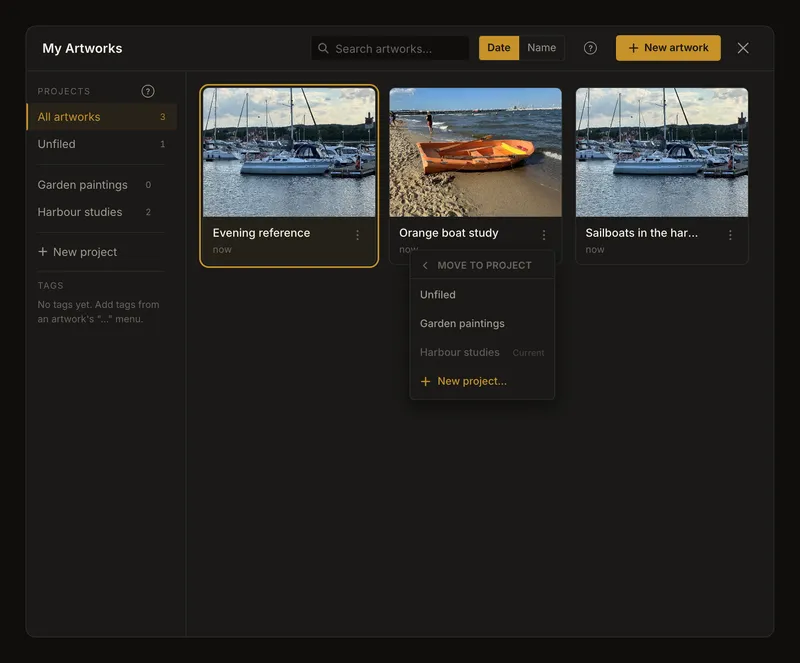
Välj vart konstverket ska flyttas. Den nuvarande placeringen är markerad; flyttning skapar ingen kopia. Flyttning ändrar placeringen, inte bilden, teckningsinställningarna eller historikversionerna. Kortet kan försvinna från det filtrerade projektet eftersom det inte längre hör dit. Kontrollera målet innan du antar att det är borttaget.
Välj projekt när du sparar eller skapa ett när du flyttar
Den första sparrutan erbjuder befintliga projekt och Utan projekt. Den skapar inga projekt. Du kan spara utan projekt och ordna konstverket senare. Målväljaren erbjuder också Nytt projekt…. Genvägen skapar ett projekt med standardnamnet och flyttar konstverket utan att först fråga efter namn. Byt namn efteråt. Finns namnet redan och inget händer, skapa ett annorlunda namngivet projekt från listan och flytta konstverket dit.
Förstå antal och kombinerade filter
Projekt står i alfabetisk namnordning. Antalen gäller hela projektet även när sökning eller taggar döljer kort. Filtren arbetar tillsammans. Välj Alla konstverk och rensa övriga filter när ett konstverk saknas. Kortsortering ändrar inte projektordningen. Utan projekt betyder att konstverket saknar projekt. Filtret visas när sådana konstverk och minst ett projekt finns. Flytta till Utan projekt för att ta bort tilldelningen utan att radera. När galleriet stängs återställs filtret till alla konstverk, men sparade tilldelningar finns kvar.
Byt projektets namn i dess egen meny
Öppna menyn på projektraden och välj Byt namn. Ändra namnet och välj Spara eller tryck på Enter. Escape avbryter. Samma regler för obligatoriskt namn, längd och dubbletter gäller. Den alfabetiska placeringen kan ändras; konstverken förblir tilldelade.
Ta bort ett projekt och behåll konstverken
Välj Radera i projektmenyn. Läs bekräftelsen innan du väljer Radera projekt. Att ta bort ett projekt behåller konstverken och lämnar dem utan projekt. Att ta bort ett konstverk från kortmenyn är en annan åtgärd.
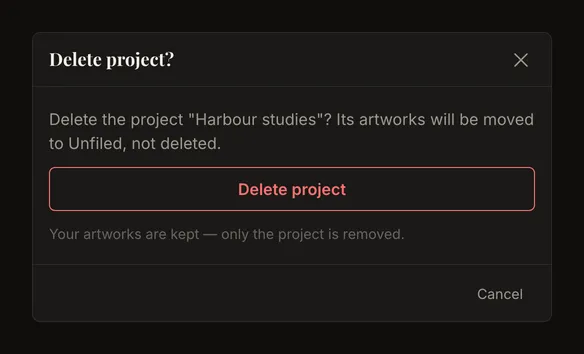
Visade du det borttagna projektet, återgår galleriet till alla konstverk. Vid fel visas ett meddelande med möjlighet att försöka igen. Kontrollera anslutningen och resultatet före nästa försök.
Använd samma projekt på telefonen
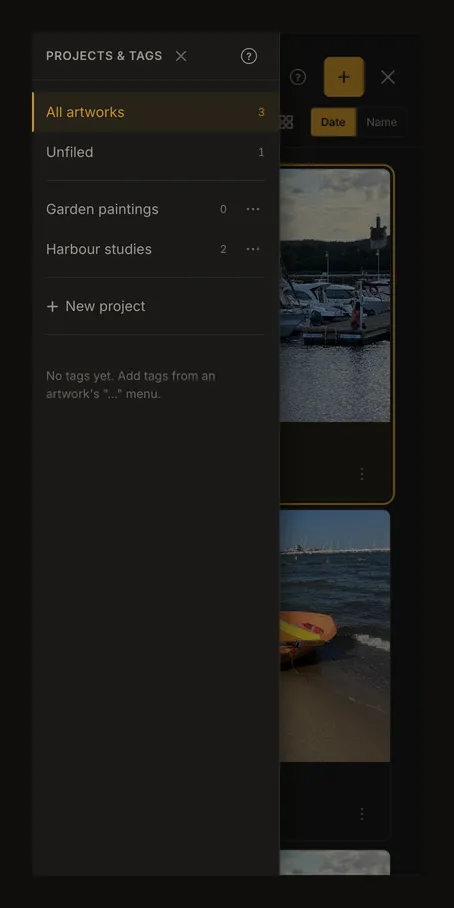
Öppna projekt- och taggpanelen för att skapa, välja, byta namn eller ta bort ett projekt. Projektval stänger panelen och visar korten. Öppna den igen för att byta projekt. Taggval håller den öppen så att du kan välja flera. Kortmenyn erbjuder fortfarande flyttning.
Om namn, flyttning eller projektlista inte fungerar
Vid ett dubblettnamn väljer du ett annat, inte bara andra stora bokstäver. Har konstverket ändrats någon annanstans, uppdatera och välj målet igen. Finns det inte längre, välj ett annat projekt eller inget. Ett nätverksfel bekräftar varken flyttning eller borttagning; håll galleriet öppet och kontrollera nästa försök.