Agrupe as referências guardadas por projeto de pintura
Reúna obras relacionadas, como estudos do porto ou pinturas de jardins. Inicie sessão para organizar as obras guardadas na conta. Cada obra pertence a um projeto ou fica Sem projeto. Os projetos não aplicam grelhas nem ajustes comuns às obras.
Crie um projeto e inclua uma obra
- Abra as obras guardadas
Abra As Minhas Obras na ferramenta de desenho. Num ecrã amplo, a lista de projetos fica à esquerda. No telemóvel, abra o painel de projetos e etiquetas no cabeçalho da galeria. Escolha Todas as obras para incluir todos os projetos.
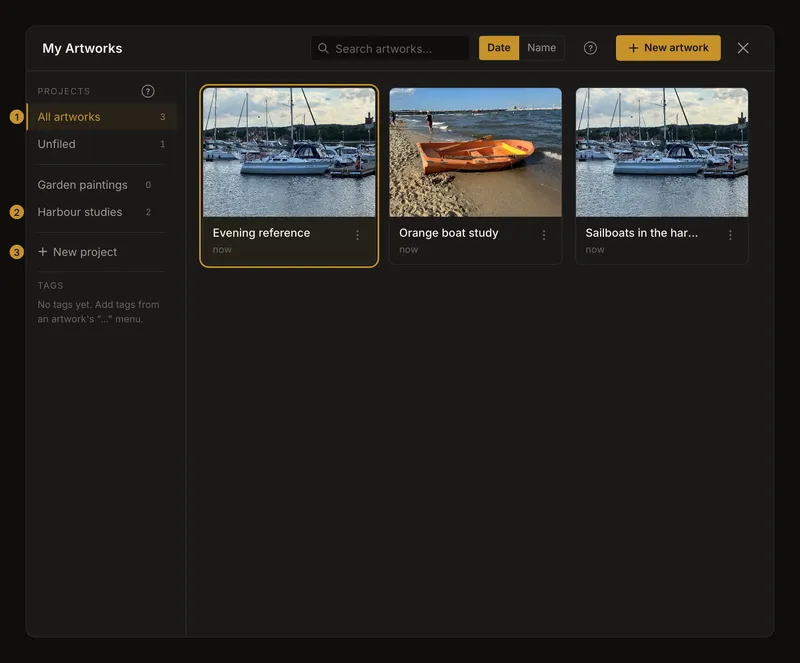
① Todas as obras. ② Filtro de projeto. ③ Criar um projeto com nome. Selecionar filtra a galeria, não move obras. - Dê um nome útil ao projeto
Na lista, escolha Novo projeto, escreva por exemplo Estudos do porto e selecione Criar. O nome é obrigatório e pode ter até 100 caracteres. Na conta, os nomes não podem diferir apenas entre maiúsculas e minúsculas. Enter confirma; Escape cancela. O novo projeto torna-se o filtro selecionado. Está pronto para receber obras; criá-lo não guarda a imagem atual do editor.
- Mova uma obra existente para o projeto
Volte a Todas as obras se necessário. Abra o menu do cartão da obra, escolha Mover para um projeto… e depois o destino. O projeto atual está marcado com Atual. Aguarde o resultado.
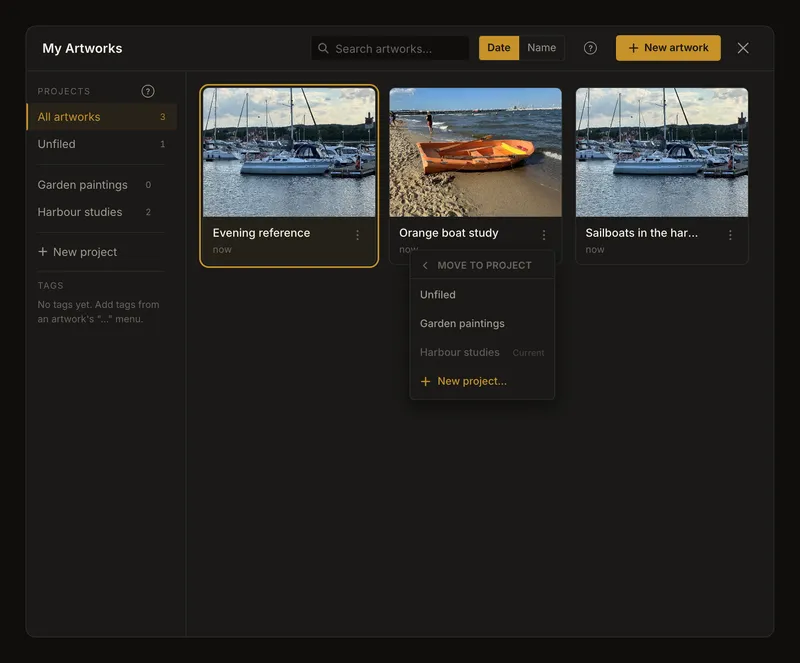
Escolha para onde mover a obra. O destino atual está assinalado; mover não cria uma cópia. Mover altera a organização, não a imagem, os ajustes ou as versões do histórico. O cartão pode desaparecer do projeto filtrado porque já não lhe pertence. Verifique o destino antes de pensar que foi eliminado.
Escolha um projeto ao guardar ou crie-o ao mover
O primeiro diálogo de gravação oferece projetos existentes e Sem projeto. Não cria projetos. Pode guardar sem projeto e organizar a obra mais tarde. O seletor também oferece Novo projeto…. Este atalho cria um projeto com o nome predefinido e move a obra sem perguntar o nome. Mude-lhe o nome depois. Se esse nome já existir e nada acontecer, crie um projeto com outro nome a partir da lista e mova a obra para lá.
Compreenda as contagens e os filtros combinados
Os projetos aparecem por ordem alfabética. As contagens abrangem todo o projeto, mesmo quando a pesquisa ou as etiquetas escondem cartões. Estes filtros funcionam em conjunto. Para encontrar uma obra em falta, escolha Todas as obras e limpe os restantes filtros. Ordenar cartões não reordena os projetos. Sem projeto indica que a obra não tem projeto. O filtro aparece quando existem essas obras e pelo menos um projeto. Para retirar a atribuição sem apagar a obra, mova-a para Sem projeto. Fechar a galeria repõe o filtro de todas as obras, mas mantém as atribuições guardadas.
Mude o nome através do menu do projeto
Abra o menu da linha do projeto e escolha Mudar o nome. Altere o nome e escolha Guardar ou prima Enter. Escape cancela. Aplicam-se as mesmas regras de nome obrigatório, comprimento e unicidade. A posição alfabética pode mudar; as obras continuam atribuídas.
Elimine um projeto mantendo as obras
No menu do projeto, escolha Eliminar. Leia a confirmação antes de escolher Eliminar projeto. Eliminar um projeto mantém as obras e deixa-as sem projeto. Eliminar uma obra no menu do respetivo cartão é outra ação.
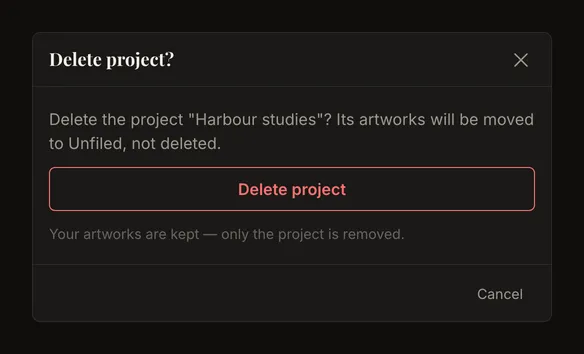
Se estava a ver o projeto eliminado, a galeria volta a todas as obras. Uma falha apresenta um erro com opção de repetir. Verifique a ligação e o resultado antes de tentar novamente.
Use os mesmos projetos no telemóvel
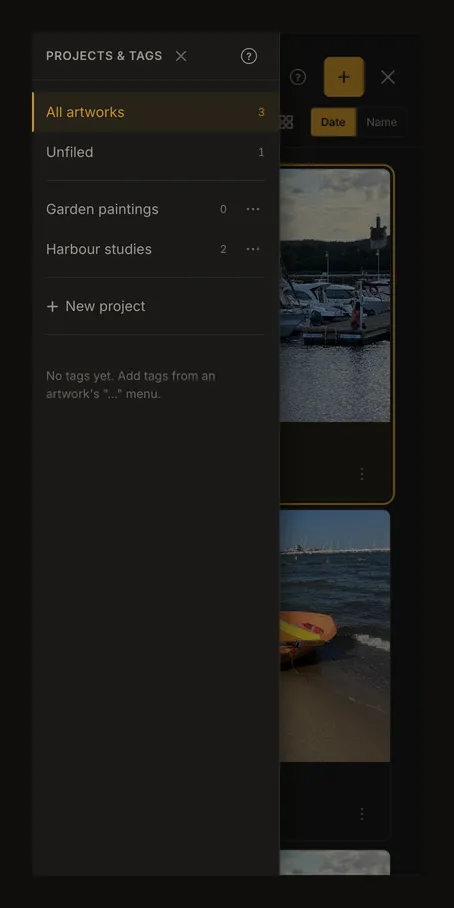
Abra o painel de projetos e etiquetas para criar, selecionar, mudar o nome ou eliminar um projeto. Selecionar um projeto fecha o painel e mostra os cartões. Abra-o de novo para mudar de projeto. As etiquetas mantêm-no aberto para permitir várias escolhas. O menu do cartão continua a oferecer a mudança de projeto.
Se o nome, a mudança ou a lista não funcionarem
Se o nome estiver repetido, escolha outro em vez de alterar apenas as maiúsculas. Se a obra mudou noutro local, atualize e escolha o destino novamente. Se já não existir, escolha outro projeto ou deixe a obra sem projeto. Uma falha de rede não confirma mudanças nem eliminações; mantenha a galeria aberta e verifique a nova tentativa.