Grupuj zapisane zdjęcia według projektów malarskich
Grupuj powiązane prace, na przykład studia portu lub obrazy ogrodu. Zaloguj się, aby uporządkować prace zapisane na koncie. Każda należy do jednego projektu albo pozostaje Bez projektu. Projekt nie nadaje pracom wspólnej siatki ani ustawień.
Utwórz projekt i przypisz pracę
- Otwórz zapisane prace
Otwórz Moje prace z narzędzia rysunkowego. Na szerokim ekranie lista projektów jest po lewej. Na telefonie otwórz panel projektów i tagów w nagłówku galerii. Wybierz Wszystkie prace, aby uwzględnić wszystkie projekty.
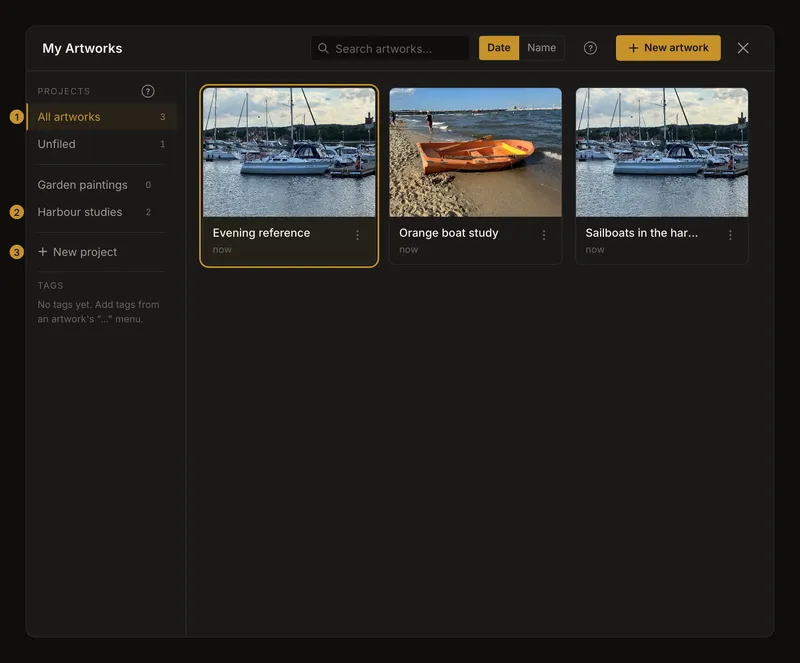
① Wszystkie prace. ② Filtr projektu. ③ Tworzenie projektu z nazwą. Wybór filtruje galerię, nie przenosi prac. - Nadaj projektowi czytelną nazwę
Wybierz Nowy projekt na liście, wpisz na przykład Studia portu i naciśnij Utwórz. Nazwa jest wymagana i może mieć do 100 znaków. Nazwy na koncie nie mogą powtarzać się nawet przy innej wielkości liter. Enter zatwierdza, Escape anuluje. Nowy projekt staje się wybranym filtrem. Pusty projekt czeka na prace; jego utworzenie nie zapisuje bieżącego obrazu z edytora.
- Przenieś do niego istniejącą pracę
W razie potrzeby wróć do Wszystkie prace. Otwórz menu działań karty pracy, wybierz Przenieś do projektu…, a następnie cel. Obecny projekt oznacza Bieżący. Poczekaj na wynik przeniesienia.
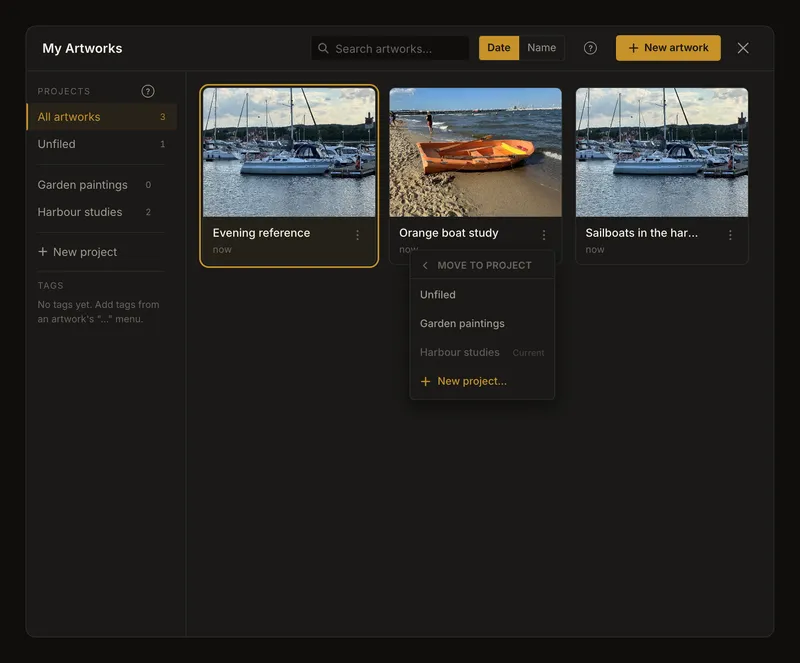
Wybierz cel przeniesienia. Obecny projekt jest oznaczony; przenoszenie nie tworzy kopii pracy. Przenoszenie zmienia przypisanie pracy, a nie obraz, ustawienia rysunku czy wersje historii. Karta może zniknąć z filtrowanego projektu, ponieważ już do niego nie należy. Sprawdź cel, zanim uznasz pracę za usuniętą.
Wybierz projekt przy zapisie albo utwórz go przy przenoszeniu
Okno pierwszego zapisu oferuje istniejące projekty oraz Bez projektu. Nie tworzy projektów. Możesz zapisać pracę bez projektu i przypisać ją później. Wybór celu oferuje też Nowy projekt…. Ten skrót tworzy projekt z domyślną nazwą i przenosi do niego pracę bez pytania o nazwę. Zmień ją później. Jeśli taka nazwa już istnieje i nic się nie dzieje, utwórz inaczej nazwany projekt z listy, a potem przenieś do niego pracę.
Rozróżniaj liczniki projektów i połączone filtry
Projekty są ułożone alfabetycznie. Liczniki obejmują cały projekt, nawet gdy wyszukiwanie lub tagi ukrywają część kart. Te filtry działają razem. Szukając brakującej pracy, wybierz Wszystkie prace i wyczyść pozostałe filtry. Sortowanie kart nie zmienia kolejności projektów. Bez projektu oznacza brak projektu. Filtr pojawia się, gdy są takie prace i istnieje co najmniej jeden projekt. Aby usunąć przypisanie bez usuwania pracy, przenieś ją do Bez projektu. Zamknięcie galerii przywraca wybór wszystkich prac, ale zachowuje przypisania.
Zmień nazwę projektu w jego menu
Otwórz menu wiersza projektu i wybierz Zmień nazwę. Zmień nazwę i naciśnij Zapisz lub Enter. Escape anuluje. Obowiązują te same zasady wymaganej nazwy, długości i niepowtarzalności. Pozycja alfabetyczna może się zmienić; przypisane prace pozostają.
Usuń projekt, zachowując jego prace
W menu projektu wybierz Usuń. Przeczytaj potwierdzenie przed naciśnięciem Usuń projekt. Usunięcie projektu zachowuje prace i pozostawia je bez projektu. Usunięcie pracy z menu jej karty to osobna czynność.
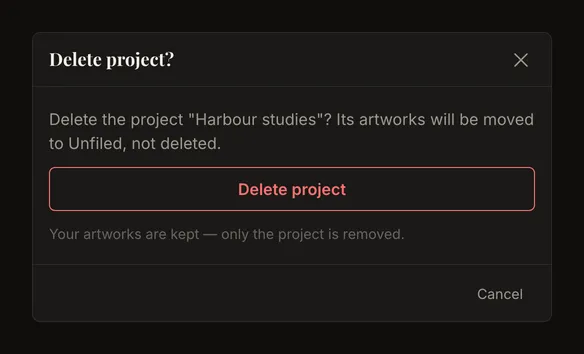
Jeśli oglądasz usuwany projekt, galeria wróci do wszystkich prac. Nieudana próba pokaże błąd z możliwością ponowienia. Sprawdź połączenie i wynik przed powtórzeniem.
Korzystaj z tych samych projektów na telefonie
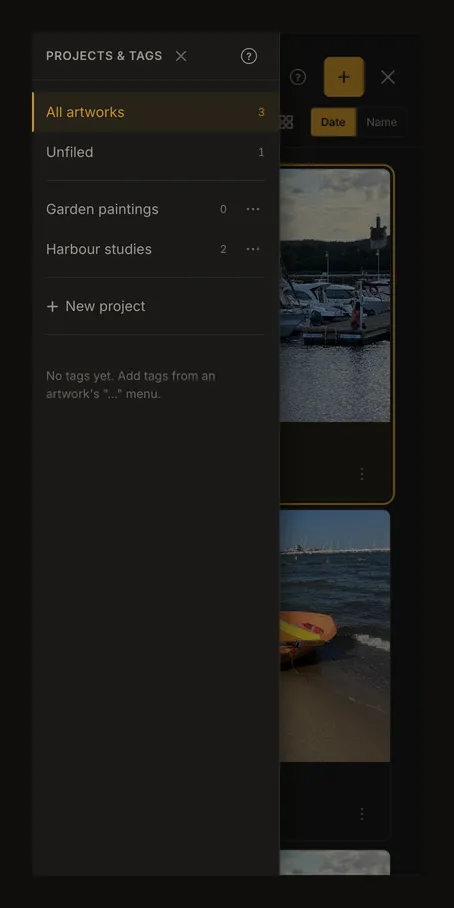
W panelu projektów i tagów można tworzyć, wybierać, zmieniać nazwy i usuwać projekty. Wybór projektu zamyka panel i pokazuje karty. Otwórz go ponownie, aby zmienić projekt. Wybór tagów pozostawia panel otwarty, pozwalając zaznaczyć kilka. Menu karty nadal umożliwia przeniesienie.
Gdy nazwa, przeniesienie lub lista projektów nie działają
Przy powtórzonej nazwie wybierz inną, zamiast zmieniać tylko wielkość liter. Gdy pracę zmieniono gdzie indziej, odśwież galerię i ponownie wybierz cel. Jeśli już nie istnieje, wybierz inny projekt lub pozostaw pracę bez projektu. Błąd sieci nie potwierdza przeniesienia ani usunięcia; pozostaw galerię otwartą i sprawdź wynik ponownej próby.