Tagi łączące różne projekty
Tagi grupują zapisane prace według tematu, techniki lub etapu. Zdjęcie portu może mieć „Łodzie” i „Akwarela”. Najpierw zaloguj się i zapisz pracę: tagi należą do konta. Ich zmiana nie kadruje zdjęcia ani nie tworzy wersji obrazu.
Dodawanie tagów do pracy
- Otwórz edytor tagów
Otwórz Moje prace, menu ⋮ na karcie i Tagi. Zapisane zdjęcie referencyjne możesz uporządkować bez wczytywania do edytora.
- Wybierz podpowiedź lub utwórz nazwę
Kliknij pole z tekstem Dodaj tag…. Podpowiedzi zawierają istniejące tagi; już przypisane mają oznaczenie Zastosowany. Zacznij pisać, aby zawęzić listę. Dla nowej nazwy wybierz wiersz tworzenia lub naciśnij Enter. Dozwolone są spacje i maksymalnie 40 znaków; skrajne spacje są usuwane. Początkowy # to zwykły znak, nie obowiązek.
- Poczekaj na pojawienie się taga
Każde dodanie lub odłączenie zapisuje się od razu; tag pojawia się lub znika, gdy tylko zmiana zostanie zapisana. Gotowe tylko zamyka edytor. Powtórzenie nazwy, nawet z inną wielkością liter, wykorzystuje istniejący tag bez duplikatu.
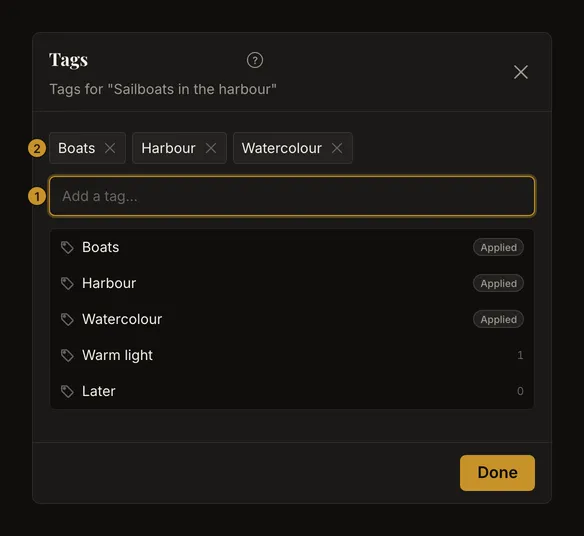
Tagi otwartej pracy
Dla zapisanej pracy użyj przycisku tagów obok nazwy na pasku narzędzi. Otwiera Szczegóły pracy, gdzie edytujesz te same tagi co w galerii. Nazwa taga w szczegółach otwiera przefiltrowaną bibliotekę; przycisk usuwania odłącza go tylko od tej pracy. W oknie edycji tagów galerii nazwy nie otwierają filtrów.
Dodatkowe tagi na karcie mogą kryć się pod +N. Otwórz pełną listę, aby filtrować lub edytować.
Dodawanie i usuwanie z klawiatury
Góra/Dół wybiera podpowiedź, Enter ją zatwierdza. Enter bez wyboru lub wpisany przecinek wysyła bieżącą nazwę. Wpisuj nazwy pojedynczo: wklejony tekst z przecinkami nie dzieli się na tagi. Tab przenosi fokus bez wysyłania tekstu. Backspace w pustym polu odłącza ostatni tag. Escape zamyka najpierw podpowiedzi, potem edytor.
× przy tagu odłącza go tylko od tej pracy. Pozostaje dostępny dla innych, nawet jeśli żadna praca obecnie go nie używa.
Wyszukiwanie zdjęć według kilku tagów
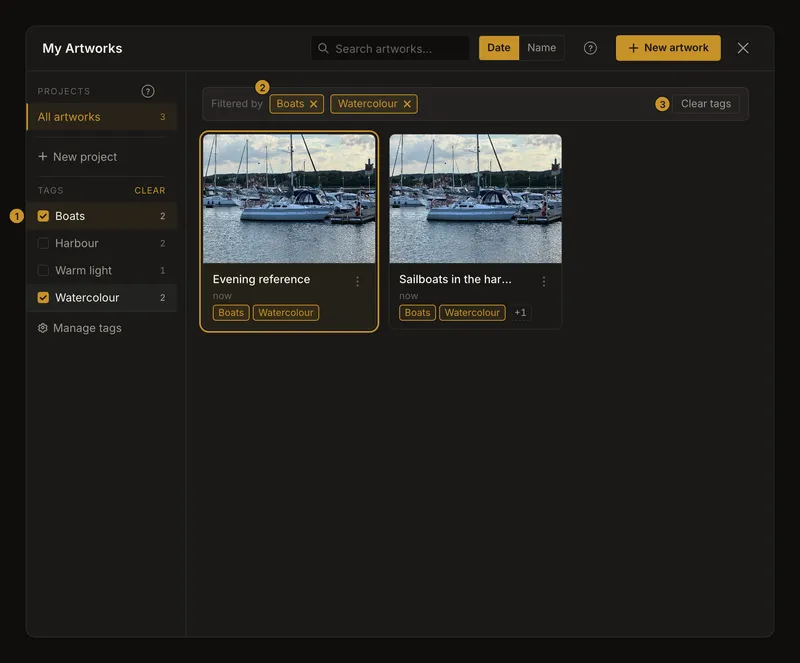
Wybierz „Łodzie” i „Akwarela”, aby zobaczyć prace z dowolnym z tych tagów, także z oboma. Projekt i wyszukiwanie według nazwy dodatkowo ograniczają wynik. Liczby przy tagach obejmują wszystkie prace konta z danym tagiem, a nie tylko wyniki wyszukiwania.
Tag na karcie zastępuje wybór tym jednym tagiem; nie otwiera pracy. Usuń jeden filtr przez × lub wszystkie filtry tagów przez Wyczyść tagi. Projekt i wyszukiwanie pozostają osobne. Zamknięcie i ponowne otwarcie biblioteki resetuje filtry.
Na telefonie otwórz panel Projekty i tagi. Po wybraniu taga pozostaje otwarty, aby można było wybrać kolejne. Nieużywane tagi nie występują na tej liście; zarządza się nimi oddzielnie.
Zarządzanie tagami konta
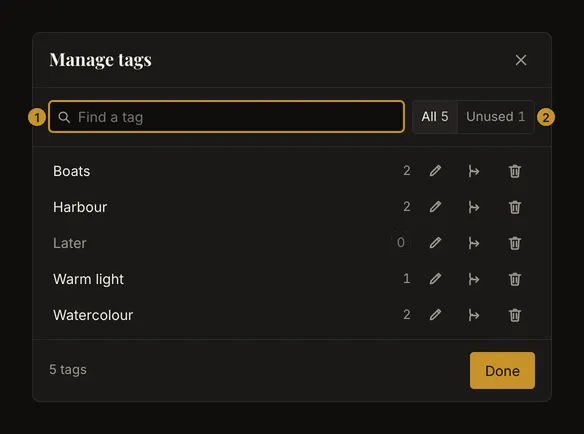
Wybierz Zarządzaj tagami pod listą, także w panelu mobilnym. Szukaj części nazwy bez rozróżniania wielkości liter. Wszystkie obejmuje wszystkie; Nieużywane pokazuje tagi bez prac i jest niedostępne, gdy takich nie ma. Tag tworzy się przez dodanie do pracy, nie w tym oknie.
Zmiana nazwy taga wszędzie
Wybierz zmianę nazwy, wpisz niepustą nazwę do 40 znaków i zapisz. Enter zatwierdza, Escape anuluje edycję. Nazwa zmieni się na wszystkich powiązanych pracach. Można zmienić samą wielkość liter. Jeśli inny tag ma już tę nazwę, wybierz inną lub proponowane scalanie: zmiana nazwy nie scala automatycznie.
Ostrożne scalanie podobnych tagów
Wybierz scalanie w wierszu, a potem tag, który ma pozostać. Przekreślony tag źródłowy zostanie usunięty. Scal w drugą stronę odwraca kierunek i odświeża podgląd.
Sprawdź liczby. Jeśli Harbour mają 2 prace, Boats 2, a 1 praca oba tagi, scalenie Harbour do Boats przypisze Boats 1 dodatkowej pracy, usunie 1 podwójne przypisanie i pozostawi Boats na 3 pracach. Żadna praca nie jest duplikowana ani usuwana.
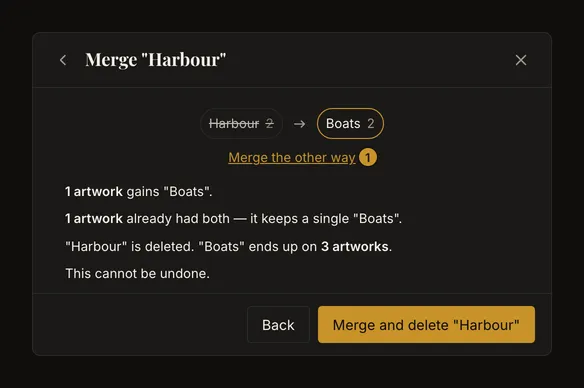
Scalania nie można cofnąć. Potwierdź tylko wtedy, gdy nazwa źródłowa ma zniknąć. Wstecz opuszcza krok bez scalania. Jeśli tagi się zmieniły, przed ponowieniem sprawdź nowe liczby. Źródło znika też z aktywnego filtra; tag docelowy nie jest wybierany automatycznie.
Usuń tag, zachowaj prace
Usunięcie w zarządzaniu tagami po potwierdzeniu odłącza tag od wszystkich prac. Prace i zapisane wersje obrazów pozostają. Usuwanie nieużywanych tagów porządkuje listę. Nie ma cofania; ponowne utworzenie tej samej nazwy nie przywraca przypisań. Dla jednej pracy użyj × przy jej tagu.
Gdy zmiana lub wyszukiwanie nie działa
Poczekaj na tag lub zaktualizowany wiersz. Przy błędzie sprawdź połączenie i ponów próbę; jeśli podpowiedzi się nie wczytały, otwórz edytor ponownie. Skróć zbyt długą nazwę. Jeśli pracę usunięto gdzie indziej, wróć do biblioteki. Puste wyniki mogą wynikać też z projektu lub wyszukiwania: wyczyść odpowiednie filtry. Po zmianie nazwy szukaj nowej.
Częste pytania
Czy tagi przypisują pracę do kilku projektów?
Nie. Praca należy do jednego projektu lub żadnego, ale może mieć wiele tagów wspólnych dla różnych projektów.
Czy praca musi mieć wszystkie wybrane tagi?
Nie. Wystarczy dowolny wybrany tag. Projekt i wyszukiwanie według nazwy zawężają ten wynik.
Czy historia obrazu przywróci usunięte tagi?
Nie. Tagi organizują konto niezależnie od wersji obrazów. Uważnie sprawdzaj potwierdzenia scalania i usuwania.