Zobacz jasne i ciemne kształty
Intensywny kolor przyciąga wzrok, choć nie musi mieć jasnego waloru. Studium walorowe usuwa to rozproszenie: porównaj duże ciemne, pośrednie i jasne plamy, zanim zaczniesz malować szczegóły.
Poniżej jest to samo zdjęcie ogrodu w kolorze i skali szarości. Spójrz na ciemne przejście pod liśćmi, jasne niebo i żwir. Te duże kształty są ważniejsze niż pojedyncze liście.
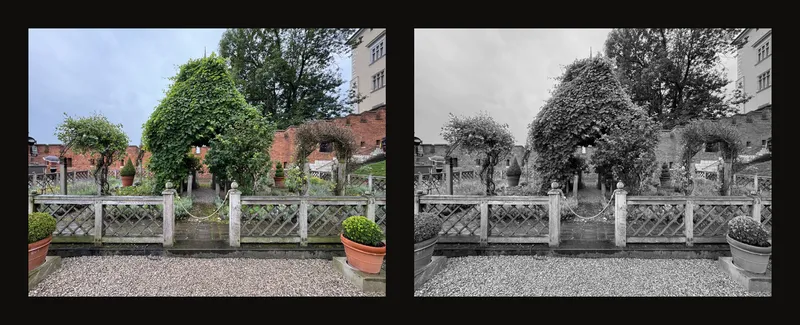
Zacznij od płynnych szarości
- Wybierz i wykadruj zdjęcie
Otwórz zdjęcie referencyjne. W razie potrzeby przytnij je do kompozycji, zanim ocenisz udział poszczególnych walorów.
- Włącz czerń i biel
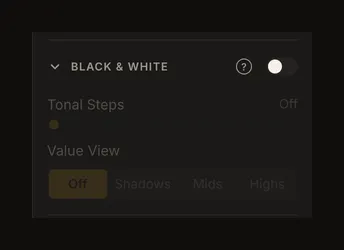
Użyj Cz/B na pasku narzędzi lub przełącznika przy Czarno-białe w prawym panelu. Oba sterują tym samym ustawieniem. Aby zobaczyć płynne szarości, pozostaw Poziomy tonalne i Widok wartości w stanie Wył..
- Porównaj duże kształty
Wypróbuj 3 poziomy, a potem wróć do płynnych przejść. Które ciemne plamy się łączą? Czy jasna część prowadzi wzrok tam, gdzie chcesz? Upraszczaj świadomie: każda mała plamka nie musi stać się osobną namalowaną formą.
Wybierz ilość szczegółów
Poziomy tonalne pozwala wybrać Wył. lub 2–10 poziomów. Wyłączenie poziomów zachowuje płynne szarości, a nie wyłącza czerni i bieli. Nie ma ustawienia jednego poziomu.
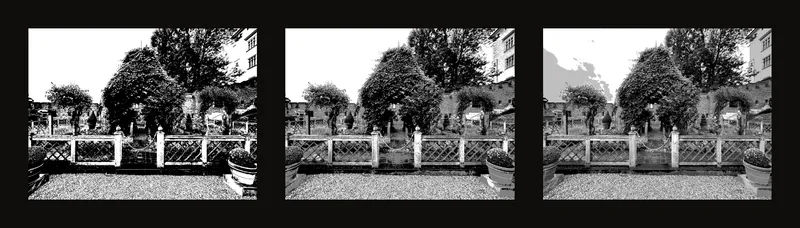
- 2 poziomy: porównaj równowagę czarnych i białych plam w prostym studium notan.
- 3 poziomy: oddziel jasne, pośrednie i ciemne masy, planując obraz.
- 5 lub więcej: zachowaj drobniejsze przejścia tam, gdzie wyjaśniają formę.
Poziomy dzielą jasność na równe przedziały. Nie rozpoznają przedmiotów, nie wybierają palety ani nie podają mieszanek farb.
Znajdź cienie, półtony i światła
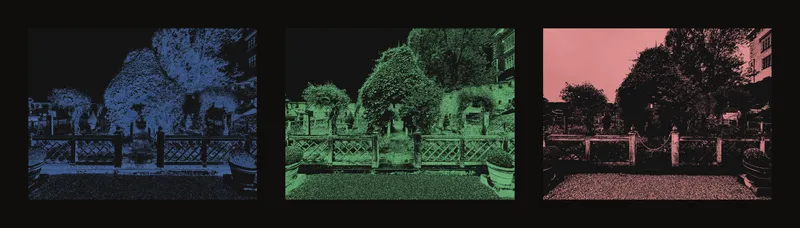
W Widok wartości wybierz Cienie, Średnie lub Światła. Wybrany zakres zostaje zabarwiony, reszta ciemnieje. Niebieski oznacza cienie, zielony półtony, a czerwony światła. To kolory pomocnicze, nie wskazówki do malowania.
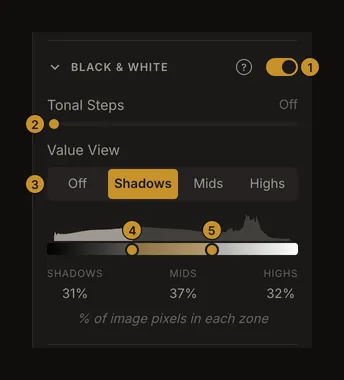
- Przełącznik Czarno-białe.
- Poziomy tonalne.
- Widok wartości.
- Dolna granica: oddziela cienie od półtonów.
- Górna granica: oddziela półtony od świateł.
Przeciągnij uchwyt lub ustaw na nim fokus i użyj klawiszy strzałek. Granice nie mogą się przecinać. Ich przesuwanie zmienia przynależność pikseli do zakresów, nie rozjaśnia zdjęcia. Wybierz Wył., aby usunąć kolorową maskę.
Czytaj histogram bez pogoni za procentami
Wykres biegnie od ciemnych tonów po lewej do jasnych po prawej. Wyższy fragment oznacza więcej pikseli o danej jasności. Procenty dotyczą całego bieżącego obrazu, nie tylko widocznego powiększenia ani wyróżnionej komórki. Po zaokrągleniu suma może różnić się od 100.
Jasność i kontrast zmieniają rozkład. Po włączeniu poziomów piksele skupiają się na kilku wartościach: uchwyt może początkowo nic nie zmieniać, a potem zmienić duży obszar naraz. Przy szukaniu subtelnej granicy najpierw wyłącz poziomy.
Uwzględnij współdziałanie trybów
Włączenie czerni i bieli zeruje nasycenie i wyłącza wykrywanie krawędzi. Wyłączenie przywraca kolor, lecz nie poprzednie nasycenie. Włączenie wykrywania krawędzi wyłącza czerń i biel oraz usuwa wybór zakresu walorów.
Na studium można nałożyć siatkę i tryb skupienia. Oceniając całą kompozycję, usuń wyróżnienie komórki: otaczające ją przyciemnienie zmienia odbiór.
Zapisz lub wydrukuj studium
Autozapis w przeglądarce i ustawienia prac zapisanych na koncie obejmują czerń i biel, poziomy i widok wartości. Inne zdjęcie je resetuje. Zachowaj oryginalny plik: zapis ustawień nie gwarantuje dostępności wszystkich dawnych wersji.
W oknie drukowania Konwersja Cz/B uwzględnia poziomy i wybraną kolorową maskę. Przed drukiem zwykłej skali szarości wyłącz widok wartości. Sprawdź opcje; przyciemnienie wokół wyróżnionej komórki nie jest drukowane. Wymiary i papier opisuje drukowanie z siatką.
Częste pytania
Dlaczego kontrolki walorów są przygaszone?
Wczytaj zdjęcie i włącz czerń i biel. Panel może być rozwinięty mimo wyłączonego przełącznika.
Dlaczego czarno-białe studium jest niebieskie, zielone lub czerwone?
Wybrano zakres walorów. Kolory oznaczają należące do niego piksele. Wyłącz widok wartości, aby uzyskać zwykłe szarości.
Dlaczego duże obszary zmieniają się jednocześnie?
Poziomy grupują wiele pikseli o tej samej jasności. Przekroczenie tego poziomu przez granicę zmienia całą grupę. Wyłącz poziomy, aby analizować płynne tony.