Tags over projectgrenzen heen
Tags groeperen opgeslagen kunstwerken op onderwerp, techniek of fase. Een havenreferentie kan bijvoorbeeld ‘Boten’ en ‘Aquarel’ hebben. Meld je aan en sla het kunstwerk eerst op: tags horen bij je account. Tags wijzigen snijdt de foto niet bij en maakt geen afbeeldingsversie.
Tags aan een kunstwerk toevoegen
- De tageditor openen
Open Mijn kunstwerken, het ⋮-menu van een kaart en Tags. Je kunt opgeslagen referenties ordenen zonder ze in de editor te laden.
- Een suggestie kiezen of naam maken
Klik in het veld met Een tag toevoegen…. Suggesties bevatten bestaande tags; al toegewezen tags zijn gemarkeerd met Toegepast. Typ om de lijst te beperken en kies een suggestie. Kies voor een nieuwe naam de aanmaakoptie of druk op Enter. Namen mogen spaties en maximaal 40 tekens bevatten; spaties aan de uiteinden worden verwijderd. Een # vooraan is gewone tekst, niet verplicht.
- Wachten tot de tag verschijnt
Elke toevoeging of verwijdering wordt direct opgeslagen; de tag verschijnt of verdwijnt zodra de wijziging is opgeslagen. Klaar sluit alleen de editor. Dezelfde naam opnieuw invoeren, ook met andere hoofdletters, hergebruikt de bestaande tag zonder duplicaat.
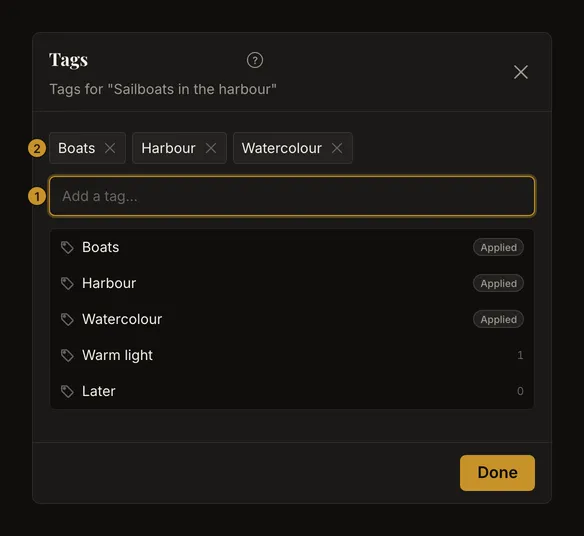
Tags van het geopende kunstwerk
Gebruik bij een opgeslagen kunstwerk de tagknop naast de naam in de werkbalk. Die opent Kunstwerkdetails, waar je dezelfde tags bewerkt als in de galerij. Een tagnaam in de details opent de gefilterde bibliotheek; de verwijderknop verwijdert alleen de koppeling met dat kunstwerk. In het tagdialoogvenster van de galerij openen namen geen filters.
Extra tags kunnen achter +N op een kaart staan. Open de volledige lijst om te filteren of bewerken.
Tags met het toetsenbord bewerken
Omhoog/Omlaag kiest een suggestie en Enter past deze toe. Enter zonder selectie of een getypte komma verstuurt de huidige naam. Voer namen afzonderlijk in: geplakte tekst met komma’s wordt niet in tags gesplitst. Tab verplaatst de focus zonder tekst te versturen. Backspace in een leeg veld verwijdert de laatste tag. Escape sluit eerst de suggesties, daarna de editor.
De × van een tag verwijdert deze alleen van dit kunstwerk. De tag blijft beschikbaar voor andere kunstwerken, ook als geen enkel kunstwerk hem nu gebruikt.
Referenties met meerdere tags vinden
Selecteer ‘Boten’ en ‘Aquarel’ om kunstwerken met minstens één van die tags te zien, inclusief die met beide. Project en zoeken op kunstwerknaam beperken het resultaat verder. De aantallen tellen alle kunstwerken met de tag in je account, niet alleen huidige zoekresultaten.
Een tag op een kaart vervangt de selectie door die ene tag; het kunstwerk gaat niet open. Verwijder één filter met × of alle tagfilters via Tags wissen. Project en zoeken blijven apart. De bibliotheek sluiten en heropenen zet de filters terug.
Open op de telefoon het paneel Projecten en tags. Het blijft na een tagkeuze open om er meer te kiezen. Ongebruikte tags staan niet in deze filterlijst; beheer ze afzonderlijk.
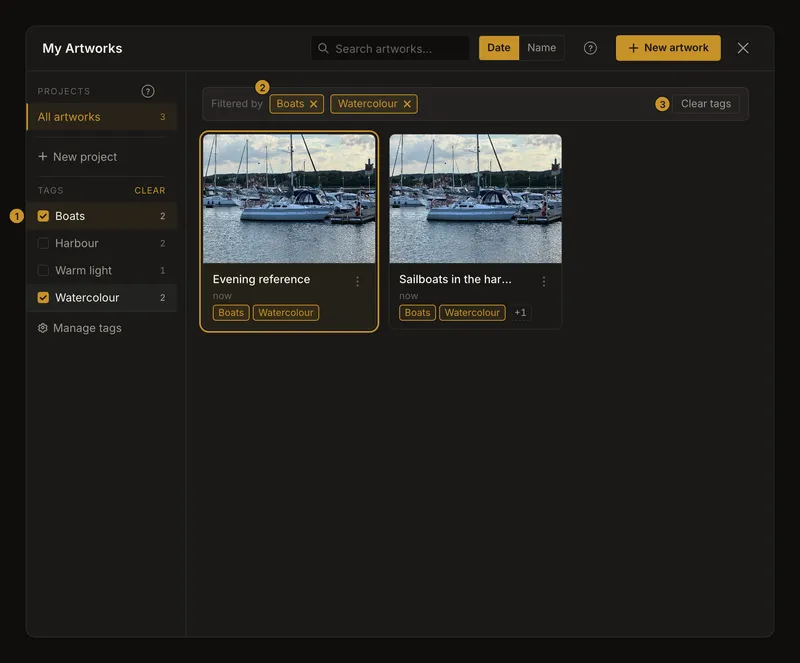
De tags van het account beheren
Kies Tags beheren onder de taglijst, ook in het mobiele paneel. Zoek op een deel van de naam zonder op hoofdletters te letten. Alle bevat alle tags; Ongebruikt toont tags zonder kunstwerken en is niet beschikbaar als die ontbreken. Maak een tag door hem aan een kunstwerk toe te voegen, niet in dit venster.
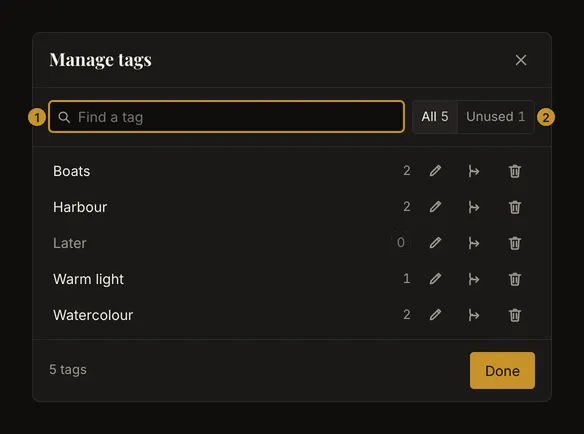
Een tag overal hernoemen
Kies hernoemen, voer een niet-lege naam van maximaal 40 tekens in en sla op. Enter bevestigt; Escape annuleert de bewerking. De naam verandert bij alle gekoppelde kunstwerken. Alleen hoofdletters wijzigen mag. Bestaat de naam al bij een andere tag, kies een andere naam of de aangeboden samenvoegactie; hernoemen voegt niet automatisch samen.
Vergelijkbare tags zorgvuldig samenvoegen
Kies samenvoegen op een rij en vervolgens de tag die moet blijven. De doorgestreepte brontag wordt verwijderd. Andersom samenvoegen keert de richting om en vernieuwt het voorbeeld.
Controleer de aantallen. Staat Harbour op 2 kunstwerken en Boats op 2, waarvan 1 beide heeft, dan krijgt bij Harbour naar Boats 1 extra kunstwerk Boats. Eén dubbele toewijzing vervalt en Boats staat op 3 kunstwerken. Geen kunstwerk wordt gedupliceerd of verwijderd.
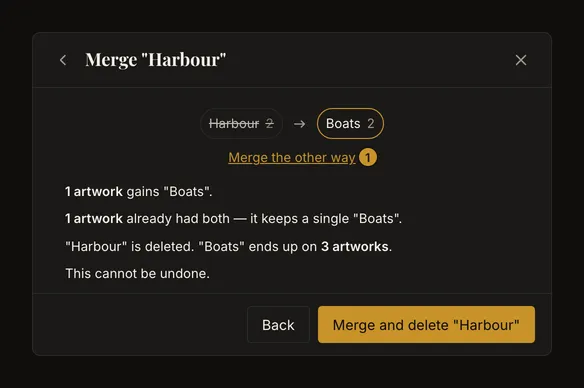
Samenvoegen kan niet ongedaan worden gemaakt. Bevestig alleen als de bronnaam mag verdwijnen. Terug verlaat de stap zonder samenvoegen. Zijn tags gewijzigd, lees dan de vernieuwde aantallen voordat je opnieuw probeert. De brontag verdwijnt ook uit het actieve filter; de doeltag wordt niet automatisch gekozen.
De tag verwijderen, kunstwerken behouden
Verwijderen in tagbeheer haalt na bevestiging de tag van alle kunstwerken af. Kunstwerken en opgeslagen afbeeldingsversies blijven bestaan. Ongebruikte tags verwijderen ruimt de lijst op. Er is geen herstelactie; dezelfde naam opnieuw maken herstelt geen koppelingen. Gebruik voor één kunstwerk de × van zijn tag.
Als wijzigen of zoeken niet lukt
Wacht tot de tag of bijgewerkte rij verschijnt. Controleer bij fouten de verbinding en probeer opnieuw; heropen de editor als suggesties niet geladen zijn. Kort te lange namen in. Is het kunstwerk elders verwijderd, ga terug naar de bibliotheek. Project en zoekterm kunnen ook lege resultaten veroorzaken: wis de betreffende filters. Zoek na hernoemen op de nieuwe naam.
Veelgestelde vragen
Kan een kunstwerk door tags in meerdere projecten staan?
Nee. Een kunstwerk heeft één project of geen, maar kan meerdere tags hebben die projecten overstijgen.
Moet een kunstwerk alle gekozen tags hebben?
Nee. Een van de geselecteerde tags is genoeg. Project en zoeken op naam beperken dat resultaat.
Herstelt de afbeeldingsgeschiedenis verwijderde tags?
Nee. Tags organiseren het account los van afbeeldingsversies. Controleer bevestigingen voor samenvoegen en verwijderen zorgvuldig.