Groepeer opgeslagen referenties per schilderproject
Verzamel verwante kunstwerken, bijvoorbeeld havenstudies of tuinschilderijen. Log in om opgeslagen kunstwerken in je account te ordenen. Elk kunstwerk hoort bij één project of blijft Zonder project. Projecten delen geen raster en passen geen gemeenschappelijke instellingen toe.
Maak een project en deel een kunstwerk in
- Open je opgeslagen kunstwerken
Open Mijn kunstwerken vanuit het hulpmiddel. Op een breed scherm staat de projectlijst links. Open op een telefoon het project- en tagpaneel vanuit de galeriekop. Kies Alle kunstwerken om alle projecten mee te nemen.
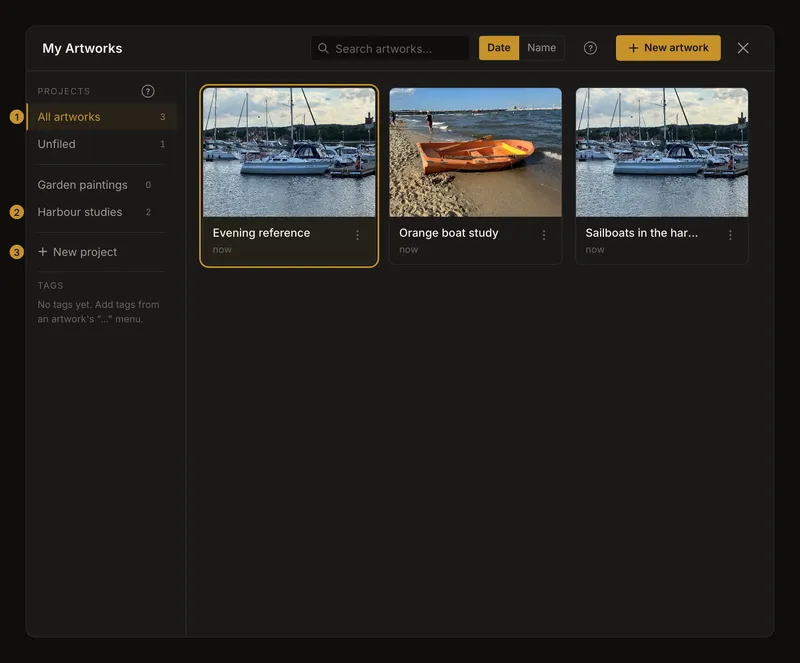
① Alle kunstwerken. ② Projectfilter. ③ Een benoemd project maken. Selecteren filtert de galerie; het verplaatst niets. - Geef het project een duidelijke naam
Kies Nieuw project in de lijst, typ bijvoorbeeld Havenstudies en kies Aanmaken. Een naam is verplicht en mag maximaal 100 tekens hebben. Namen binnen je account mogen niet alleen in hoofdletters verschillen. Enter bevestigt; Escape annuleert. Het nieuwe project wordt het geselecteerde filter. Het is klaar voor kunstwerken; aanmaken slaat de huidige afbeelding in de editor niet op.
- Verplaats een bestaand kunstwerk naar het project
Ga zo nodig terug naar Alle kunstwerken. Open het actiemenu van de kunstwerkkaart, kies Verplaatsen naar project… en de bestemming. Het huidige project is gemarkeerd met Huidig. Wacht op het resultaat.
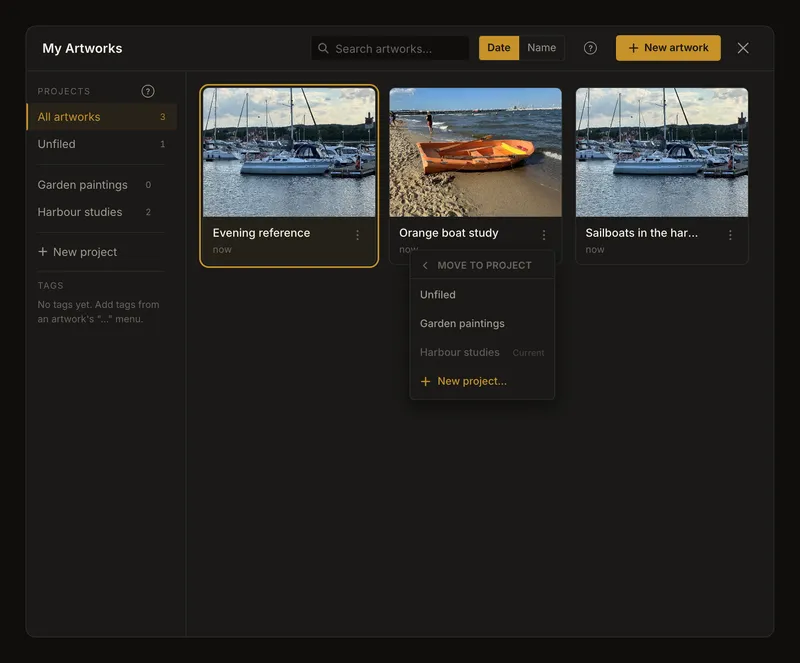
Kies waarheen je het kunstwerk verplaatst. De huidige bestemming is gemarkeerd; verplaatsen maakt geen kopie. Verplaatsen verandert de indeling, niet de afbeelding, tekeninstellingen of geschiedenisversies. De kaart kan uit het gefilterde project verdwijnen omdat ze daar niet meer bij hoort. Controleer de bestemming voordat je denkt dat het kunstwerk verwijderd is.
Kies een project bij opslaan of maak er een bij verplaatsen
Het eerste opslagvenster biedt bestaande projecten en Zonder project. Je maakt daar geen projecten aan. Sla zonder project op en deel het kunstwerk later in. De kiezer biedt ook Nieuw project…. Deze snelkeuze maakt een project met de standaardnaam en verplaatst het kunstwerk zonder eerst een naam te vragen. Hernoem het daarna. Bestaat die naam al en gebeurt er niets, maak dan vanuit de lijst een anders genoemd project en verplaats het kunstwerk daarheen.
Begrijp aantallen en gecombineerde filters
Projecten staan alfabetisch op naam. De aantallen omvatten het hele project, ook wanneer zoeken of tags kaarten verbergen. Deze filters werken samen. Kies bij een ontbrekend kunstwerk Alle kunstwerken en wis de overige filters. Kaarten sorteren verandert de projectvolgorde niet. Zonder project betekent dat een kunstwerk geen project heeft. Het filter verschijnt bij zulke kunstwerken en minstens één bestaand project. Verplaats naar Zonder project om de indeling weg te halen zonder het kunstwerk te wissen. De galerie sluiten herstelt het filter voor alle kunstwerken, maar behoudt opgeslagen indelingen.
Hernoem een project via het eigen menu
Open het menu op de projectregel en kies Naam wijzigen. Wijzig de naam en kies Opslaan of druk op Enter. Escape annuleert. Dezelfde regels voor verplichte naam, lengte en dubbele namen gelden. De alfabetische positie kan wijzigen; de kunstwerken blijven ingedeeld.
Verwijder een project en behoud de kunstwerken
Kies in het projectmenu Verwijderen. Lees de bevestiging voordat je Project verwijderen kiest. Een project verwijderen behoudt de kunstwerken en maakt ze projectloos. Een kunstwerk via zijn kaartmenu verwijderen is een andere actie.
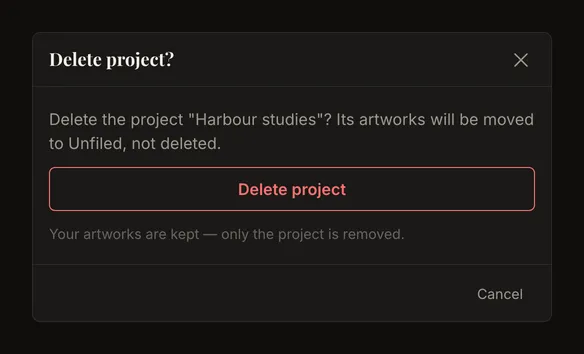
Bekeek je het verwijderde project, dan keert de galerie terug naar alle kunstwerken. Bij een fout verschijnt een melding met een herhaalactie. Controleer verbinding en resultaat voordat je opnieuw probeert.
Gebruik dezelfde projecten op je telefoon
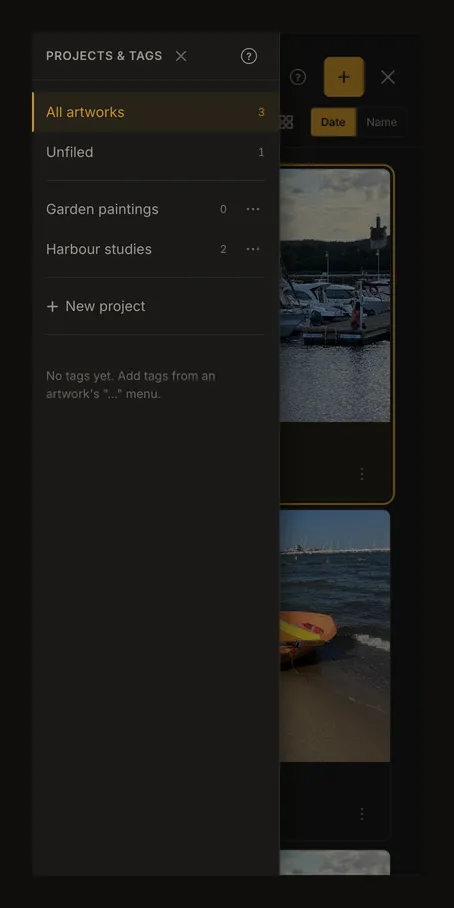
Open het project- en tagpaneel om projecten te maken, kiezen, hernoemen of verwijderen. Een project kiezen sluit het paneel en toont de kaarten. Open het opnieuw om te wisselen. Tags kiezen laat het open voor meerdere keuzes. Het kaartmenu biedt nog steeds de bestemmingskiezer.
Als een naam, verplaatsing of lijst niet werkt
Kies bij een dubbele naam een andere, niet alleen andere hoofdletters. Is het kunstwerk elders gewijzigd, vernieuw dan en kies opnieuw de bestemming. Bestaat die niet meer, kies een ander project of geen project. Een netwerkfout bevestigt geen verplaatsing of verwijdering; laat de galerie open en controleer de nieuwe poging.