Zie de lichte en donkere vormen
Een felle kleur trekt aandacht zonder een lichte toonwaarde te hebben. Een toonwaardestudie neemt die afleiding weg: vergelijk eerst de grote donkere, middengrijze en lichte vlakken, voordat je details schildert.
Hieronder staat dezelfde tuinfoto in kleur en grijstinten. Kijk naar de donkere opening onder het bladerdak, de bleke lucht en het grind. Die grote vormen tellen meer dan losse blaadjes.
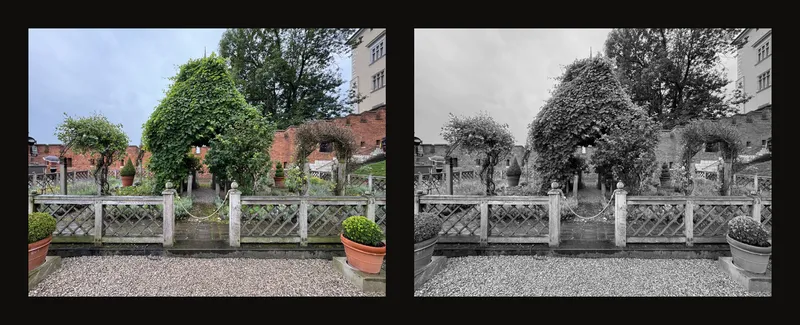
Begin met doorlopende grijstinten
- Kies je foto en uitsnede
Open een referentiefoto. Snijd deze zo nodig bij voor je compositie voordat je het oppervlak van elke toonwaarde beoordeelt.
- Schakel zwart-wit in
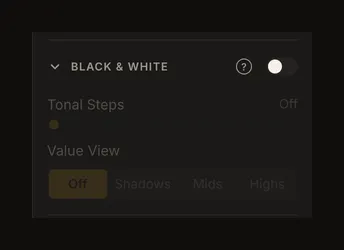
Gebruik Z/W in de werkbalk of de schakelaar naast Zwart-wit in het rechterpaneel. Beide bedienen dezelfde instelling. Laat Toonwaarden en Waardeweergave op Uit staan voor vloeiende grijstinten.
- Vergelijk de grote vormen
Probeer 3 toonniveaus en ga daarna terug naar vloeiende grijstinten. Welke donkere vormen sluiten op elkaar aan? Leidt het lichte vlak je blik de juiste kant op? Vereenvoudig bewust: niet elk klein vlekje hoeft een aparte geschilderde vorm te worden.
Bepaal hoeveel detail je behoudt
Toonwaarden biedt Uit of 2–10 niveaus. Uit behoudt vloeiende grijstinten en schakelt zwart-wit niet uit. Er is geen instelling met één niveau.
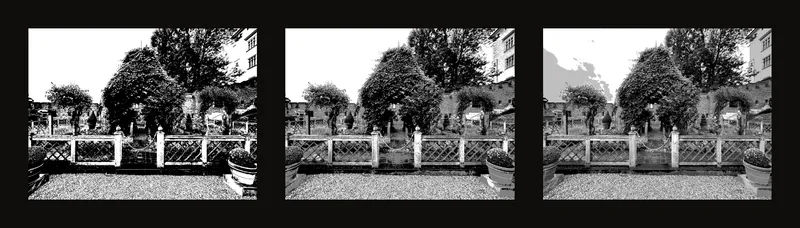
- 2 niveaus: vergelijk de balans van zwarte en witte vlakken in een eenvoudige notanstudie.
- 3 niveaus: scheid lichte, middengrijze en donkere massa’s om je schilderij te plannen.
- 5 of meer: behoud kleinere verschillen waar ze de vorm verduidelijken.
De niveaus verdelen helderheid in gelijke intervallen. Ze herkennen geen voorwerpen, kiezen geen palet en schrijven geen verfmengsels voor.
Vind schaduwen, middentonen en hooglichten
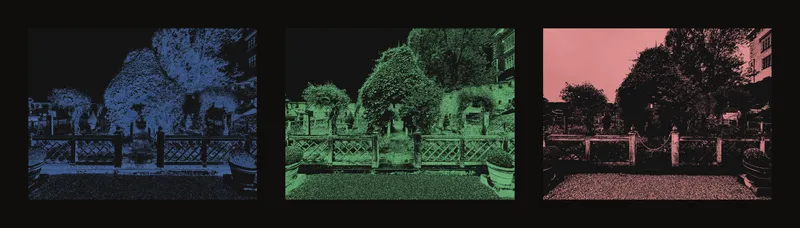
Kies bij Waardeweergave voor Schaduwen, Middentonen of Lichten. Het gekozen bereik krijgt een tint; de rest wordt donkerder. Blauw markeert schaduwen, groen middentonen en rood hooglichten. Dit zijn analysekleuren, geen schilderadvies.
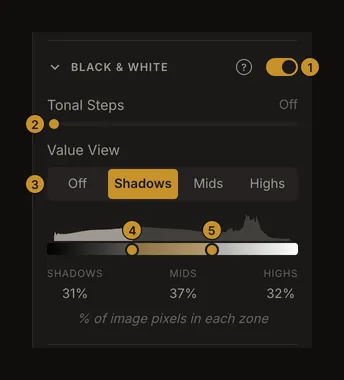
- Schakelaar Zwart-wit.
- Toonwaarden.
- Waardeweergave.
- Ondergrens: scheidt schaduwen van middentonen.
- Bovengrens: scheidt middentonen van hooglichten.
Versleep een greep of geef die toetsenbordfocus en gebruik de pijltjestoetsen. De grenzen kunnen elkaar niet kruisen. Ze veranderen welke pixels bij een bereik horen, niet de helderheid van de foto. Kies Uit om het kleurmasker te verwijderen.
Lees het histogram zonder een percentage na te jagen
De grafiek loopt van donker links naar licht rechts. Hogere delen betekenen meer pixels met die helderheid. De percentages betreffen het hele huidige beeld, niet alleen het zichtbare ingezoomde deel of een gefocuste rastercel. Door afronding is de som niet altijd precies 100.
Helderheid en contrast veranderen de verdeling. Met toonniveaus vallen pixels samen op enkele waarden: een greep kan eerst niets veranderen en daarna een groot vlak tegelijk. Schakel niveaus eerst uit om een subtiele grens te onderzoeken.
Houd rekening met andere modi
Zwart-wit inschakelen zet verzadiging op nul en schakelt randdetectie uit. Uitschakelen brengt kleur terug, maar niet je vorige verzadiging. Randdetectie inschakelen zet zwart-wit uit en wist het geselecteerde toonbereik.
Het raster en de focusmodus kunnen over je studie liggen. Hef de celfocus op om de hele compositie te beoordelen: de verduisterde omgeving beïnvloedt wat je ziet.
Bewaar of print de studie
Automatisch opslaan in de browser en instellingen van opgeslagen werken in je account omvatten zwart-wit, toonniveaus en waardeweergave. Een andere foto zet ze terug. Bewaar het oorspronkelijke fotobestand; instellingen opslaan garandeert niet dat elke oude versie beschikbaar blijft.
In het printvenster neemt Z/W-conversie ook toonniveaus en het gekozen kleurmasker mee. Zet waardeweergave uit voordat je gewone grijstinten print. Controleer de opties; de verduistering rond de gefocuste cel wordt niet geprint. Zie printen met het raster voor fysieke maten en papier.
Veelgestelde vragen
Waarom zijn de toonregelaars gedimd?
Laad een foto en schakel zwart-wit in. Het paneel kan openstaan terwijl de schakelaar uit staat.
Waarom is een zwart-witstudie blauw, groen of rood?
Er is een toonbereik geselecteerd. De kleuren markeren zijn pixels. Zet waardeweergave uit voor gewone grijstinten.
Waarom veranderen grote vlakken tegelijk?
Toonniveaus groeperen veel pixels op dezelfde helderheid. Als een grens die waarde passeert, verandert de hele groep. Schakel niveaus uit om doorlopende tonen te bekijken.