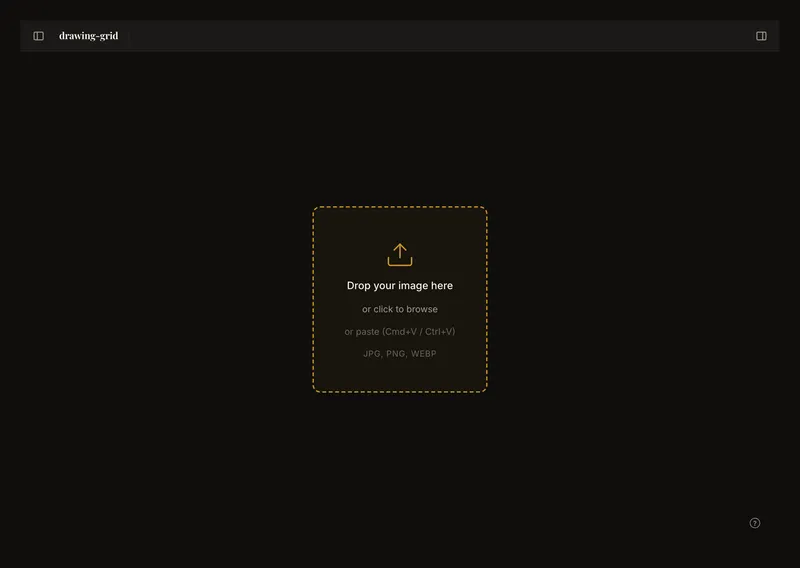
Gå tilbake til referansen i samme nettleser
Nettleseren lagrer en lokal arbeidskopi av referansen og mange innstillinger uten konto. Finnes kopien fortsatt, kan verktøyet gjenopprette foto og gitter i samme nettleserprofil uten ny opplasting.
Det hjelper deg å fortsette én økt; det er ikke et arkiv over alle tegninger eller endringer. Kopien flyttes ikke til andre enheter. Behold originalbildet og lagre viktige kunstverk på kontoen før du erstatter eller forlater dem.
Kontroller den lokale arbeidskopien
- Last inn et foto og gjør en gjenkjennelig endring
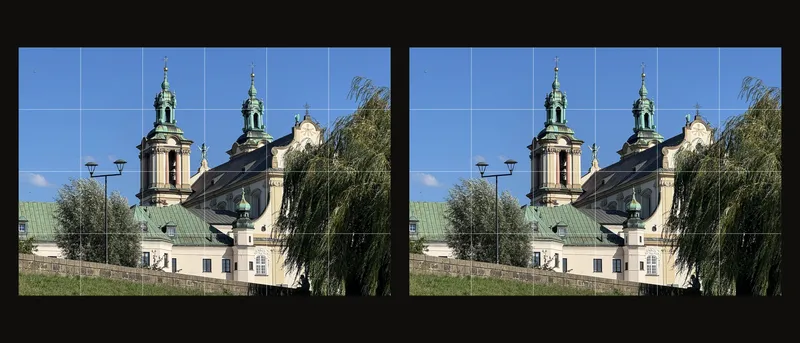
Last inn referansen og slå på gitteret. Velg et gjenkjennelig antall kolonner. Lagringen skjer i bakgrunnen uten egen lokal lagreknapp eller bekreftelse på suksess.
- Kom tilbake i samme nettleserprofil
Vent litt etter redigering før du lukker eller laster inn på nytt. Innstillinger skrives med kort forsinkelse, og et nytt bilde tar også tid. Umiddelbar lukking kan miste siste endring. Åpne samme nettsted i samme profil, og kontroller foto og innstillinger.
- Kontroller utsnittet før du fortsetter
Kontroller gitter, mål og visning. Anvendt beskjæring inngår i det lagrede bildet; en uferdig ramme beholder ikke nøyaktig plassering og størrelse. Kontroller den før bruk. Lokal gjenoppretting er ikke redigeringshistorikk: Cmd/Ctrl+Z henter ikke tilbake hver tidligere lokal endring.
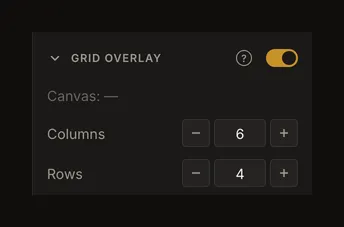
Eksempelet kontrollerer de gjenopprettede verdiene. Se også over fotoet og eventuell uferdig beskjæring.
Hva kopien kan beholde
Den inneholder bildet, gitteret, svart-hvitt- og toneinnstillinger, kantgjenkjenning, bildejusteringer og lerretsmål. Et lagret øyeblikksbilde kan inneholde visningsmodus, zoom og forskyvning, men et bytte mellom Tilpass og Faktisk størrelse uten andre endringer blir kanskje ikke lagret. Kontroller visningen etter ny innlasting ved behov. Enkelte verdier tilpasses gjeldende grenser; ikke hver midlertidige handling registreres.
Å lukke et panel eller bytte side er ikke bevisst å starte et nytt kunstverk. Men fanekrasj, avbrutt skriving, fullt lager eller begrensninger kan hindre gjenoppretting. Ingen synlig kvittering bekrefter ferdig lokal lagring.
Skill lokal gjenoppretting fra kontolagring
Kopien tilhører nettstedets lager i denne profilen. Andre nettlesere, profiler eller enheter deler den ikke automatisk. Innlogging gjør ikke alle lokale endringer til en lagret versjon. Bruk Lagre og kontroller resultatet; automatisk synkronisering er en annen kontofunksjon.
For et tilknyttet kontokunstverk gjenoppretter appen den lagrede versjonen gjennom sin egen mekanisme. Den foretrekker ikke bare den nyeste anonyme kladden. Mislykkes det, kan en frakoblet kopi vises med advarsel om at den kan være eldre. Les advarselen; når forbindelsen er tilbake, laster du inn siden på nytt for å hente den sist lagrede versjonen. Den frakoblede kopien beviser ikke at siste serverversjon er gjenopprettet.
Veiledningen reparerer ikke mislykket lagring eller en manglende kopi. Åpne en kontoversjon hvis den finnes. Ellers last inn originalbildet og lag innstillingene på nytt.
Avbryt før du forkaster noe du fortsatt trenger
Nytt kunstverk (+) starter en tom editor. Ved ulagrede endringer tilbyr dialogen Avbryt eller Forkast og start på nytt. Avbryt beholder kunstverket så du kan lagre først. Bekreftelse fjerner gjeldende lokale kopi; å åpne nettleseren igjen angrer ikke valget.
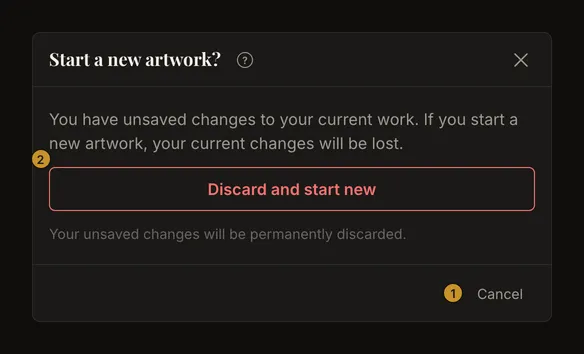
Å åpne et annet kunstverk kan også be deg forkaste endringer. Les handlingen: forkasting lagrer dem ikke først. Å erstatte fotoet endrer arbeidsbildet; behold originalfilen.
Lagre før utlogging
Utlogging rydder editorens lokale gjenopprettingsdata. Tilbyr dialogen lagring først, velg det og vent på suksess. Utlogging uten lagring bevarer ingen privat kladd til neste innlogging. Kontoversjoner er adskilt fra denne lokale oppryddingen.
Når lokal gjenoppretting kan mangle
Sletting av nettstedsdata fjerner kopien. Privat nettlesing har separat lager som kan forsvinne når økten slutter. Begrensninger, lagringsgrenser og automatisk opprydding kan hindre skriving eller gjenoppretting. Ikke la et viktig kunstverk finnes bare her.
Let etter kladden på samme nettsted i samme profil. Ikke begynn med å tømme lageret: det fjerner kopien du leter etter. En tom editor kan bety manglende eller uleselig foto eller utilgjengelige innstillinger. Det finnes ingen papirkurv for slettede nettleserdata.