Samle lagrede referanser i maleprosjekter
Samle beslektede kunstverk, for eksempel havnestudier eller hagebilder. Logg inn for å organisere kunstverkene som er lagret på kontoen. Hvert kunstverk tilhører ett prosjekt eller er Uten prosjekt. Prosjekter gir ikke kunstverkene felles gitter eller innstillinger.
Opprett et prosjekt og legg til et kunstverk
- Åpne lagrede kunstverk
Åpne Mine kunstverk fra tegneverktøyet. På en bred skjerm står prosjektene til venstre. På telefonen åpner du prosjekt- og taggpanelet fra galleriets topp. Velg Alle kunstverk for å ta med alle prosjekter.
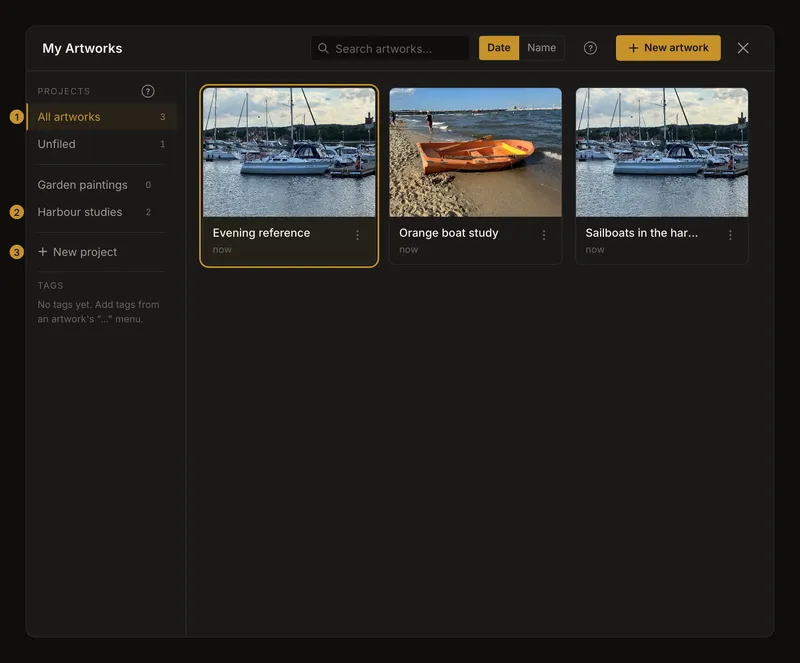
① Alle kunstverk. ② Prosjektfilter. ③ Opprett et navngitt prosjekt. Valget filtrerer galleriet, det flytter ikke kunstverk. - Gi prosjektet et tydelig navn
Velg Nytt prosjekt i listen, skriv for eksempel Havnestudier og velg Opprett. Navnet er påkrevd og kan ha opptil 100 tegn. Navn på kontoen må skille seg med mer enn store og små bokstaver. Enter bekrefter, Escape avbryter. Det nye prosjektet blir valgt filter. Det er klart for kunstverk; opprettelsen lagrer ikke bildet som er åpent i editoren.
- Flytt et eksisterende kunstverk til prosjektet
Gå om nødvendig tilbake til Alle kunstverk. Åpne kortets handlingsmeny, velg Flytt til prosjekt… og velg målet. Gjeldende prosjekt er markert med Gjeldende. Vent på resultatet.
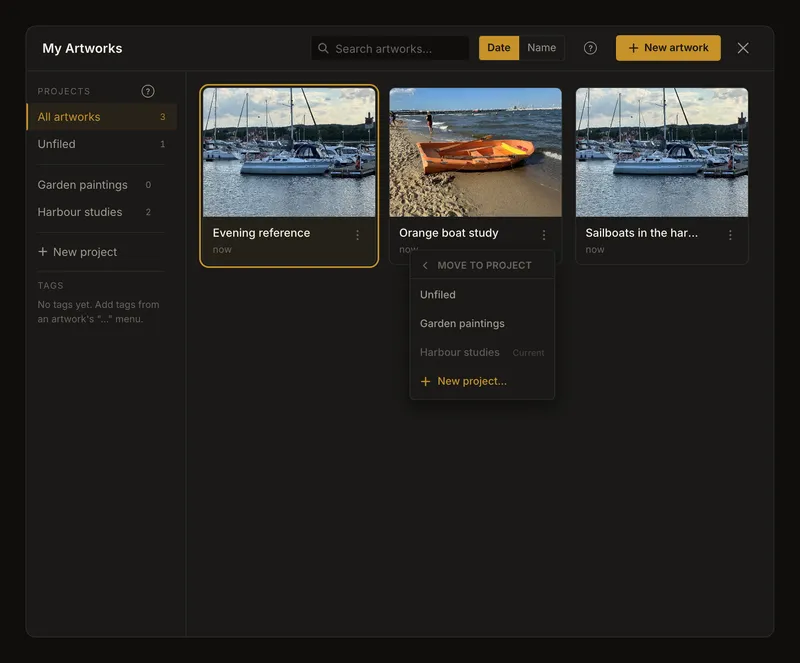
Velg hvor kunstverket skal flyttes. Gjeldende plassering er markert; flytting lager ingen kopi. Flytting endrer plasseringen, ikke bildet, tegneinnstillingene eller historikkversjonene. Kortet kan forsvinne fra det filtrerte prosjektet fordi det ikke lenger tilhører det. Kontroller målet før du antar at det er slettet.
Velg prosjekt ved lagring eller opprett et ved flytting
Første lagringsdialog tilbyr eksisterende prosjekter og Uten prosjekt. Den oppretter ikke prosjekter. Du kan lagre uten prosjekt og organisere kunstverket senere. Målvelgeren tilbyr også Nytt prosjekt…. Snarveien oppretter et prosjekt med standardnavnet og flytter kunstverket uten først å spørre om navn. Gi det nytt navn etterpå. Finnes navnet allerede og ingenting skjer, opprett et annerledes navngitt prosjekt fra listen og flytt kunstverket dit.
Forstå antall og kombinerte filtre
Prosjekter står alfabetisk etter navn. Antallene gjelder hele prosjektet selv når søk eller tagger skjuler kort. Filtrene virker sammen. Velg Alle kunstverk og fjern øvrige filtre når du leter etter et manglende kunstverk. Kortsortering endrer ikke prosjektrekkefølgen. Uten prosjekt betyr at kunstverket ikke har et prosjekt. Filteret vises når slike kunstverk og minst ett prosjekt finnes. Flytt til Uten prosjekt for å fjerne tilordningen uten å slette. Lukking av galleriet nullstiller filteret til alle kunstverk, men beholder lagrede tilordninger.
Gi prosjektet nytt navn fra egen meny
Åpne menyen på prosjektraden og velg Gi nytt navn. Endre navnet og velg Lagre eller trykk Enter. Escape avbryter. Samme regler for påkrevd navn, lengde og duplikater gjelder. Den alfabetiske plasseringen kan endres; kunstverkene blir i prosjektet.
Slett et prosjekt og behold kunstverkene
Velg Slett i prosjektmenyen. Les bekreftelsen før du velger Slett prosjekt. Sletting av et prosjekt beholder kunstverkene og gjør dem prosjektløse. Å slette et kunstverk fra kortmenyen er en annen handling.
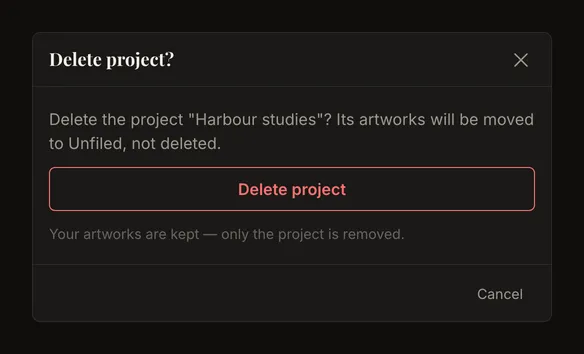
Viste du det slettede prosjektet, går galleriet tilbake til alle kunstverk. Ved feil vises en melding med mulighet for nytt forsøk. Kontroller forbindelsen og resultatet før du prøver igjen.
Bruk de samme prosjektene på telefonen
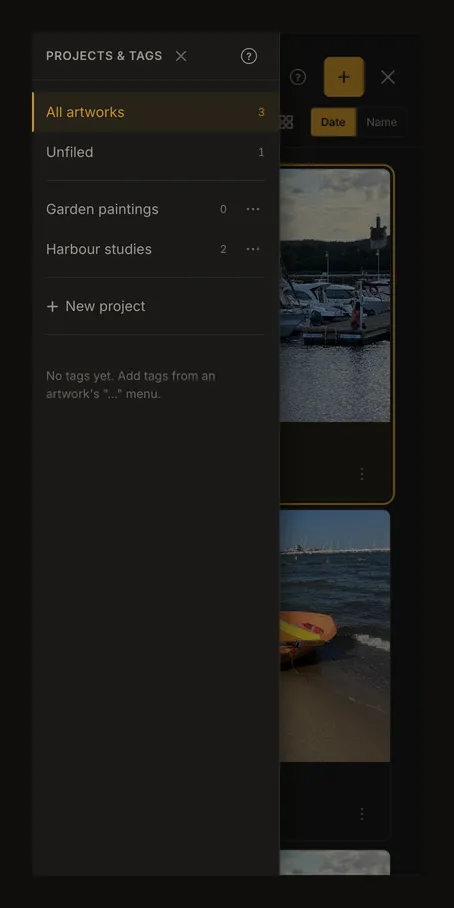
Åpne prosjekt- og taggpanelet for å opprette, velge, endre navn eller slette et prosjekt. Prosjektvalg lukker panelet og viser kortene. Åpne det på nytt for å bytte prosjekt. Taggvalg lar det være åpent slik at du kan velge flere. Kortmenyen tilbyr fortsatt flytting.
Hvis navn, flytting eller prosjektliste ikke virker
Ved duplikatnavn velger du et annet, ikke bare andre store bokstaver. Er kunstverket endret et annet sted, oppdater og velg målet igjen. Finnes det ikke lenger, velg et annet prosjekt eller ingen. En nettverksfeil bekrefter verken flytting eller sletting; hold galleriet åpent og kontroller neste forsøk.