Tagger på tvers av prosjekter
Tagger grupperer lagrede kunstverk etter motiv, teknikk eller arbeidsfase. En havnereferanse kan ha «Båter» og «Akvarell». Logg inn og lagre kunstverket først: taggene tilhører kontoen. Taggendringer beskjærer ikke bildet og oppretter ingen bildeversjon.
Legg til tagger på et kunstverk
- Åpne taggredigeringen
Åpne Mine kunstverk, kortets ⋮-meny og Tagger. Du kan organisere en lagret referanse uten å laste den inn i redigeringsverktøyet.
- Velg et forslag eller lag et navn
Klikk i feltet som viser Legg til en tagg…. Forslagene viser eksisterende tagger; allerede tildelte er merket Brukt. Skriv for å avgrense listen. Velg opprettelsesraden eller trykk Enter for et nytt navn. Navn kan ha mellomrom og opptil 40 tegn; mellomrom i endene fjernes. Et innledende # er vanlig tekst, ikke påkrevd.
- Vent til taggen vises
Hver tillegging eller fjerning lagres med en gang; taggen vises eller forsvinner så snart endringen er lagret. Ferdig lukker bare redigeringen. Samme navn, også med andre store/små bokstaver, gjenbruker den eksisterende taggen uten duplikat.
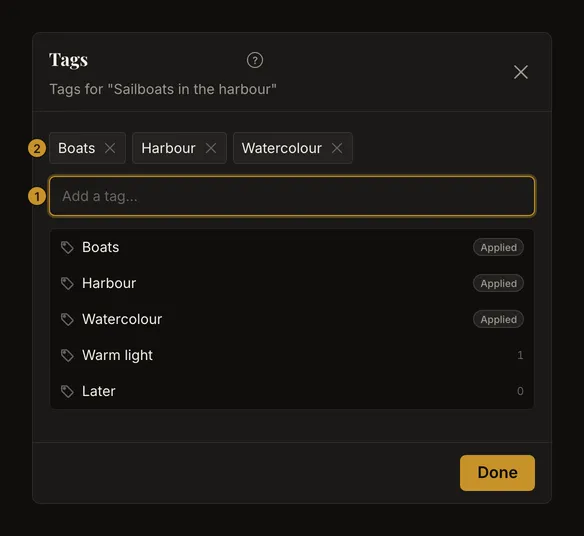
Tagger på det åpne kunstverket
På et lagret kunstverk bruker du taggknappen ved navnet i verktøylinjen. Den åpner Detaljer om kunstverket, der du redigerer de samme taggene som i galleriet. Et taggnavn i detaljene åpner det filtrerte biblioteket; fjernknappen tar bare bort tilordningen til dette kunstverket. Navn i galleriets taggdialog åpner ikke filtre.
Flere tagger kan skjules bak +N på et kort. Åpne hele listen for å filtrere eller redigere.
Legg til og fjern med tastaturet
Opp/Ned velger et forslag, og Enter bruker det. Enter uten valg eller et skrevet komma sender gjeldende navn. Skriv ett navn om gangen: innlimt tekst med kommaer deles ikke opp i tagger. Tab flytter fokus uten å sende teksten. Backspace i et tomt felt fjerner siste tagg. Escape lukker først forslagene, deretter redigeringen.
Taggens × fjerner den bare fra dette kunstverket. Den er fortsatt tilgjengelig for andre, selv om ingen bruker den nå.
Finn referanser med flere tagger
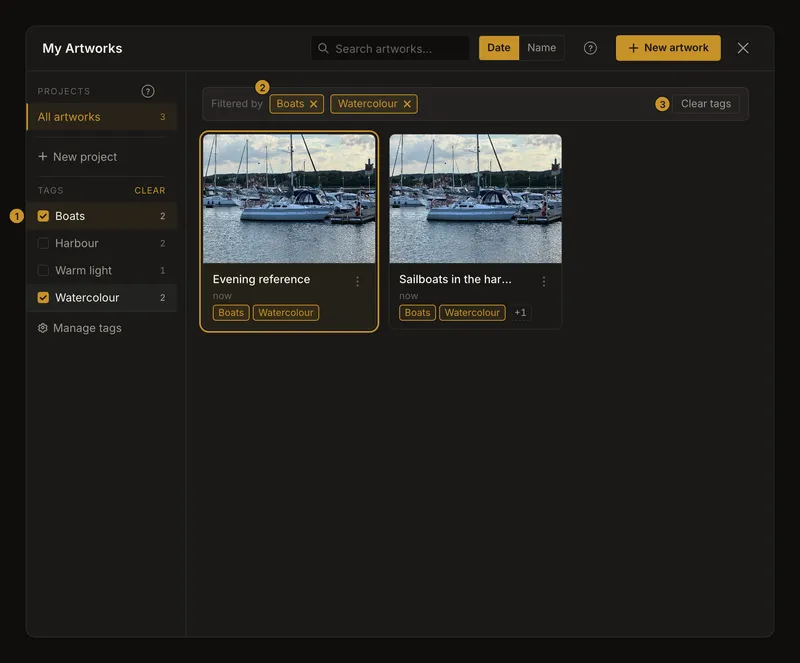
Velg «Båter» og «Akvarell» for å vise kunstverk med minst én av taggene, også de med begge. Prosjekt og søk etter kunstverknavn begrenser resultatet ytterligere. Tallene teller alle kontoens kunstverk med taggen, ikke bare søkeresultatene.
En tagg på et kort erstatter taggvalget med denne ene taggen; den åpner ikke kunstverket. Fjern ett filter med × eller alle taggfiltre med Tøm tagger. Prosjekt og søk er separate. Å lukke og åpne biblioteket igjen nullstiller filtrene.
Åpne panelet Prosjekter og tagger på telefonen. Det blir stående åpent etter et taggvalg, slik at du kan velge flere. Ubrukte tagger vises ikke i filterlisten; de administreres separat.
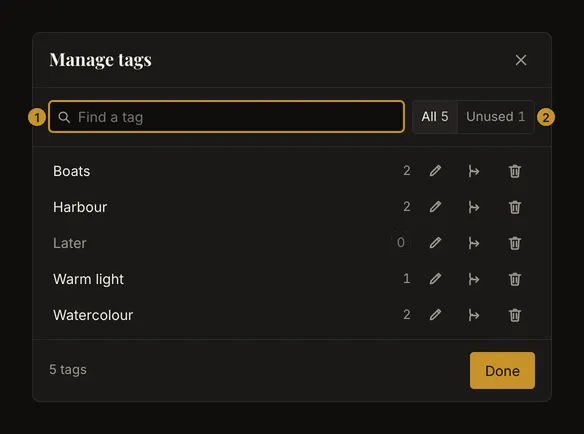
Administrer kontoens tagger
Velg Administrer tagger under listen, også i mobilpanelet. Søk på deler av navnet uten hensyn til store/små bokstaver. Alle omfatter alle; Ubrukte viser tagger uten kunstverk og er utilgjengelig når ingen finnes. Opprett tagger ved å legge dem til på et kunstverk, ikke i denne dialogen.
Endre et taggnavn overalt
Velg navneendring, skriv et ikke-tomt navn på opptil 40 tegn og lagre. Enter bekrefter; Escape avbryter redigeringen. Navnet endres på alle tilknyttede kunstverk. Du kan endre bare store/små bokstaver. Har en annen tagg navnet, velg et annet eller den tilbudte sammenslåingen; navneendring slår ikke automatisk sammen.
Slå sammen lignende tagger forsiktig
Velg sammenslåing på raden og deretter taggen som skal beholdes. Den overstrøkne kildetaggen slettes. Slå sammen motsatt vei snur retningen og oppdaterer forhåndsvisningen.
Kontroller tallene. Har Harbour 2 kunstverk og Boats 2, der 1 har begge, gir Harbour til Boats ytterligere 1 kunstverk Boats, fjerner 1 dobbel tilordning og etterlater Boats på 3 kunstverk. Ingen kunstverk dupliseres eller slettes.
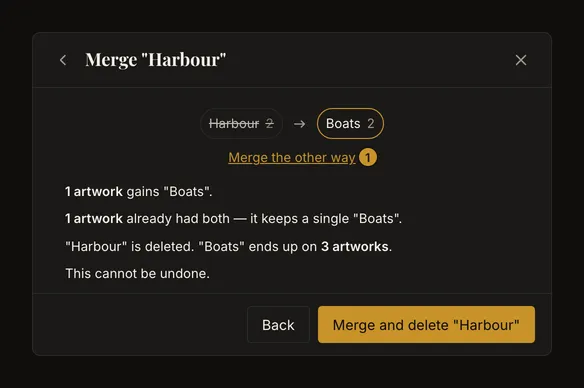
Sammenslåing kan ikke angres. Bekreft bare hvis kildenavnet skal forsvinne. Tilbake forlater trinnet uten sammenslåing. Hvis taggene har endret seg, les de nye tallene før du prøver igjen. Kilden fjernes også fra det aktive filteret; målet velges ikke automatisk.
Slett taggen, behold kunstverkene
Sletting i taggadministrasjonen fjerner etter bekreftelse taggen fra alle kunstverk. Kunstverk og lagrede bildeversjoner beholdes. Slett ubrukte tagger for å rydde. Dette kan ikke angres; å opprette samme navn gjenoppretter ikke tilordninger. Bruk taggens × for bare ett kunstverk.
Hvis en endring eller et søk mislykkes
Vent på taggen eller den oppdaterte raden. Ved feil: sjekk forbindelsen og prøv igjen; åpne redigeringen på nytt hvis forslagene ikke ble lastet. Forkort lange navn. Er kunstverket slettet et annet sted, gå tilbake til biblioteket. Prosjekt og søk kan også gi tomme resultater: tøm relevante filtre. Søk etter det nye navnet etter navneendring.
Vanlige spørsmål
Kan tagger plassere et kunstverk i flere prosjekter?
Nei. Et kunstverk har ett prosjekt eller ingen, men kan ha flere tagger på tvers av prosjekter.
Må et kunstverk ha alle valgte tagger?
Nei. Én av de valgte taggene er nok. Prosjekt og navnesøk begrenser resultatet.
Kan bildehistorikken gjenopprette slettede tagger?
Nei. Tagger organiserer kontoen uavhengig av bildeversjoner. Les bekreftelser for sammenslåing og sletting nøye.