Se de lyse og mørke formene
En sterk farge trekker blikket uten nødvendigvis å ha en lys valør. En valørstudie fjerner denne distraksjonen: sammenlign store mørke, mellomlyse og lyse flater før du maler detaljene.
Nedenfor ser du det samme hagebildet i farger og gråtoner. Se på den mørke åpningen under løvet, den lyse himmelen og grusen. Disse store formene betyr mer enn enkeltbladene.
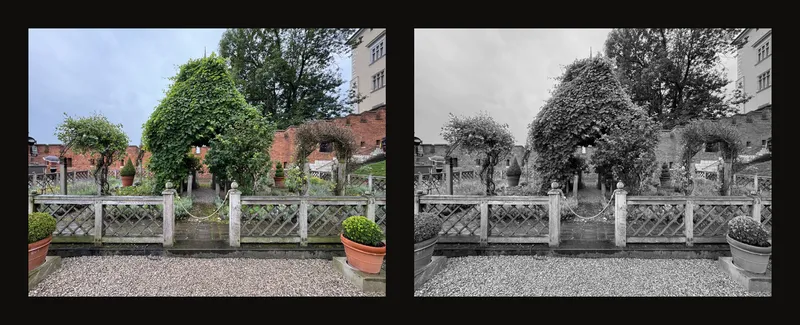
Begynn med jevne gråtoner
- Velg og beskjær referansen
Åpne et referansebilde. Beskjær det om nødvendig til komposisjonen før du vurderer hvor stor plass hver valør tar.
- Slå på svart-hvitt
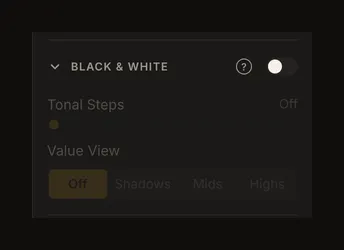
Bruk S/H i verktøylinjen eller bryteren ved Svart/hvitt i høyre panel. Begge styrer samme innstilling. La Tonale trinn og Verdivisning stå på Av for å se jevne gråtoner.
- Sammenlign de store formene
Prøv 3 tonale trinn og gå deretter tilbake til jevne gråtoner. Hvilke mørke former henger sammen? Leder den lyse flaten blikket dit du vil? Forenkle bevisst: hver liten flekk trenger ikke bli en egen malt form.
Velg hvor mye detalj du vil beholde
Tonale trinn tilbyr Av eller 2–10 nivåer. Av beholder jevne gråtoner og slår ikke av svart-hvitt. Det finnes ingen innstilling med ett nivå.
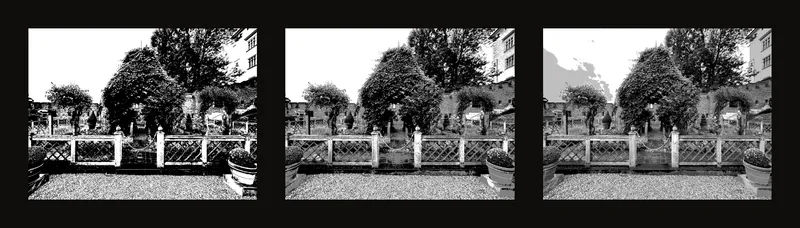
- 2 nivåer: sammenlign balansen mellom svarte og hvite flater i en enkel notanstudie.
- 3 nivåer: skill lyse, mellomlyse og mørke masser når du planlegger maleriet.
- 5 eller flere: behold mindre forskjeller der de forklarer formen.
Nivåene deler lysheten i like store intervaller. De gjenkjenner ikke gjenstander, velger ikke paletten og gir ikke oppskrifter på fargeblandinger.
Finn skygger, mellomtoner og høylys
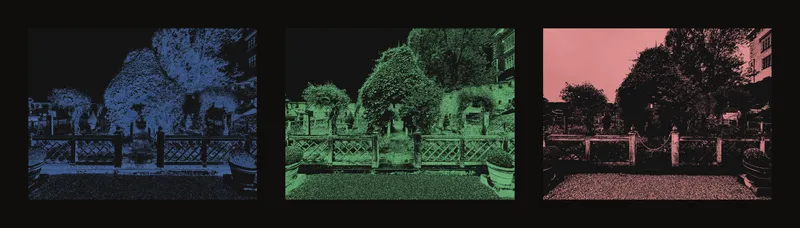
Velg Skygger, Mellomtoner eller Høylys under Verdivisning. Det valgte området får farge, mens resten mørkner. Blått markerer skygger, grønt mellomtoner og rødt høylys. Dette er analysefarger, ikke farger du skal male med.
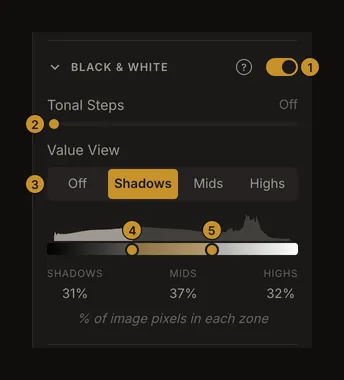
- Bryteren Svart/hvitt.
- Tonale trinn.
- Verdivisning.
- Nedre grense: skiller skygger fra mellomtoner.
- Øvre grense: skiller mellomtoner fra høylys.
Dra et håndtak, eller gi det tastaturfokus og bruk piltastene. Grensene kan ikke krysse hverandre. De endrer hvilke piksler som hører til hvert område, ikke hvor lyst bildet er. Velg Av for å fjerne fargemasken.
Les histogrammet uten å jage en prosent
Grafen går fra mørkt til venstre til lyst til høyre. Høyere partier betyr flere piksler med denne lysheten. Prosentene gjelder hele det aktuelle bildet, ikke bare den synlige innzoomede delen eller en fokusert rute. Avrunding kan gi en sum som ikke er nøyaktig 100.
Lysstyrke og kontrast endrer fordelingen. Med tonale trinn samles piksler ved få verdier: et håndtak kan først la bildet være uendret og så endre en stor flate samtidig. Slå av nivåene når du utforsker en fin grense.
Forstå samspillet mellom modusene
Svart-hvitt nullstiller metningen og slår av kantdeteksjon. Når du slår av svart-hvitt, kommer fargene tilbake, men ikke den tidligere metningen. Kantdeteksjon slår av svart-hvitt og fjerner det valgte valørområdet.
Gitteret og fokusmodusen kan vises over studien. Fjern rutefokus når du vurderer hele komposisjonen: nedtoningen rundt ruten påvirker inntrykket.
Lagre eller skriv ut studien
Nettleserens automatiske lagring og innstillinger for verk lagret på kontoen inkluderer svart-hvitt, tonale trinn og verdivisning. Et annet bilde nullstiller dem. Behold originalfilen; lagrede innstillinger garanterer ikke at alle gamle versjoner forblir tilgjengelige.
I utskriftsdialogen inkluderer S/H-konvertering tonale trinn og den valgte fargemasken. Slå av verdivisning før du skriver ut vanlige gråtoner. Kontroller valgene; nedtoningen rundt den fokuserte ruten skrives ikke ut. Se utskrift med gitter om fysiske mål og papir.
Vanlige spørsmål
Hvorfor er valørkontrollene nedtonet?
Last inn et bilde og slå på svart-hvitt. Panelet kan være åpent selv om bryteren er av.
Hvorfor er svart-hvitt-studien blå, grønn eller rød?
Et valørområde er valgt. Fargene markerer pikslene i området. Slå av verdivisning for vanlige gråtoner.
Hvorfor endres store områder samtidig?
Tonale trinn samler mange piksler ved samme lyshet. Når en grense passerer nivået, endres hele gruppen. Slå av nivåene for å undersøke jevne toner.