Raggruppa i riferimenti salvati per progetto pittorico
Raccogli opere collegate, come studi del porto o dipinti di giardini. Accedi per organizzare le opere salvate nell’account. Ogni opera appartiene a un progetto oppure resta Senza progetto. I progetti non applicano griglie o impostazioni comuni alle opere.
Crea un progetto e inserisci un’opera
- Apri le opere salvate
Apri Le mie opere dallo strumento di disegno. Sugli schermi ampi i progetti sono a sinistra. Sul telefono apri il pannello dei progetti e dei tag dall’intestazione della galleria. Scegli Tutte le opere per includere tutti i progetti.
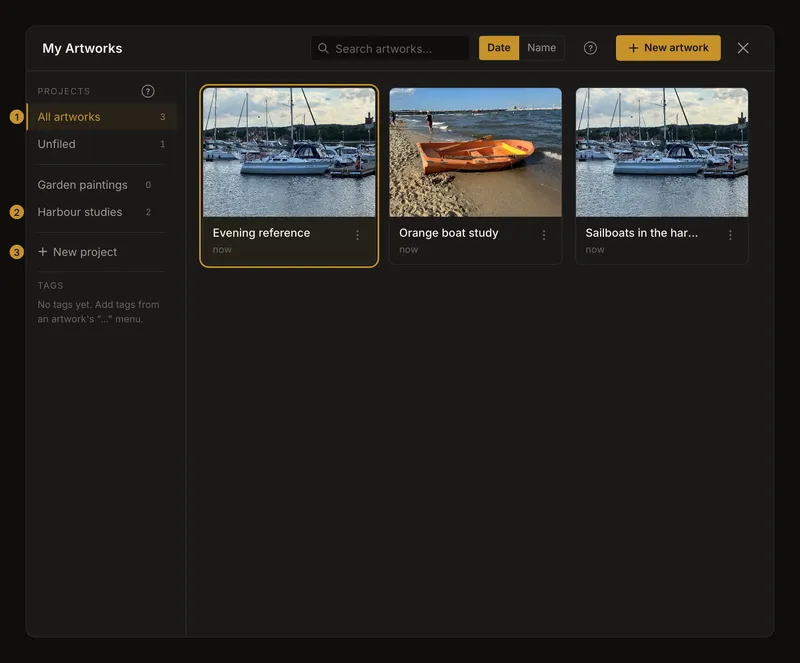
① Tutte le opere. ② Filtro del progetto. ③ Creazione di un progetto con nome. Selezionare filtra la galleria, non sposta le opere. - Dai al progetto un nome utile
Nell’elenco scegli Nuovo progetto, scrivi per esempio Studi del porto, poi scegli Crea. Il nome è obbligatorio e può contenere fino a 100 caratteri. I nomi nell’account non possono differire soltanto per maiuscole e minuscole. Invio conferma, Escape annulla. Il nuovo progetto diventa il filtro selezionato. È pronto a ricevere opere; crearlo non salva l’immagine attuale dell’editor.
- Sposta un’opera esistente nel progetto
Se necessario torna a Tutte le opere. Apri il menu della scheda dell’opera, scegli Sposta in un progetto… e la destinazione. Il progetto attuale è indicato con Attuale. Attendi il risultato.
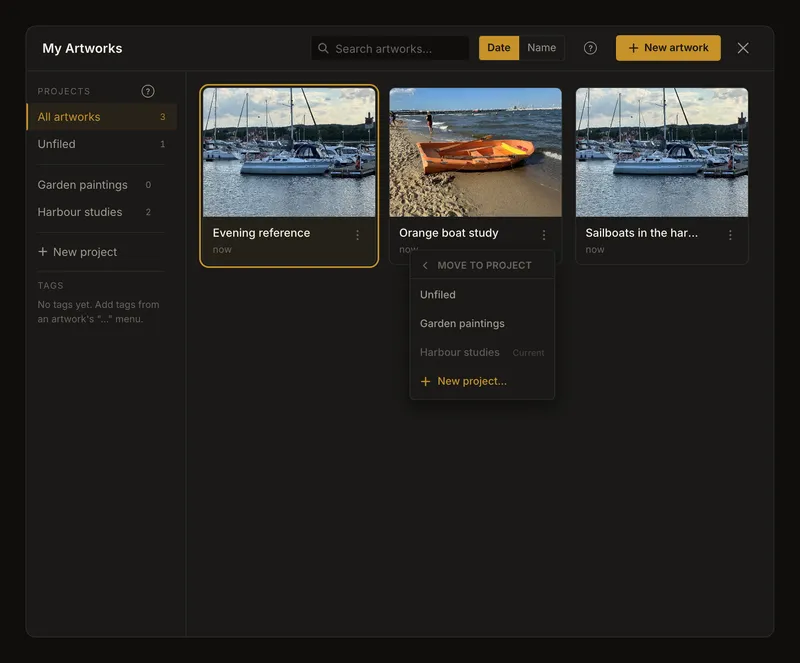
Scegli dove spostare l’opera. L’assegnazione attuale è indicata; lo spostamento non crea copie. Spostare cambia l’organizzazione, non l’immagine, le impostazioni o le versioni della cronologia. La scheda può sparire dal progetto filtrato perché non vi appartiene più. Controlla la destinazione prima di pensare che sia stata eliminata.
Scegli un progetto durante il salvataggio o crealo durante lo spostamento
La prima finestra di salvataggio offre progetti esistenti e Senza progetto. Non crea progetti. Puoi salvare senza progetto e organizzare l’opera più tardi. Il selettore offre anche Nuovo progetto…. Questa scorciatoia crea un progetto con il nome predefinito e sposta l’opera senza chiedere prima il nome. Rinominalo dopo. Se quel nome esiste già e non succede nulla, crea dall’elenco un progetto con un altro nome e spostaci l’opera.
Comprendi i conteggi e i filtri combinati
I progetti sono in ordine alfabetico. I conteggi comprendono tutto il progetto anche se ricerca o tag nascondono alcune schede. I filtri lavorano insieme. Per cercare un’opera mancante, scegli Tutte le opere e azzera gli altri filtri. Ordinare le schede non riordina i progetti. Senza progetto indica che l’opera non ha progetto. Il filtro appare quando ci sono opere senza progetto e almeno un progetto. Per rimuovere l’assegnazione senza eliminare l’opera, spostala in Senza progetto. Chiudere la galleria ripristina il filtro di tutte le opere, senza cambiare le assegnazioni salvate.
Rinomina il progetto dal suo menu
Apri il menu della riga del progetto e scegli Rinomina. Modifica il nome, poi scegli Salva o premi Invio. Escape annulla. Valgono le stesse regole di nome obbligatorio, lunghezza e unicità. La posizione alfabetica può cambiare; le opere restano assegnate.
Elimina un progetto conservando le opere
Dal menu del progetto scegli Elimina. Leggi la conferma prima di scegliere Elimina progetto. Eliminare un progetto conserva le opere e le lascia senza progetto. Eliminare un’opera dal menu della sua scheda è un’altra azione.
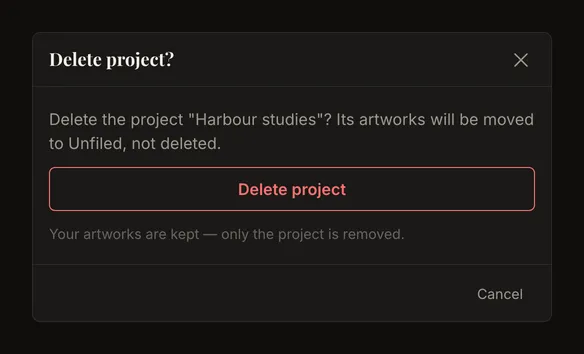
Se stavi visualizzando il progetto eliminato, la galleria torna a tutte le opere. Un errore permette di riprovare. Controlla connessione e risultato prima di ripetere l’azione.
Usa gli stessi progetti sul telefono
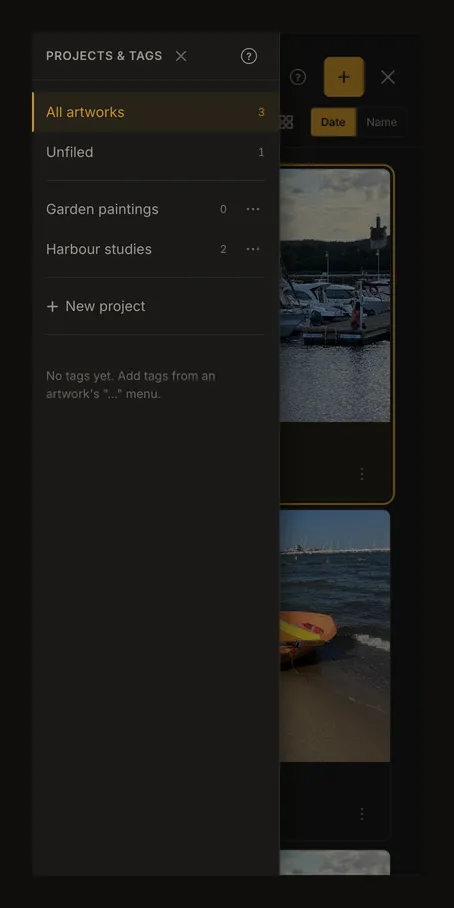
Apri il pannello dei progetti e dei tag per creare, selezionare, rinominare o eliminare un progetto. Selezionarne uno chiude il pannello e mostra le schede. Riaprilo per cambiare progetto. I tag lo lasciano aperto per consentire scelte multiple. Il menu della scheda continua a offrire lo spostamento.
Se nome, spostamento o elenco non funzionano
Per un nome duplicato scegline un altro, non cambiare soltanto le maiuscole. Se l’opera è cambiata altrove, aggiorna e scegli nuovamente la destinazione. Se non esiste più, scegli un altro progetto oppure nessuno. Un errore di rete non conferma spostamenti o eliminazioni; lascia aperta la galleria e verifica il nuovo tentativo.