Tag che collegano progetti diversi
I tag raggruppano opere salvate per soggetto, tecnica o fase. Un riferimento di porto può avere «Barche» e «Acquerello». Accedi e salva prima l’opera: i tag appartengono all’account. Modificarli non ritaglia la foto né crea una versione dell’immagine.
Aggiungere tag a un’opera
- Aprire l’editor dei tag
Apri Le mie opere, il menu ⋮ di una scheda e Tag. Puoi organizzare un riferimento salvato senza caricarlo nell’editor.
- Scegliere un suggerimento o creare un nome
Premi il campo che mostra Aggiungi un tag…. I suggerimenti mostrano tag esistenti; quelli già assegnati sono segnati con Applicato. Digita per restringere la scelta. Per un nome nuovo, scegli la riga di creazione o premi Invio. Sono ammessi spazi e fino a 40 caratteri; gli spazi alle estremità vengono tolti. Il # iniziale è testo normale, non obbligatorio.
- Attendere la comparsa del tag
Ogni aggiunta o rimozione viene salvata subito; il tag compare o scompare non appena la modifica è stata salvata. Fatto chiude soltanto l’editor. Ripetere un nome, anche cambiando maiuscole, riusa il tag esistente senza duplicarlo.
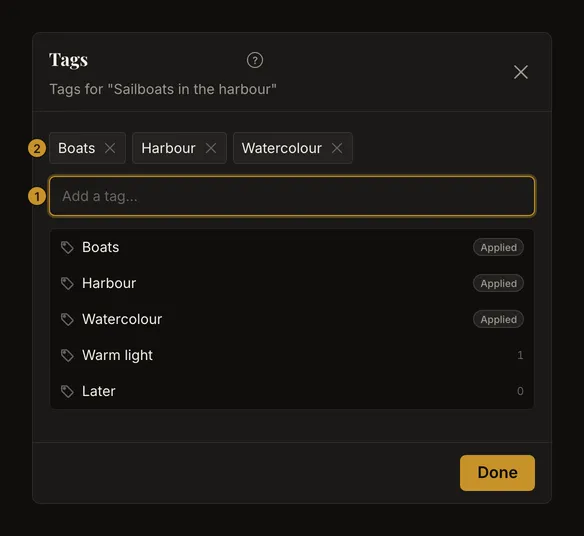
Tag dell’opera aperta
Per un’opera salvata, usa il pulsante dei tag accanto al nome nella barra degli strumenti. Apre Dettagli dell’opera, dove modifichi gli stessi tag della galleria. Il nome di un tag nei dettagli apre la raccolta filtrata; il pulsante di rimozione toglie solo l’assegnazione a quell’opera. Nel dialogo dei tag della galleria, i nomi non aprono filtri.
Altri tag possono essere nascosti dietro +N nelle schede. Apri l’elenco completo per filtrare o modificare.
Aggiungere e rimuovere con la tastiera
Su/Giù seleziona un suggerimento e Invio lo applica. Invio senza selezione o una virgola digitata conferma il nome corrente. Inserisci un nome alla volta: incollare testo separato da virgole non crea più tag. Tab sposta il focus senza confermare il testo. Backspace nel campo vuoto rimuove l’ultimo tag. Esc chiude prima i suggerimenti, poi l’editor.
La × di un tag lo rimuove solo da quest’opera. Resta disponibile per le altre, anche se nessuna lo usa attualmente.
Trovare riferimenti con più tag
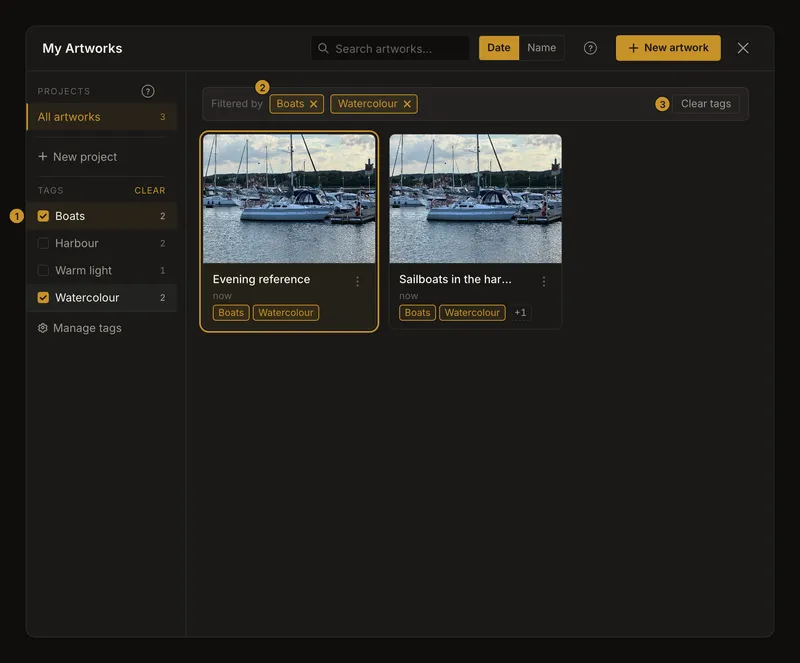
Seleziona «Barche» e «Acquerello» nell’elenco per vedere opere con almeno uno dei tag, comprese quelle con entrambi. Progetto e ricerca per nome restringono ulteriormente i risultati. I numeri contano tutte le opere dell’account con quel tag, non solo quelle visualizzate.
Un tag sulla scheda sostituisce la selezione con quel solo tag; non apre l’opera. Togli un filtro con × o tutti i filtri dei tag con Cancella i tag. Progetto e ricerca restano separati. Chiudere e riaprire la raccolta azzera i filtri.
Sul telefono apri il pannello Progetti e tag. Rimane aperto dopo la scelta di un tag, per selezionarne altri. I tag inutilizzati non compaiono in questo elenco; si gestiscono separatamente.
Gestire i tag dell’account
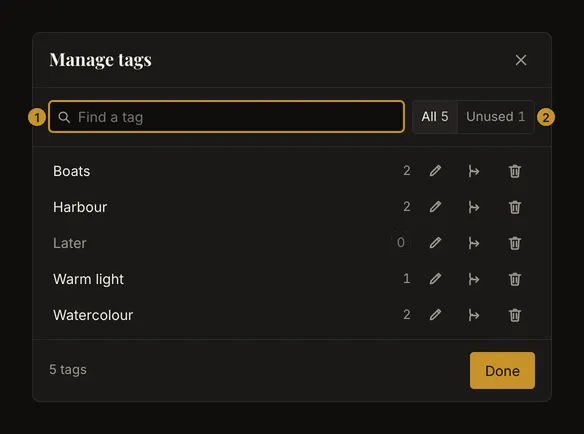
Scegli Gestisci i tag sotto l’elenco, anche nel pannello mobile. Cerca una parte del nome senza distinzione tra maiuscole e minuscole. Tutti include tutti i tag; Non usati mostra quelli senza opere ed è indisponibile se non ce ne sono. Crea i tag assegnandoli a un’opera, non da questo dialogo.
Rinominare un tag ovunque
Usa rinomina, inserisci un nome non vuoto entro 40 caratteri e salva. Invio conferma; Esc annulla la modifica. Il nome cambia su tutte le opere interessate. Puoi cambiare solo le maiuscole. Se un altro tag ha già quel nome, scegline un altro oppure usa l’unione proposta: rinominare non unisce automaticamente.
Unire tag simili con attenzione
Scegli l’unione di un tag, poi il tag da mantenere. Quello di origine barrato verrà eliminato. Unisci al contrario inverte la direzione e aggiorna l’anteprima.
Controlla i numeri. Se Harbour è su 2 opere e Boats su 2, con 1 opera che ha entrambi, unire Harbour in Boats aggiunge Boats a 1 opera, elimina 1 assegnazione doppia e lascia Boats su 3 opere. Nessuna opera viene duplicata o eliminata.
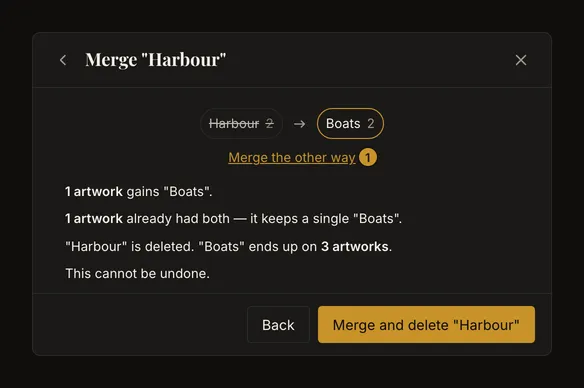
L’unione non si può annullare. Conferma solo se il nome di origine deve sparire. Indietro lascia il passaggio senza unire. Se i tag sono cambiati, rileggi i conteggi aggiornati prima di riprovare. L’origine sparisce anche dal filtro attivo; la destinazione non viene selezionata automaticamente.
Eliminare il tag, conservare le opere
Eliminare un tag nella gestione lo rimuove da tutte le opere dopo conferma. Opere e versioni d’immagine rimangono. Eliminare tag inutilizzati riordina l’elenco. Non c’è annullamento; ricreare lo stesso nome non ripristina le assegnazioni. Per una sola opera usa la × del suo tag.
Se una modifica o ricerca non riesce
Attendi il tag o la riga aggiornata. In caso di errore, controlla la connessione e riprova; riapri l’editor se i suggerimenti non sono stati caricati. Accorcia nomi troppo lunghi. Se l’opera è stata eliminata altrove, torna alla raccolta. Progetto e ricerca possono svuotare i risultati: rimuovi i filtri pertinenti. Dopo una rinomina cerca il nuovo nome.
Domande frequenti
I tag inseriscono un’opera in più progetti?
No. Un’opera ha un progetto o nessuno, ma può avere più tag condivisi fra progetti.
Un’opera deve avere tutti i tag selezionati?
No. Basta uno dei tag selezionati. Progetto e ricerca per nome restringono questo risultato.
La cronologia dell’immagine ripristina i tag eliminati?
No. I tag organizzano l’account separatamente dalle versioni d’immagine. Controlla attentamente le conferme di unione ed eliminazione.