Riconosci le forme chiare e scure
Un colore vivace attira l’occhio senza avere necessariamente un valore chiaro. Uno studio dei valori elimina questa distrazione: confronta le grandi masse scure, medie e chiare prima di dipingere i dettagli.
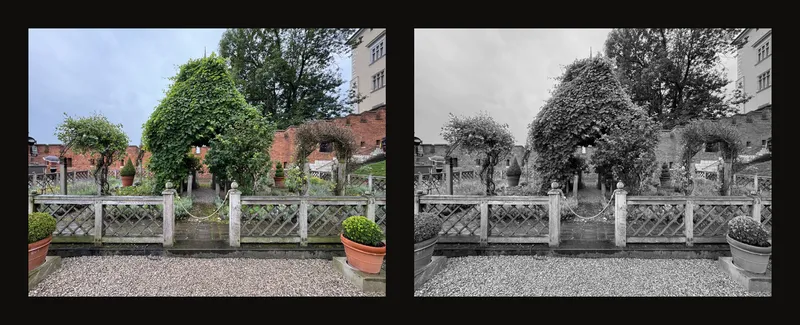
Qui sotto trovi la stessa fotografia del giardino a colori e in scala di grigi. Osserva l’apertura scura sotto il fogliame, il cielo chiaro e la ghiaia. Queste forme contano più delle singole foglie.
Inizia con i grigi continui
- Scegli e inquadra il riferimento
Apri una foto di riferimento. Se serve, ritagliala secondo la composizione prima di valutare quanto spazio occupa ogni valore.
- Attiva il bianco e nero
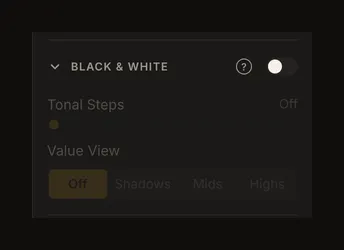
Usa B/N nella barra degli strumenti oppure l’interruttore accanto a Bianco e nero nel pannello destro. Controllano la stessa impostazione. Lascia Livelli tonali e Vista valori su Off per vedere grigi continui.
- Confronta le forme grandi
Prova 3 livelli, poi torna ai grigi continui. Quali forme scure si uniscono? La zona chiara guida lo sguardo dove vuoi? Semplifica consapevolmente: una piccola macchia isolata non deve diventare per forza una forma dipinta a sé.
Scegli quanti dettagli conservare
Livelli tonali offre Off oppure 2–10 livelli. Disattivare i livelli mantiene i grigi continui, senza disattivare il bianco e nero. Non esiste un’impostazione a un solo livello.
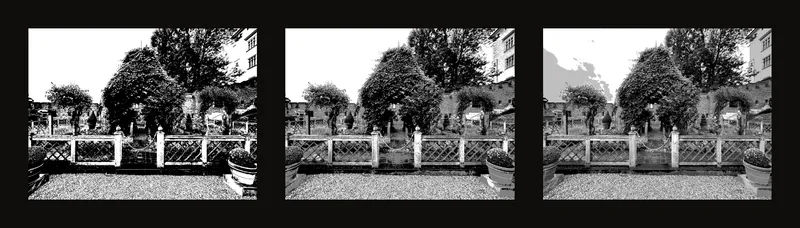
- 2 livelli: confronta l’equilibrio tra masse nere e bianche con un semplice studio notan.
- 3 livelli: separa masse chiare, medie e scure per progettare il dipinto.
- 5 o più: conserva variazioni sottili dove aiutano a descrivere la forma.
I livelli dividono la luminosità in intervalli uguali. Non riconoscono gli oggetti, non scelgono la tavolozza e non indicano miscele di colori.
Trova ombre, mezzitoni e luci
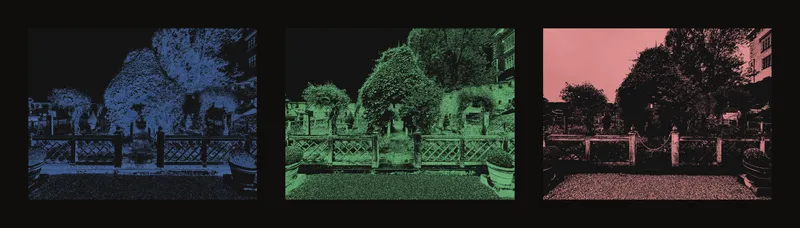
In Vista valori scegli Ombre, Medi oppure Luci. L’intervallo scelto viene colorato, il resto si scurisce. Il blu indica le ombre, il verde i mezzitoni e il rosso le luci. Sono colori di analisi, non indicazioni per dipingere.
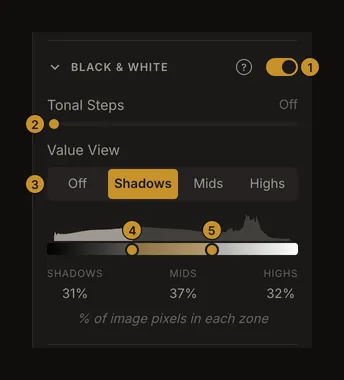
- Interruttore Bianco e nero.
- Livelli tonali.
- Vista valori.
- Soglia inferiore: separa ombre e mezzitoni.
- Soglia superiore: separa mezzitoni e luci.
Trascina una maniglia oppure selezionala con il focus e usa i tasti freccia. Le soglie non possono incrociarsi. Spostarle cambia l’appartenenza dei pixel agli intervalli, non schiarisce la foto. Scegli Off per togliere la maschera colorata.
Leggi l’istogramma senza inseguire una percentuale
Il grafico va dagli scuri a sinistra ai chiari a destra. Le parti più alte indicano più pixel di quella luminosità. Le percentuali riguardano l’intera immagine attuale, non solo la parte ingrandita visibile o una cella a fuoco. Gli arrotondamenti possono dare una somma diversa da 100.
Luminosità e contrasto cambiano la distribuzione. Con i livelli attivi, i pixel si concentrano su pochi valori: una maniglia può inizialmente non cambiare nulla e poi modificare una grande zona insieme. Disattiva i livelli per esplorare una soglia sottile.
Considera le interazioni tra modalità
Attivare il bianco e nero azzera la saturazione e disattiva il rilevamento contorni. Disattivarlo ripristina il colore, ma non la saturazione precedente. Attivare il rilevamento contorni disattiva il bianco e nero e annulla l’intervallo selezionato.
La griglia e la modalità focus possono sovrapporsi allo studio. Deseleziona la cella per giudicare l’intera composizione: l’oscuramento circostante modifica la percezione.
Salva o stampa lo studio
Il salvataggio automatico nel browser e le impostazioni delle opere salvate nell’account includono bianco e nero, livelli e visualizzazione dei valori. Un’altra foto li reimposta. Conserva il file originale: salvare le impostazioni non garantisce la disponibilità di ogni vecchia versione.
Nella finestra di stampa, Conversione B/N include i livelli e la maschera colorata selezionata. Disattiva la visualizzazione dei valori prima di stampare grigi normali. Controlla le opzioni: l’oscuramento attorno alla cella a fuoco non viene stampato. Vedi stampare con la griglia per misure fisiche e carta.
Domande frequenti
Perché i controlli dei valori sono attenuati?
Carica una foto e attiva il bianco e nero. Il pannello può essere aperto anche con l’interruttore disattivato.
Perché lo studio in bianco e nero è blu, verde o rosso?
È selezionato un intervallo di valori. I colori ne identificano i pixel. Disattiva la visualizzazione dei valori per i grigi normali.
Perché grandi zone cambiano insieme?
I livelli raggruppano molti pixel alla stessa luminosità. Quando una soglia supera quel valore, cambia tutto il gruppo. Disattiva i livelli per esaminare toni continui.