Garder une référence enregistrée à jour pendant le travail
La synchronisation automatique enregistre en arrière-plan les changements d’une œuvre existante dans votre compte. Elle accompagne vos réglages de grille, corrections d’image et études de valeurs. Connectez-vous, enregistrez l’œuvre une première fois manuellement, puis activez la fonction dans les paramètres. Elle est désactivée par défaut.
Elle est distincte de la récupération locale du navigateur. Elle ne crée pas la première œuvre du compte, ne transmet pas chaque geste instantanément et ne transforme pas plusieurs onglets en toile collaborative. Conservez votre photo originale séparément.
Activer la synchronisation et vérifier un enregistrement réel
- Enregistrer d’abord l’œuvre manuellement
Ouvrez la photo et choisissez Enregistrer. Terminez le dialogue et attendez la confirmation de l’état enregistré dans l’outil. La connexion ou l’activation de la synchronisation ne suffit pas à créer une copie d’une nouvelle référence dans le compte.
- Activer la synchronisation dans les paramètres
Une fois connecté, ouvrez les paramètres. Sous Synchronisation cloud, activez Synchronisation auto. Revenez à l’outil et ouvrez l’œuvre enregistrée à modifier. Le réglage appartient au compte, pas à chaque œuvre séparément.
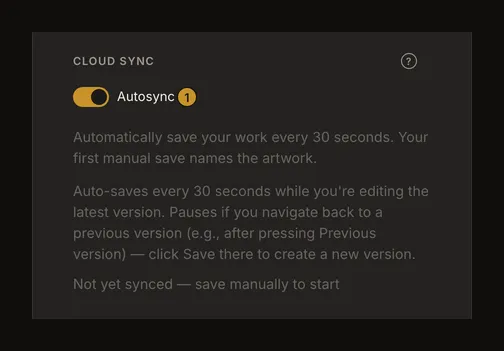
① Commande de synchronisation automatique. Le texte indique les conditions. Le message des paramètres ne confirme pas l’enregistrement de l’œuvre active. - Modifier un réglage et vérifier l’état d’enregistrement
Modifiez un réglage visible, par exemple la grille. Gardez l’outil ouvert et connecté. La vérification se fait normalement toutes les 30 secondes, mais une opération, la navigation ou la connexion peut retarder l’enregistrement. Ce délai ne garantit pas que la dernière modification soit déjà dans le compte.
Surveillez le bouton Enregistrer dans l’outil et attendez le retour à l’état enregistré. Une synchronisation réussie n’affiche pas la notification de réussite d’un enregistrement manuel. Dans la liste des versions, lorsqu’elle est disponible, Enregistré automatiquement identifie une version automatique.
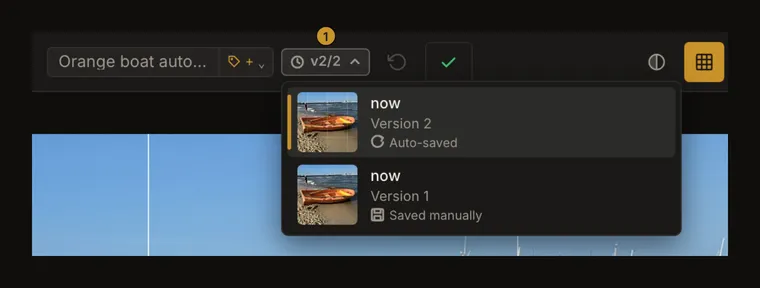
① L’indicateur de version ouvre la liste. L’entrée automatique correspond à un enregistrement terminé dans le compte, distinct de la récupération locale.
Quand la synchronisation attend
Il faut des changements non enregistrés dans une œuvre déjà enregistrée. La synchronisation attend pendant un enregistrement, un chargement, une navigation dans l’historique, une restauration ou un conflit ouvert. Elle saute aussi les tentatives lorsque le navigateur se déclare hors ligne.
Consulter une ancienne version suspend la synchronisation. Pour repartir de celle-ci, modifiez-la et enregistrez manuellement. Revenir à la plus récente permet la reprise si les autres conditions sont réunies. Consulter l’historique ne crée pas d’enregistrement.
Vérifier l’état dans l’outil, pas dans les paramètres
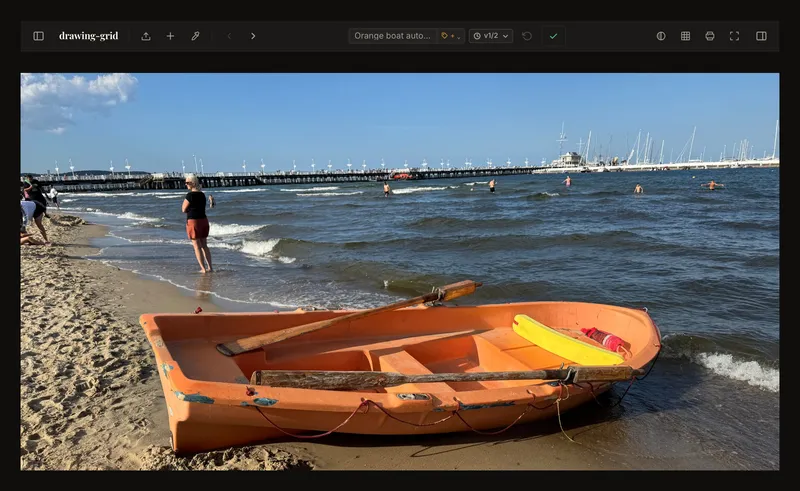
Une commande activée signifie que la synchronisation est choisie. La page actuelle des paramètres n’indique pas l’heure réelle du dernier enregistrement de l’œuvre active. Son message « pas encore synchronisé » peut donc rester après un enregistrement réussi. Vérifiez l’état et les versions de l’œuvre dans l’outil.
Une erreur n’est pas un enregistrement réussi. Gardez la page ouverte avec vos modifications et lisez le message. Des changements de réglages peuvent créer une version sans changer la photo ; l’historique n’enregistre pas chaque position intermédiaire d’un curseur.
Réagir aux erreurs de connexion et d’enregistrement
Rétablissez la connexion puis tentez un enregistrement manuel lorsqu’il est possible. La synchronisation peut réessayer plus tard tant que l’outil reste ouvert et les conditions réunies. Le retour de la connexion ne confirme pas la réussite. Une récupération locale ne prouve pas qu’une copie du compte est disponible sur un autre appareil.
Suivez le message concernant l’espace, la session expirée ou le chargement échoué. Des clics répétés ne lèvent pas une limite du compte. Après une réponse signalant trop de requêtes, les tentatives automatiques s’arrêtent environ deux minutes. L’enregistrement manuel peut rester accessible, mais ne contourne pas la limite du serveur. Attendez avant de réessayer.
Tenir compte d’une version plus récente ailleurs
Deux onglets ou appareils peuvent modifier indépendamment la même œuvre. Si un enregistrement découvre une version du compte modifiée, un dialogue de conflit peut apparaître. La synchronisation attend tant qu’il est ouvert.
Recharger la dernière version remplace vos modifications en cours par la dernière version enregistrée. Écraser quand même enregistre vos modifications en cours par-dessus la version plus récente : choisissez cette option uniquement pour conserver ces modifications. Lisez le dialogue. Le fermer ne réconcilie pas les versions ; une tentative ultérieure peut montrer le conflit de nouveau. Évitez de modifier la même œuvre à deux endroits simultanément.
Désactiver la synchronisation sans supprimer l’œuvre
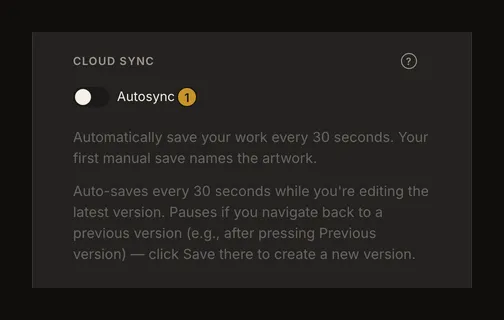
Désactivez Synchronisation auto dans les paramètres. Les prochains enregistrements automatiques cessent lorsque l’outil utilise le réglage actualisé. Cela n’annule pas une requête déjà envoyée et ne supprime pas l’œuvre. Continuez à enregistrer manuellement. Si un onglet ouvert utilise encore l’ancien réglage, ne le rechargez qu’après avoir préservé vos changements.
La déconnexion arrête la synchronisation authentifiée et efface les données locales de récupération de l’éditeur. Si le dialogue propose d’enregistrer d’abord, attendez la réussite. Quitter sans enregistrer ne conserve pas un brouillon privé pour la prochaine session.