Regrouper les références enregistrées par projet de peinture
Regroupez des œuvres liées, par exemple des études de port ou des peintures de jardin. Connectez-vous pour classer les œuvres enregistrées dans votre compte. Chacune appartient à un projet ou reste Sans projet. Un projet n’impose ni grille commune ni réglages aux œuvres.
Créer un projet et y classer une œuvre
- Ouvrir les œuvres enregistrées
Ouvrez Mes œuvres depuis l’outil de dessin. Sur grand écran, les projets sont à gauche. Sur téléphone, ouvrez le panneau des projets et étiquettes depuis l’en-tête de la galerie. Choisissez Toutes les œuvres pour inclure tous les projets.
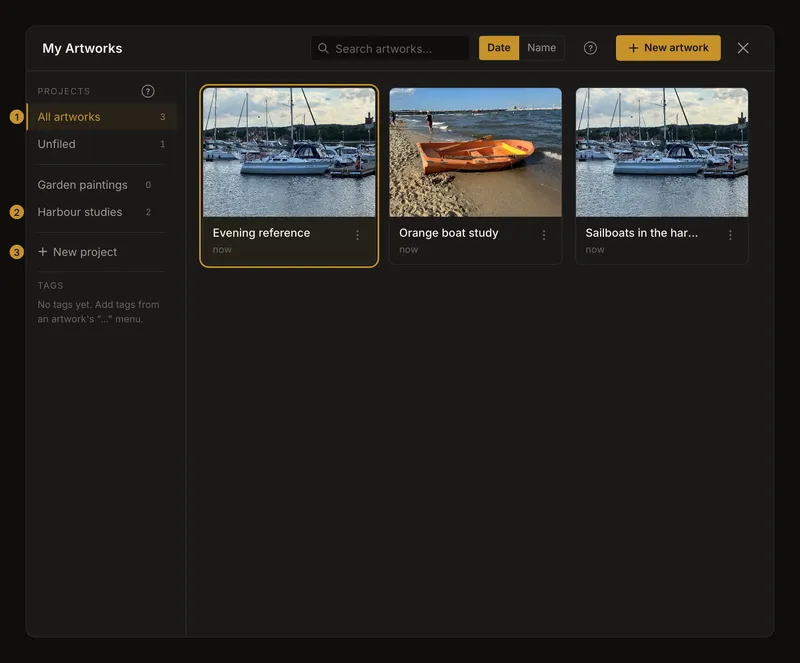
① Toutes les œuvres. ② Filtre de projet. ③ Création d’un projet nommé. Sélectionner filtre la galerie sans déplacer les œuvres. - Donner un nom utile au projet
Dans la liste, choisissez Nouveau projet, saisissez par exemple Études de port, puis choisissez Créer. Le nom est obligatoire et limité à 100 caractères. Dans votre compte, deux noms ne peuvent différer uniquement par les majuscules. Entrée confirme, Échap annule. Le nouveau projet devient le filtre sélectionné. Il est prêt à recevoir des œuvres ; sa création n’enregistre pas l’image actuelle de l’éditeur.
- Y déplacer une œuvre existante
Revenez si nécessaire à Toutes les œuvres. Ouvrez le menu d’actions de la carte, choisissez Déplacer vers un projet…, puis la destination. Le projet actuel porte Actuel. Attendez le résultat.
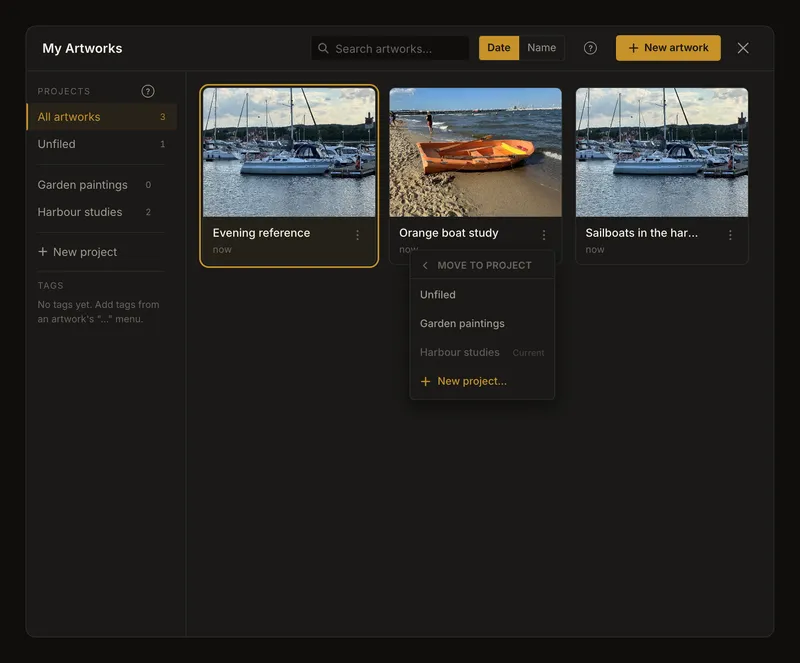
Choisissez où déplacer l’œuvre. Le classement actuel est indiqué ; déplacer ne crée pas de copie. Déplacer change le classement, pas l’image, les réglages ou les versions d’historique. La carte peut disparaître du projet filtré puisqu’elle n’y appartient plus. Vérifiez la destination avant de penser qu’elle a été supprimée.
Choisir un projet à l’enregistrement ou en créer un au déplacement
Le premier dialogue d’enregistrement propose les projets existants et Sans projet. Il ne crée pas de projet. Vous pouvez enregistrer sans projet et classer l’œuvre plus tard. Le sélecteur propose aussi Nouveau projet…. Ce raccourci crée un projet avec le nom par défaut et y déplace l’œuvre sans demander de nom. Renommez-le ensuite. Si ce nom existe déjà et que rien ne se passe, créez un projet autrement nommé depuis la liste, puis déplacez-y l’œuvre.
Comprendre les nombres d’œuvres et les filtres combinés
Les projets sont classés par ordre alphabétique. Leurs nombres couvrent tout le projet, même si une recherche ou des étiquettes cachent certaines cartes. Ces filtres se combinent. Pour retrouver une œuvre, choisissez Toutes les œuvres et effacez les autres filtres. Trier les cartes ne réordonne pas les projets. Sans projet signifie qu’une œuvre n’a pas de projet. Ce filtre apparaît s’il existe de telles œuvres et au moins un projet. Pour retirer une œuvre d’un projet sans la supprimer, déplacez-la vers Sans projet. Fermer la galerie rétablit le filtre de toutes les œuvres, sans changer leur classement enregistré.
Renommer un projet depuis son menu
Ouvrez le menu de la ligne du projet et choisissez Renommer. Modifiez le nom, puis choisissez Enregistrer ou appuyez sur Entrée. Échap annule. Les mêmes règles de nom obligatoire, longueur et unicité s’appliquent. La position alphabétique peut changer ; les œuvres restent classées.
Supprimer un projet en gardant ses œuvres
Dans le menu du projet, choisissez Supprimer. Lisez la confirmation avant de choisir Supprimer le projet. Supprimer un projet conserve ses œuvres et les laisse sans projet. Supprimer une œuvre depuis sa carte est une autre action.
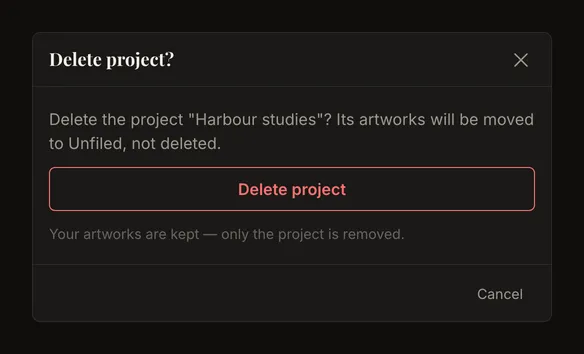
Si vous consultiez le projet supprimé, la galerie revient à toutes les œuvres. En cas d’échec, une erreur propose de réessayer. Vérifiez la connexion et le résultat avant de recommencer.
Utiliser les mêmes projets sur téléphone
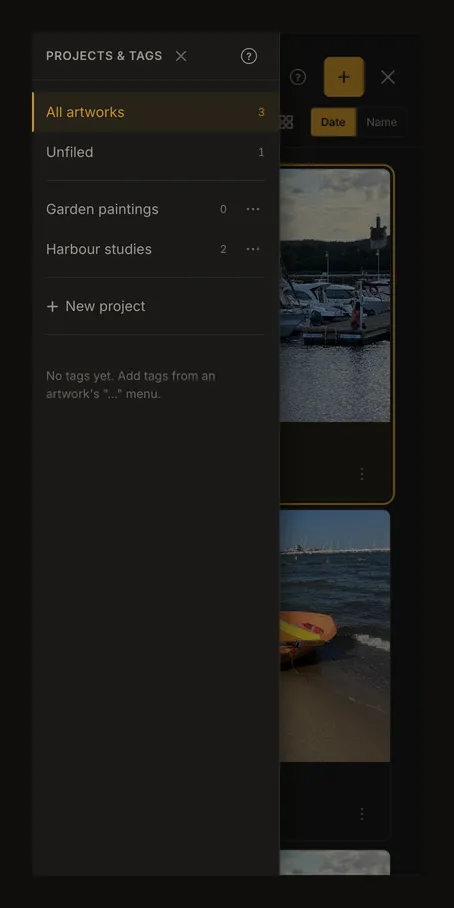
Ouvrez le panneau des projets et étiquettes pour créer, sélectionner, renommer ou supprimer un projet. Sélectionner un projet ferme le panneau et affiche ses cartes. Rouvrez-le pour changer de projet. Les étiquettes le laissent ouvert pour permettre plusieurs choix. Le menu de la carte donne toujours accès au déplacement.
Si un nom, un déplacement ou la liste ne fonctionne pas
En cas de doublon, choisissez un autre nom plutôt que de changer seulement les majuscules. Si l’œuvre a changé ailleurs, actualisez et choisissez à nouveau sa destination. Si celle-ci n’existe plus, choisissez un autre projet ou aucun. Une erreur réseau ne confirme ni déplacement ni suppression ; gardez la galerie ouverte et vérifiez le nouvel essai.