Vuelve a tu referencia en el mismo navegador
El guardado del navegador conserva una copia local de la referencia y muchos ajustes, sin necesidad de cuenta. Si sigue disponible, abrir la herramienta en el mismo perfil puede restaurar la foto y la cuadrícula sin cargarlas otra vez.
Sirve para continuar una sesión, no para archivar todos los dibujos ni cada cambio. No traslada el trabajo a otro dispositivo. Conserva la foto original y guarda las obras importantes en tu cuenta antes de sustituirlas o dejarlas.
Comprueba la copia local
- Carga una foto y haz un cambio reconocible
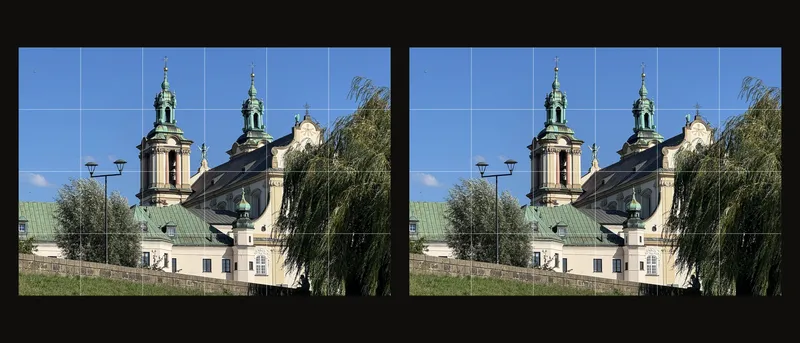
Carga tu referencia y activa la cuadrícula. Elige un número de columnas que puedas reconocer. El guardado funciona en segundo plano, sin botón local propio ni indicador de éxito.
- Vuelve con el mismo perfil del navegador
Espera un poco tras editar antes de cerrar o recargar. Los ajustes se escriben con un pequeño retraso y una imagen nueva también necesita tiempo. Cerrar inmediatamente puede perder el último cambio. Abre el mismo sitio en el mismo perfil y comprueba foto y ajustes.
- Revisa el encuadre antes de continuar
Comprueba cuadrícula, dimensiones y vista. Un recorte aplicado forma parte de la imagen guardada; un marco pendiente no conserva exactamente su posición y tamaño. Revísalo antes de aplicarlo. La recuperación local no es un historial: Cmd/Ctrl+Z no recupera cada edición local anterior.
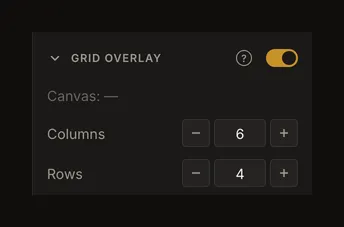
El ejemplo comprueba los valores recuperados. Revisa también la foto y cualquier recorte pendiente.
Qué puede conservar la copia
Incluye la imagen actual, cuadrícula, blanco y negro, ajustes tonales, detección de bordes, ajustes de imagen y dimensiones del lienzo. Una instantánea guardada puede incluir modo de vista, zoom y desplazamiento, pero cambiar entre Ajustar y Tamaño real sin ningún otro cambio puede no guardarse. Revisa la vista al recargar si hace falta. Algunos valores se adaptan a los límites actuales; no registra todas las interacciones temporales.
Cerrar un panel o salir de la página no equivale a iniciar deliberadamente una obra nueva. Aun así, un fallo de pestaña, escritura interrumpida, almacenamiento lleno o restricción puede impedir la recuperación. No hay comprobante visible de escritura local terminada.
Distingue recuperación local y guardado en la cuenta
La copia pertenece al almacenamiento del sitio en ese perfil. Otro navegador, perfil o dispositivo no la comparte automáticamente. Iniciar sesión no convierte cada cambio local en una versión guardada. Usa Guardar y comprueba el resultado; la sincronización automática es otra función de la cuenta.
Al volver a una obra vinculada a tu cuenta, la aplicación restaura su versión guardada por su propio mecanismo. No prefiere simplemente el último borrador anónimo. Si falla, puede mostrar una copia sin conexión con un aviso de que quizá sea antigua. Léelo; cuando vuelvas a tener conexión, recarga la página para cargar la última versión guardada. La copia sin conexión no demuestra que se haya recuperado la última versión del servidor.
Esta guía no repara un guardado fallido ni una copia ausente. Abre una versión de tu cuenta si existe. Si no queda ninguna utilizable, carga la foto original y configura el trabajo de nuevo.
Cancela antes de descartar algo que necesitas
Nueva obra (+) inicia un editor vacío. Con cambios sin guardar, el diálogo ofrece Cancelar o Descartar y empezar de nuevo. Cancelar conserva la obra para guardarla primero. Confirmar borra la copia local actual; reabrir el navegador no deshace esa decisión.
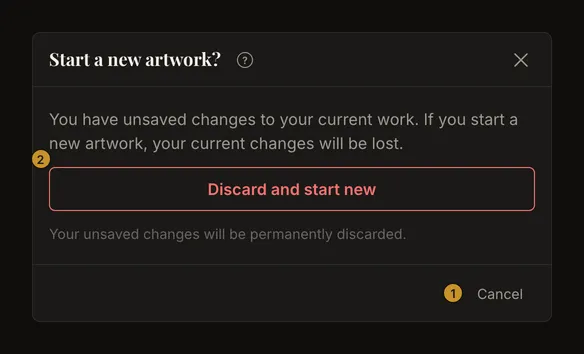
Abrir otra obra también puede pedir que descartes cambios. Lee la acción: descartar no los guarda antes. Sustituir la foto cambia la imagen de trabajo, así que conserva su archivo original.
Guarda antes de cerrar sesión
Cerrar sesión borra los datos locales de recuperación del editor. Si el diálogo ofrece guardar primero, elígelo y espera al éxito. Salir sin guardar no conserva un borrador privado para el próximo acceso. Las versiones de la cuenta son independientes de esta limpieza local.
Cuándo puede faltar la recuperación local
Borrar los datos del sitio elimina la copia. La navegación privada tiene almacenamiento separado que puede desaparecer al terminar la sesión. Restricciones, límites y borrado automático del navegador pueden impedir escribir o restaurar. No dejes una obra importante únicamente en esta copia.
Busca el borrador en el mismo sitio y perfil. No empieces borrando el almacenamiento: eliminarías la copia que buscas. Un editor vacío puede indicar foto ausente, ilegible o ajustes no disponibles. No hay papelera para los datos del navegador borrados.