Agrupa las referencias guardadas por proyecto de pintura
Reúne obras relacionadas, como estudios del puerto o pinturas de jardín. Inicia sesión para organizar las obras guardadas en tu cuenta. Cada obra pertenece a un proyecto o queda Sin proyecto. Los proyectos no aplican una cuadrícula ni ajustes comunes a sus obras.
Crea un proyecto y añade una obra
- Abre tus obras guardadas
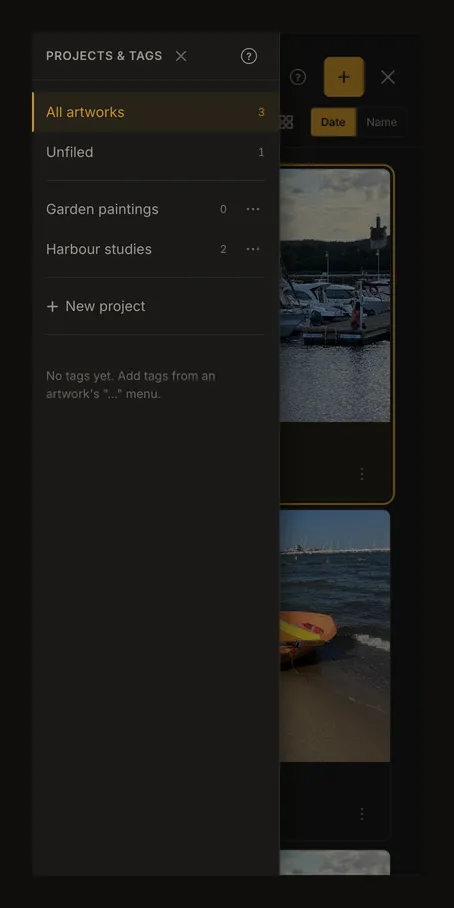
Abre Mis obras desde la herramienta de dibujo. En pantallas amplias, los proyectos están a la izquierda. En el teléfono, abre el panel de proyectos y etiquetas desde la cabecera de la galería. Elige Todas las obras para incluir todos los proyectos.
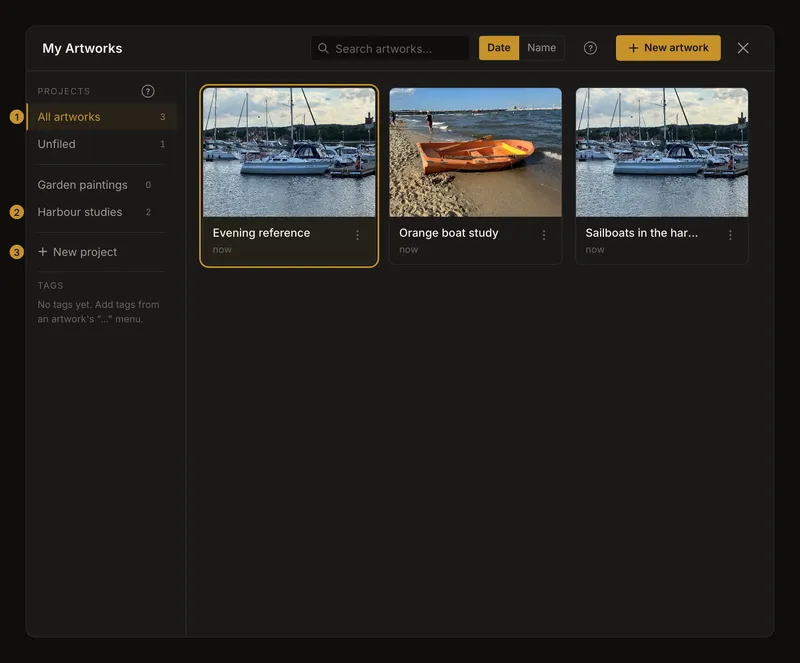
① Todas las obras. ② Filtro de proyecto. ③ Crear un proyecto con nombre. Seleccionar filtra la galería, no mueve obras. - Dale al proyecto un nombre útil
Elige Nuevo proyecto en la lista, escribe por ejemplo Estudios del puerto y pulsa Crear. El nombre es obligatorio y admite hasta 100 caracteres. Los nombres de tu cuenta no pueden repetirse cambiando solo las mayúsculas. Intro confirma; Escape cancela. El proyecto nuevo pasa a ser el filtro seleccionado. Está listo para recibir obras; crearlo no guarda la imagen actual del editor.
- Mueve una obra existente al proyecto
Vuelve a Todas las obras si hace falta. Abre el menú de acciones de la tarjeta, elige Mover a un proyecto… y después el destino. El proyecto actual lleva Actual. Espera el resultado.
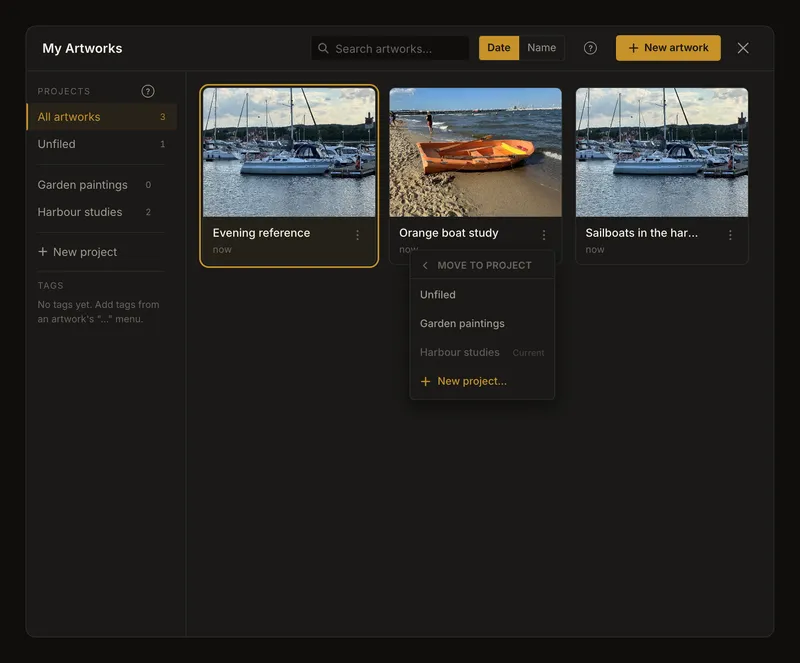
Elige dónde mover esta obra. El destino actual está marcado; mover no crea una copia. Mover cambia la organización, no la imagen, los ajustes ni las versiones del historial. La tarjeta puede desaparecer del proyecto filtrado porque ya no pertenece a él. Comprueba su destino antes de pensar que se ha borrado.
Elige un proyecto al guardar o créalo al mover
El primer diálogo de guardado ofrece proyectos existentes y Sin proyecto. No crea proyectos. Puedes guardar sin proyecto y organizar la obra después. El selector también ofrece Nuevo proyecto…. Este atajo crea un proyecto con el nombre predeterminado y mueve la obra sin preguntar antes por el nombre. Cambia su nombre después. Si ese nombre ya existe y no ocurre nada, crea un proyecto con otro nombre desde la lista y mueve la obra a él.
Comprende los recuentos y los filtros combinados
Los proyectos aparecen por orden alfabético. Sus recuentos incluyen todo el proyecto aunque una búsqueda o etiquetas oculten tarjetas. Los filtros se combinan. Para buscar una obra que falta, elige Todas las obras y borra los demás filtros. Ordenar tarjetas no cambia el orden de los proyectos. Sin proyecto significa que una obra no tiene proyecto. El filtro aparece cuando existen esas obras y al menos un proyecto. Para quitar la asignación sin borrar la obra, muévela a Sin proyecto. Cerrar la galería restablece el filtro de todas las obras, pero conserva las asignaciones guardadas.
Cambia el nombre desde el menú del proyecto
Abre el menú de la fila del proyecto y elige Cambiar nombre. Cambia el nombre y pulsa Guardar o Intro. Escape cancela. Se aplican las mismas reglas de nombre obligatorio, longitud y duplicados. Su posición alfabética puede cambiar; las obras siguen asignadas.
Elimina un proyecto conservando sus obras
En el menú del proyecto, elige Eliminar. Lee la confirmación antes de pulsar Eliminar proyecto. Eliminar un proyecto conserva sus obras y las deja sin proyecto. Eliminar una obra desde su tarjeta es una acción distinta.
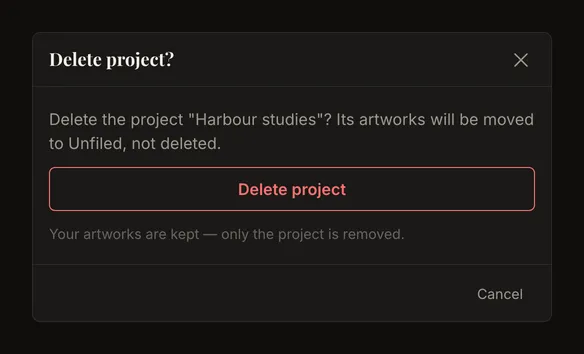
Si estabas viendo el proyecto eliminado, la galería vuelve a todas las obras. Si falla, aparece un error con opción de reintento. Comprueba la conexión y el resultado antes de repetir.
Usa los mismos proyectos en el teléfono
Abre el panel de proyectos y etiquetas para crear, seleccionar, renombrar o eliminar un proyecto. Seleccionar uno cierra el panel y muestra sus tarjetas. Ábrelo otra vez para cambiar. Elegir etiquetas lo mantiene abierto para seleccionar varias. El menú de la tarjeta sigue ofreciendo el selector de destino.
Si un nombre, un traslado o la lista no funcionan
Si el nombre está repetido, elige otro en vez de cambiar solo las mayúsculas. Si la obra ha cambiado en otro lugar, actualiza y elige el destino de nuevo. Si ya no existe, usa otro proyecto o deja la obra sin proyecto. Un error de red no confirma un traslado ni una eliminación; mantén abierta la galería y comprueba el reintento.