Etiquetas que conectan proyectos
Las etiquetas agrupan obras guardadas por tema, técnica o etapa. Una referencia de puerto puede llevar «Barcos» y «Acuarela». Inicia sesión y guarda primero la obra: las etiquetas pertenecen a tu cuenta. Cambiarlas no recorta la foto ni crea una versión de imagen.
Añadir etiquetas a una obra
- Abrir el editor de etiquetas
Abre Mis obras, el menú ⋮ de una tarjeta y Etiquetas. Puedes organizar una referencia guardada sin cargarla en el editor.
- Elegir una sugerencia o crear un nombre
Pulsa el campo que muestra Añadir una etiqueta…. Las sugerencias muestran etiquetas existentes; las ya asignadas llevan Aplicada. Escribe para acotar y elige una. Para un nombre nuevo, elige la opción de creación o pulsa Intro. Se admiten espacios y hasta 40 caracteres; se eliminan los espacios iniciales y finales. Un # inicial es texto normal, no obligatorio.
- Esperar a que aparezca la etiqueta
Cada adición o retirada se guarda al instante; la etiqueta aparece o desaparece en cuanto se ha guardado el cambio. Listo solo cierra el editor. Repetir un nombre, incluso con otras mayúsculas, reutiliza la etiqueta existente sin duplicarla.
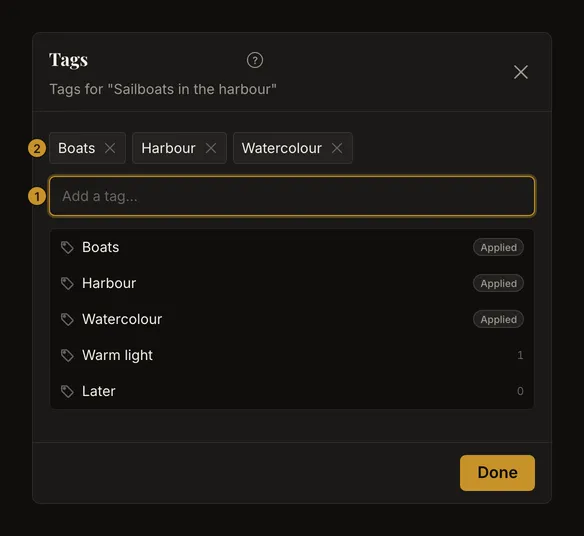
Etiquetas de la obra abierta
En una obra guardada, usa el botón de etiquetas junto al nombre en la barra de herramientas. Abre Detalles de la obra, donde editas las mismas etiquetas que en la galería. Pulsar un nombre en los detalles abre la biblioteca filtrada; el botón de quitar solo retira la asignación a esa obra. En el diálogo de etiquetas de la galería, los nombres no abren filtros.
Las tarjetas pueden ocultar etiquetas tras +N. Abre la lista completa para filtrar o editar.
Añadir y quitar con el teclado
Arriba/Abajo selecciona una sugerencia e Intro la aplica. Intro sin selección, o una coma escrita, envía el nombre actual. Introduce los nombres uno a uno: pegar texto con comas no lo divide en etiquetas. Tab cambia el foco sin enviar texto pendiente. Retroceso en un campo vacío quita la última etiqueta. Escape cierra primero las sugerencias y después el editor.
El × de una etiqueta la quita solo de esta obra. Sigue disponible para otras, aunque ninguna la utilice ahora.
Buscar referencias con varias etiquetas
Selecciona «Barcos» y «Acuarela» en la lista para ver obras con cualquiera de las etiquetas, incluidas las que tienen ambas. El proyecto y la búsqueda por nombre restringen además el resultado. Los números cuentan todas las obras de la cuenta con cada etiqueta, no solo los resultados actuales.
Una etiqueta de tarjeta sustituye la selección por esa única etiqueta; no abre la obra. Quita un filtro con × o todos los de etiquetas con Borrar etiquetas. Proyecto y búsqueda son independientes. Cerrar y volver a abrir la biblioteca reinicia los filtros.
En el teléfono, abre el panel Proyectos y etiquetas. Permanece abierto al seleccionar etiquetas para poder elegir varias. Las no utilizadas no aparecen en esta lista; se gestionan por separado.
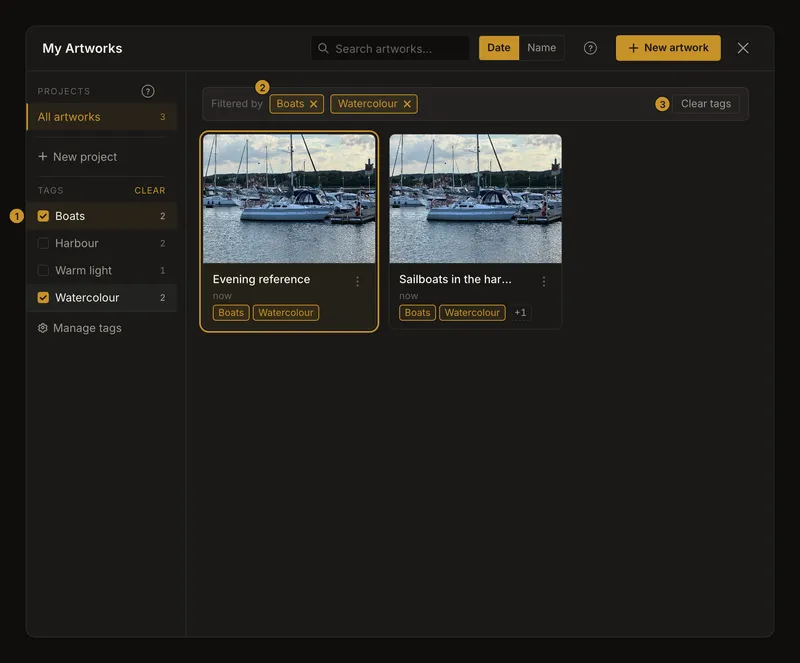
Gestionar las etiquetas de la cuenta
Elige Gestionar etiquetas bajo la lista, también en el panel móvil. Busca cualquier parte del nombre sin distinguir mayúsculas. Todas incluye todas; Sin usar muestra las que no tienen obras y no está disponible si no hay ninguna. Las etiquetas se crean asignándolas a una obra, no desde este diálogo.
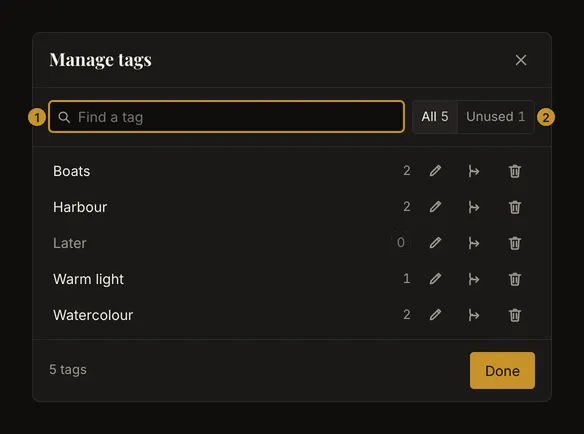
Cambiar un nombre en todas las obras
Usa renombrar, introduce un nombre no vacío de hasta 40 caracteres y guarda. Intro confirma; Escape cancela la edición. El nombre cambia en todas las obras afectadas. Puedes cambiar solo las mayúsculas. Si otra etiqueta ya tiene ese nombre, elige otro o usa la combinación propuesta: renombrar no combina automáticamente.
Combinar etiquetas con cuidado
Elige combinar en una fila y después la etiqueta que quieres conservar. La etiqueta de origen tachada se eliminará. Combinar al revés invierte la dirección y actualiza la vista previa.
Revisa los recuentos. Si Harbour está en 2 obras y Boats en 2, con 1 obra que tiene ambas, combinar Harbour en Boats añade Boats a 1 obra, elimina 1 asignación duplicada y deja Boats en 3 obras. No se duplica ni elimina ninguna obra.
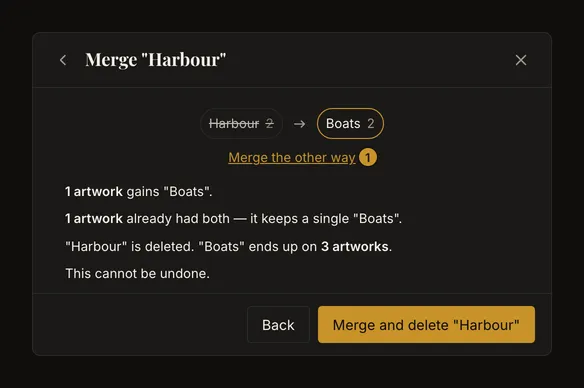
La combinación no se puede deshacer. Confirma solo si debe desaparecer el nombre de origen. Atrás sale del paso sin combinar. Si las etiquetas cambiaron, revisa los nuevos recuentos antes de reintentar. El origen también desaparece del filtro activo; el destino no se selecciona automáticamente.
Eliminar la etiqueta y conservar las obras
Eliminar desde la gestión de etiquetas la retira de todas las obras tras confirmar. Las obras y sus versiones de imagen permanecen. Puedes borrar las no utilizadas para ordenar la lista. No hay deshacer; recrear el mismo nombre no recupera asignaciones. Para quitarla de una sola obra, usa el × de su etiqueta.
Si un cambio o una búsqueda falla
Espera a ver la etiqueta o fila actualizada. Ante un error, comprueba la conexión y reintenta; vuelve a abrir el editor si no cargaron las sugerencias. Acorta los nombres demasiado largos. Si la obra se eliminó en otro lugar, vuelve a la biblioteca. Proyecto y búsqueda también pueden dejar resultados vacíos: quita los filtros pertinentes. Busca el nombre nuevo tras renombrar.
Preguntas frecuentes
¿Las etiquetas permiten incluir una obra en varios proyectos?
No. Una obra pertenece a un proyecto o a ninguno, pero puede tener varias etiquetas compartidas entre proyectos.
¿La obra debe tener todas las etiquetas seleccionadas?
No. Basta cualquiera de las seleccionadas. El proyecto y la búsqueda por nombre acotan ese resultado.
¿El historial de imagen recupera las etiquetas eliminadas?
No. Las etiquetas organizan la cuenta por separado de las versiones de imagen. Revisa con cuidado las confirmaciones de combinación y eliminación.