Reconoce las formas claras y oscuras
Un color intenso llama la atención sin tener necesariamente un valor claro. Un estudio de valores elimina esa distracción: compara las grandes masas oscuras, medias y claras antes de pintar los detalles.
Abajo aparece la misma fotografía del jardín en color y en escala de grises. Observa el hueco oscuro bajo las hojas, el cielo pálido y la grava. Esas formas importan más que cada hoja.
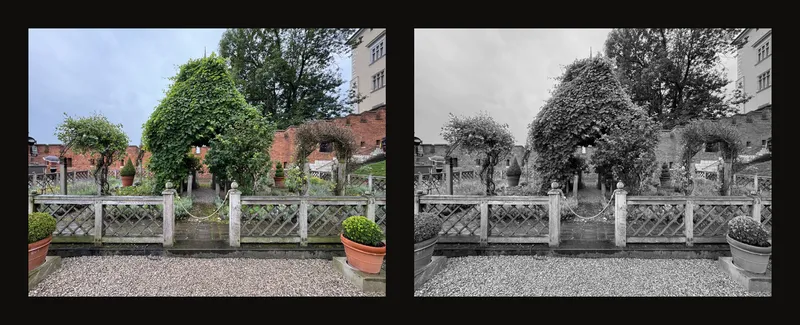
Empieza con grises continuos
- Elige y encuadra la referencia
Abre una foto de referencia. Si hace falta, recórtala según tu composición antes de valorar cuánto ocupa cada tono.
- Activa el blanco y negro
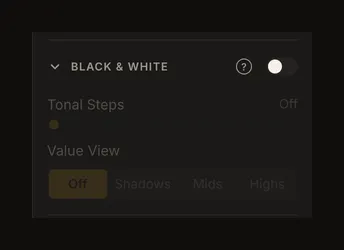
Usa B/N en la barra de herramientas o el interruptor junto a Blanco y negro en el panel derecho. Ambos controlan el mismo ajuste. Deja Niveles tonales y Vista de valores en Des. para ver grises continuos.
- Compara las formas grandes
Prueba 3 niveles y vuelve después a los grises continuos. ¿Qué formas oscuras se unen? ¿La zona clara dirige la mirada donde quieres? Simplifica con intención: una pequeña mancha aislada no tiene por qué convertirse en una forma pintada independiente.
Decide cuánto detalle conservar
Niveles tonales ofrece Des. o 2–10 niveles. Desactivar los niveles conserva los grises continuos; no desactiva el blanco y negro. No hay un ajuste de un solo nivel.
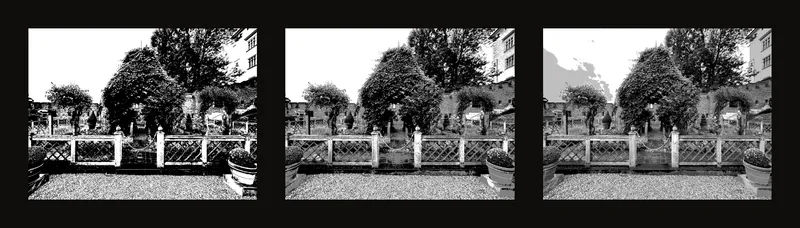
- 2 niveles: compara el equilibrio de las masas negras y blancas en un estudio sencillo de notan.
- 3 niveles: separa las masas claras, medias y oscuras para planificar la pintura.
- 5 o más: conserva variaciones menores donde ayuden a explicar la forma.
Los niveles dividen la luminosidad en intervalos iguales. No reconocen objetos, eligen una paleta ni indican mezclas de pintura.
Localiza sombras, tonos medios y luces
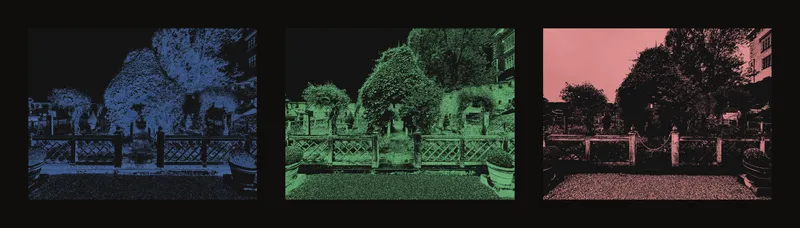
En Vista de valores, elige Sombras, Medios o Luces. El intervalo elegido se colorea y el resto se oscurece. El azul señala sombras, el verde tonos medios y el rojo luces. Son colores de análisis, no colores que debas pintar.
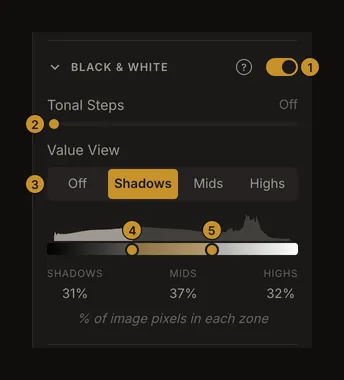
- Interruptor Blanco y negro.
- Niveles tonales.
- Vista de valores.
- Límite inferior: separa sombras y tonos medios.
- Límite superior: separa tonos medios y luces.
Arrastra un tirador o dale el foco y usa las flechas del teclado. Los límites no pueden cruzarse. Moverlos cambia qué píxeles pertenecen a cada intervalo, sin aclarar la foto. Elige Des. para quitar la máscara de color.
Lee el histograma sin perseguir un porcentaje
El gráfico va de oscuro a la izquierda a claro a la derecha. Una zona más alta representa más píxeles de esa luminosidad. Los porcentajes describen toda la imagen actual, no solo la parte ampliada visible ni una celda enfocada. Por el redondeo, pueden no sumar exactamente 100.
El brillo y el contraste cambian la distribución. Con niveles activos, los píxeles se agrupan en unos pocos valores: un tirador puede no cambiar nada al principio y luego modificar una zona grande de golpe. Desactiva los niveles para explorar límites sutiles.
Ten en cuenta las interacciones
Activar blanco y negro pone la saturación a cero y desactiva la detección de bordes. Desactivarlo devuelve el color, pero no la saturación anterior. Activar la detección de bordes desactiva blanco y negro y borra la selección del intervalo de valores.
La cuadrícula y el modo de enfoque pueden superponerse al estudio. Quita el enfoque de la celda para evaluar toda la composición: el oscurecimiento alrededor cambia lo que percibes.
Guarda o imprime el estudio
El guardado automático del navegador y los ajustes de obras guardadas en tu cuenta incluyen blanco y negro, niveles y vista de valores. Otra foto los restablece. Conserva el archivo original: guardar ajustes no garantiza conservar todas las versiones antiguas.
En el diálogo de impresión, Conversión a B/N incluye los niveles y la máscara de color seleccionada. Desactiva la vista de valores antes de imprimir grises normales. Comprueba las opciones; el oscurecimiento alrededor de la celda enfocada no se imprime. Consulta imprimir con cuadrícula para tamaño físico y papel.
Preguntas frecuentes
¿Por qué están atenuados los controles de valores?
Carga una foto y activa blanco y negro. El panel puede estar abierto con su interruptor desactivado.
¿Por qué el estudio en blanco y negro es azul, verde o rojo?
Hay un intervalo de valores seleccionado. Los colores identifican sus píxeles. Desactiva la vista de valores para ver grises normales.
¿Por qué cambian zonas grandes a la vez?
Los niveles agrupan muchos píxeles con la misma luminosidad. Al cruzar ese valor, el límite cambia todo el grupo. Desactiva los niveles para examinar tonos continuos.