Gespeicherte Vorlagen für ein Malprojekt sammeln
Sammeln Sie zusammengehörige Kunstwerke in Projekten, etwa Hafenstudien oder Gartenbilder. Melden Sie sich an, um die im Konto gespeicherten Kunstwerke zu ordnen. Jedes Kunstwerk gehört zu einem Projekt oder bleibt Ohne Projekt. Projekte geben weder ein gemeinsames Raster noch Zeichnungseinstellungen vor.
Ein Projekt erstellen und ein Kunstwerk zuordnen
- Gespeicherte Kunstwerke öffnen
Öffnen Sie Meine Kunstwerke im Werkzeug. Auf breiten Bildschirmen steht die Projektliste links. Auf dem Smartphone öffnen Sie die Projekt- und Tag-Seitenleiste im Galeriekopf. Wählen Sie Alle Kunstwerke, um alle Projekte einzubeziehen.
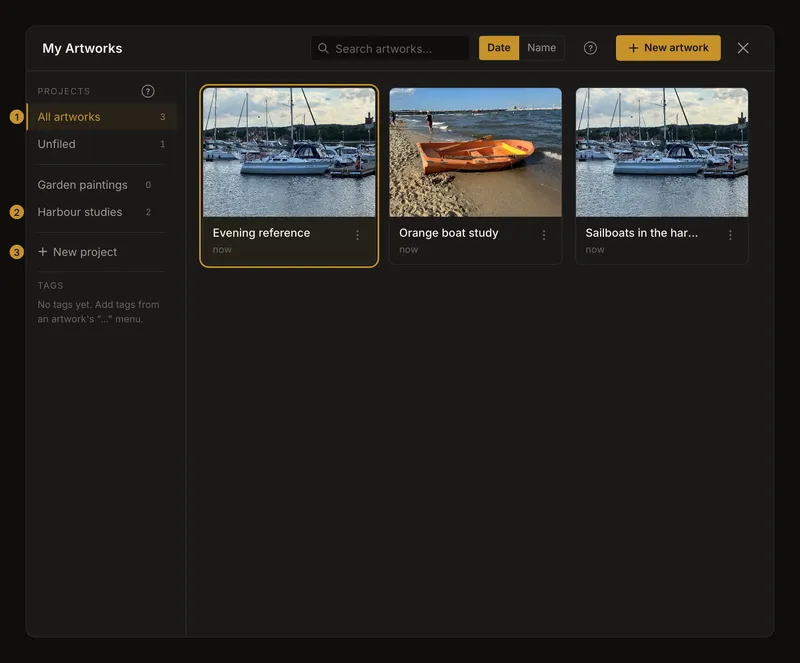
① Alle Kunstwerke. ② Projektfilter. ③ Benanntes Projekt erstellen. Die Auswahl filtert die Galerie; sie verschiebt keine Kunstwerke. - Dem Projekt einen aussagekräftigen Namen geben
Wählen Sie in der Liste Neues Projekt, geben Sie einen Namen wie „Harbour studies“ ein und wählen Sie Erstellen. Ein Projektname ist erforderlich und darf höchstens 100 Zeichen haben. Namen müssen sich innerhalb Ihres Kontos unterscheiden; andere Großschreibung allein reicht nicht. Enter bestätigt, Escape bricht ab. Das neue Projekt wird als Filter ausgewählt. Ein leeres Projekt ist bereit für Kunstwerke; seine Erstellung speichert nicht das aktuelle Bild im Editor.
- Ein vorhandenes Kunstwerk hineinverschieben
Kehren Sie bei Bedarf zu Alle Kunstwerke zurück. Öffnen Sie das Aktionsmenü der Kunstwerkkarte, wählen Sie In Projekt verschieben… und dann das Ziel. Die aktuelle Zuordnung trägt Aktuell. Warten Sie auf das Ergebnis.
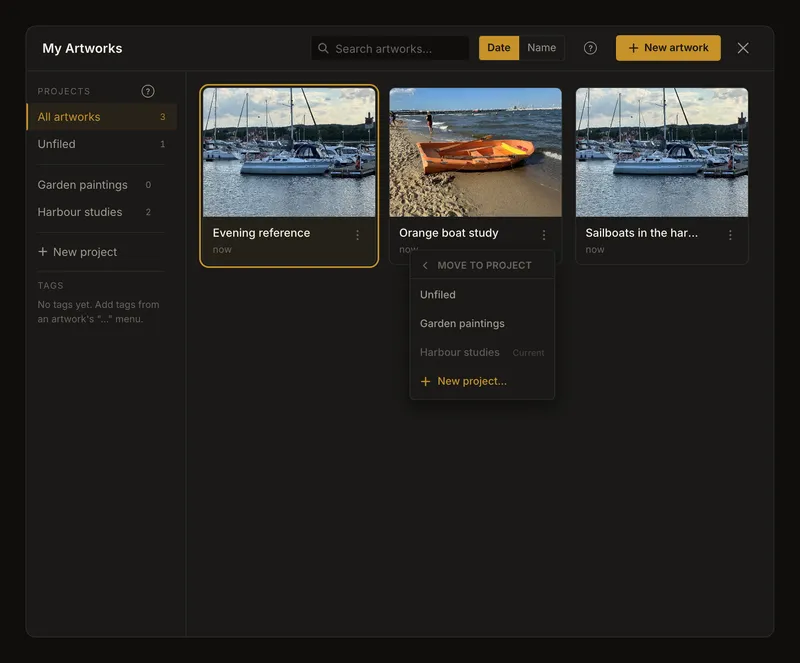
Wählen Sie das Ziel für dieses Kunstwerk. Die aktuelle Zuordnung ist markiert; Verschieben erstellt keine Kopie. Verschieben ändert die Zuordnung, nicht Bild, Zeichnungseinstellungen oder Verlaufsversionen. In einem gefilterten Projekt kann die Karte verschwinden, weil sie nicht mehr dazugehört. Prüfen Sie das Ziel, bevor Sie von einer Löschung ausgehen.
Beim Speichern ein Projekt wählen oder beim Verschieben eines erstellen
Der erste Speicherdialog bietet vorhandene Projekte und Ohne Projekt an. Er erstellt keine Projekte. Sie können ohne Projekt speichern und das Kunstwerk später zuordnen. Die Zielauswahl bietet auch Neues Projekt…. Diese Abkürzung erstellt ein Projekt mit dem Standardnamen und verschiebt das Kunstwerk hinein, ohne vorher nach einem Namen zu fragen. Benennen Sie es anschließend um. Existiert dieser Name bereits und passiert nichts, erstellen Sie über die Projektliste ein anders benanntes Projekt und verschieben das Kunstwerk dorthin.
Projektanzahlen und kombinierte Filter verstehen
Projekte stehen alphabetisch nach Namen. Ihre Anzahlen umfassen das ganze Projekt, auch wenn Suche oder Tags einige Karten ausblenden. Suche, Tags und Projektfilter wirken zusammen. Suchen Sie ein fehlendes Kunstwerk, wählen Sie Alle Kunstwerke und entfernen Sie die übrigen Filter. Die Kartensortierung ändert die Projektfolge nicht. Ohne Projekt bedeutet, dass ein Kunstwerk keinem Projekt zugeordnet ist. Der Filter erscheint, wenn solche Kunstwerke und mindestens ein Projekt vorhanden sind. Zum Entfernen einer Zuordnung ohne Löschen verschieben Sie es nach Ohne Projekt. Schließen der Galerie setzt den Filter auf alle Kunstwerke zurück, lässt aber gespeicherte Zuordnungen bestehen.
Ein Projekt über sein eigenes Menü umbenennen
Öffnen Sie das Menü der Projektzeile und wählen Sie Umbenennen. Ändern Sie den Namen und wählen Sie Speichern oder drücken Sie Enter. Escape bricht ab. Die gleichen Regeln für Pflichtname, Länge und doppelte Namen gelten. Danach kann sich die alphabetische Position ändern; die Kunstwerke bleiben zugeordnet.
Ein Projekt löschen und seine Kunstwerke behalten
Öffnen Sie das Projektmenü und wählen Sie Löschen. Lesen Sie die Bestätigung, bevor Sie Projekt löschen wählen. Beim Löschen eines Projekts bleiben seine Kunstwerke erhalten und sind anschließend ohne Projekt. Ein Kunstwerk über sein Kartenmenü zu löschen ist eine andere Handlung.
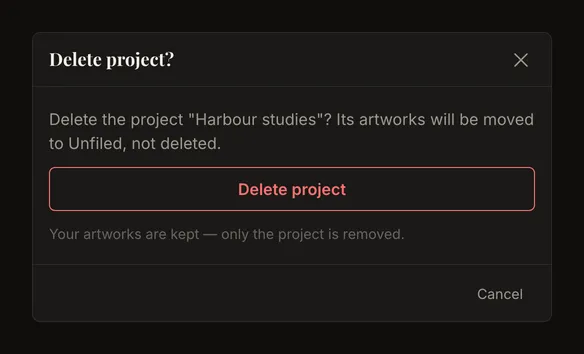
Wenn das gelöschte Projekt ausgewählt war, zeigt die Galerie wieder alle Kunstwerke. Bei einem Fehler bleibt eine Meldung mit Wiederholungsaktion. Prüfen Sie Verbindung und Ergebnis, bevor Sie erneut versuchen zu löschen.
Dieselben Projekte auf dem Smartphone verwenden
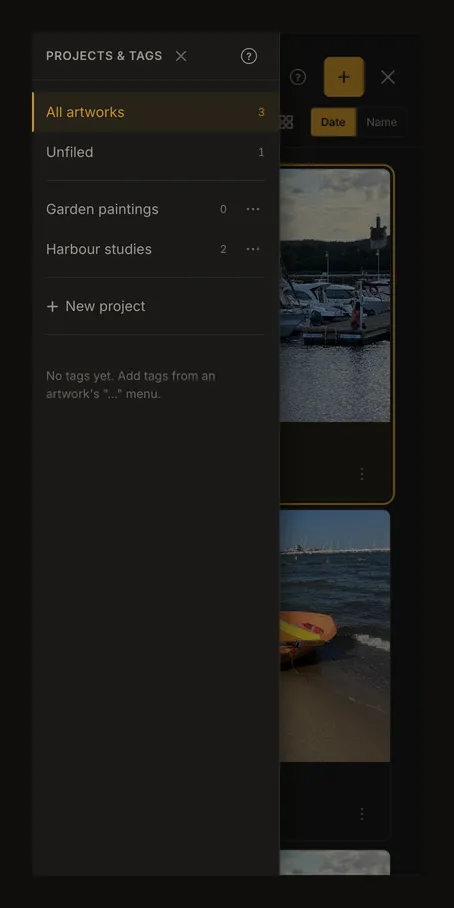
Öffnen Sie die Projekt- und Tag-Seitenleiste, um Projekte zu erstellen, auszuwählen, umzubenennen oder zu löschen. Die Projektauswahl schließt sie und zeigt die Karten. Öffnen Sie sie erneut zum Wechseln. Bei der Tag-Auswahl bleibt sie für weitere Tags offen. Das Kartenmenü bietet weiterhin die Zielauswahl zum Verschieben.
Wenn Name, Verschieben oder Projektliste nicht funktionieren
Bei einem doppelten Namen wählen Sie einen anderen, statt nur die Großschreibung zu ändern. Meldet Verschieben eine Änderung von anderer Stelle, aktualisieren Sie und wählen das Ziel erneut. Existiert das Ziel nicht mehr, wählen Sie ein anderes Projekt oder „Ohne Projekt“. Netzwerkfehler bestätigen weder Verschieben noch Löschen; lassen Sie die Galerie offen und prüfen Sie den erneuten Versuch.