Tags über Projektgrenzen hinweg
Mit Tags kann ein gespeichertes Kunstwerk zu mehreren Gruppen gehören: Motiv, Technik oder Arbeitsstand. Eine Hafenvorlage kann etwa die Tags „Boats“ und „Watercolour“ tragen. Melden Sie sich an und speichern Sie das Kunstwerk zuerst; Tags gehören zu Ihrem Konto. Tag-Änderungen beschneiden das Foto nicht und erzeugen keine Bildversion.
Einem Kunstwerk Tags hinzufügen
- Tag-Editor öffnen
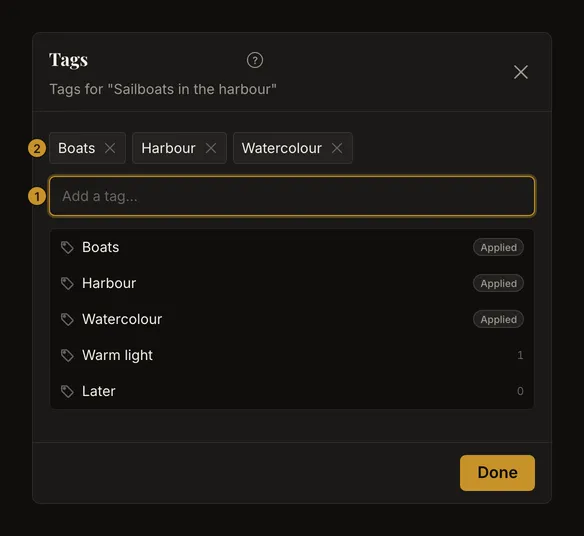
Öffnen Sie Meine Kunstwerke, das ⋮-Menü einer Karte und Tags. Sie können gespeicherte Vorlagen ordnen, ohne sie in den Editor zu laden.
- Vorschlag wählen oder Namen anlegen
Klicken Sie in das Feld mit Tag hinzufügen…. Vorschläge zeigen vorhandene Tags; bereits zugewiesene sind mit Zugewiesen gekennzeichnet. Tippen Sie zum Eingrenzen und wählen Sie einen Vorschlag. Für einen neuen Namen wählen Sie die Erstellungszeile oder drücken Enter. Namen dürfen Leerzeichen und bis zu 40 Zeichen enthalten; äußere Leerzeichen werden entfernt. Ein führendes # ist gewöhnlicher Text und nicht erforderlich.
- Warten, bis der Tag erscheint
Jedes Hinzufügen oder Entfernen wird sofort gespeichert; der Tag erscheint oder verschwindet, sobald die Änderung gespeichert ist. Fertig schließt den Editor und speichert nicht noch einmal. Derselbe Name mit anderer Groß-/Kleinschreibung verwendet den bestehenden Tag, statt ein Duplikat anzulegen.
Tags des geöffneten Kunstwerks bearbeiten
Verwenden Sie bei einem gespeicherten Kunstwerk die Tag-Schaltfläche neben seinem Namen in der Werkzeugleiste. Sie öffnet Kunstwerk-Details, wo Sie dieselben Tags bearbeiten wie in der Galerie. Ein Tag-Name in den Kunstwerkdetails öffnet die danach gefilterte Bibliothek; seine Entfernen-Schaltfläche löst nur die Zuordnung dieses Kunstwerks. Im Tag-Dialog der Galerie bleiben die Namen Teil der Bearbeitung.
Weitere Tags können auf Karten hinter +N verborgen sein. Öffnen Sie die vollständige Liste, um einen Filter zu wählen oder Tags zu bearbeiten.
Tags mit der Tastatur bearbeiten
Mit Auf/Ab wählen Sie einen Vorschlag, mit Enter übernehmen Sie ihn. Enter ohne ausgewählten Vorschlag oder ein getipptes Komma übermittelt den aktuellen Namen. Geben Sie Namen einzeln ein: Eingefügter kommagetrennter Text wird nicht aufgeteilt. Tab wechselt den Fokus ohne Übermittlung. Backspace im leeren Feld entfernt den letzten Tag. Escape schließt erst die Vorschläge, dann den Editor.
Das × eines Tags entfernt ihn nur von diesem Kunstwerk. Er bleibt für andere Kunstwerke verfügbar, auch wenn ihn momentan keines verwendet.
Vorlagen über einen oder mehrere Tags finden
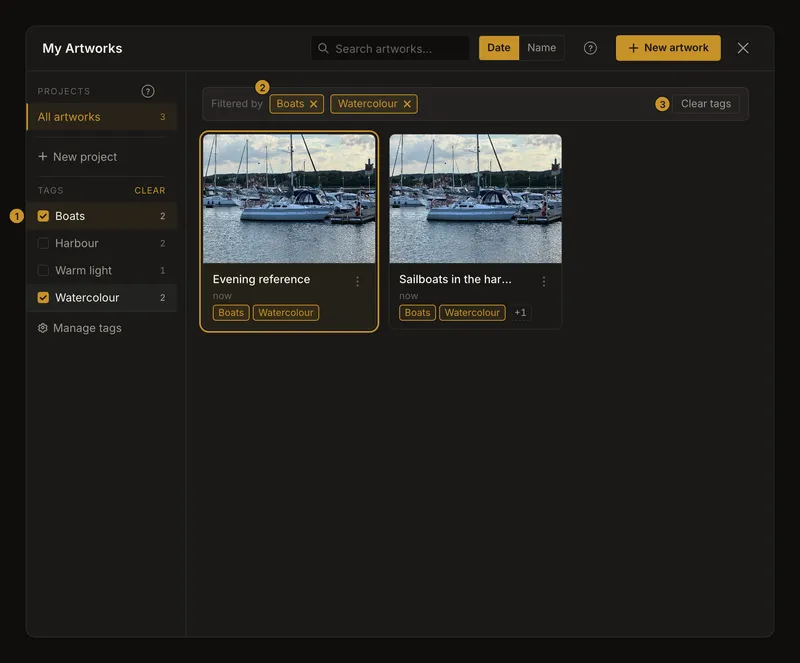
Wählen Sie in der Tag-Liste „Boats“ und „Watercolour“, um Kunstwerke mit mindestens einem dieser Tags zu sehen, auch solche mit beiden. Projekt und Suche nach dem Kunstwerknamen schränken das Ergebnis zusätzlich ein. Die Tag-Zahlen gelten für das gesamte Konto, nicht nur für die aktuelle Suche.
Ein Tag auf einer Galeriekarte ersetzt die Tag-Auswahl durch diesen einzelnen Tag; das Kunstwerk wird nicht geöffnet. Entfernen Sie einen Filter mit × oder alle Tag-Filter mit Tags zurücksetzen. Projekt und Suche bleiben getrennt. Beim Schließen und erneuten Öffnen der Bibliothek werden die Filter zurückgesetzt.
Öffnen Sie auf dem Telefon die Leiste Projekte und Tags. Nach einer Tag-Auswahl bleibt sie für weitere Auswahlen geöffnet. Unbenutzte Tags fehlen in dieser Filterliste; sie werden separat verwaltet.
Tags des Kontos verwalten
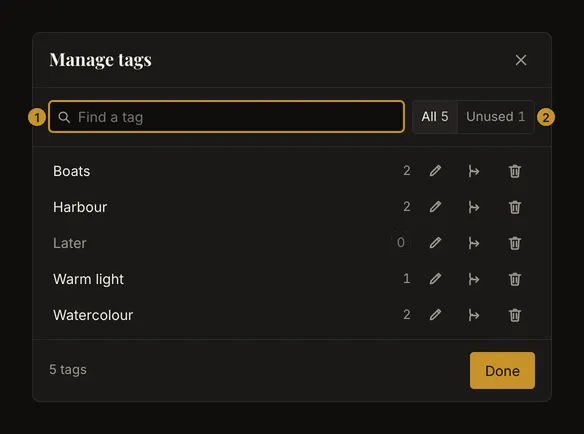
Wählen Sie Tags verwalten unter der Tag-Liste, auch in der mobilen Leiste. Suchen Sie nach Namensteilen unabhängig von Groß-/Kleinschreibung. Alle umfasst benutzte und unbenutzte Tags; Unbenutzt zeigt Tags ohne Kunstwerke und ist ohne solche Tags nicht verfügbar. Neue Tags entstehen durch Zuweisung zu einem Kunstwerk, nicht in diesem Dialog.
Einen Tag überall umbenennen
Wählen Sie Umbenennen in der Zeile, geben Sie einen nichtleeren Namen mit höchstens 40 Zeichen ein und speichern Sie. Enter bestätigt, Escape verwirft die Bearbeitung. Der Name ändert sich bei allen zugehörigen Kunstwerken. Nur die Groß-/Kleinschreibung zu ändern ist erlaubt. Ist ein anderer Tag schon so benannt, wählen Sie einen anderen Namen oder die angebotene Zusammenführung; Umbenennen führt Tags nicht stillschweigend zusammen.
Ähnliche Tags gezielt zusammenführen
Wählen Sie die Zusammenführung einer Zeile und anschließend den Tag, der bleiben soll. Der durchgestrichene Ausgangstag wird gelöscht. Andersherum zusammenführen kehrt die Richtung um und aktualisiert die Vorschau.
Prüfen Sie die Zahlen: Tragen 2 Kunstwerke Harbour und 2 Boats, davon 1 beide, erhält beim Zusammenführen von Harbour in Boats 1 weiteres Kunstwerk Boats. Eine doppelte Zuordnung entfällt; Boats bleibt auf 3 Kunstwerken. Kein Kunstwerk wird dupliziert oder gelöscht.
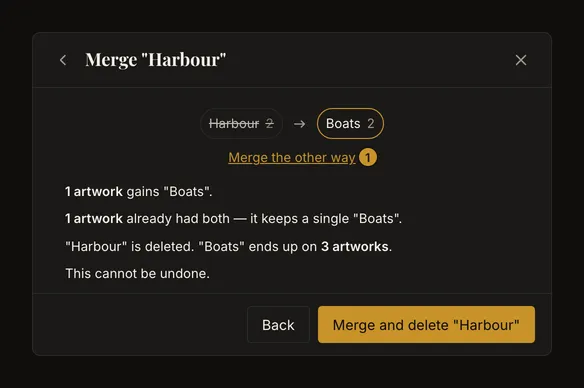
Zusammenführen lässt sich nicht rückgängig machen. Bestätigen Sie nur, wenn der Ausgangsname verschwinden soll. Zurück verlässt den Schritt ohne Zusammenführung. Meldet die App geänderte Tags, prüfen Sie die neuen Zahlen vor einem erneuten Versuch. Der Ausgangstag wird auch aus dem aktiven Filter entfernt; der Zieltag wird nicht automatisch ausgewählt.
Tag löschen, Kunstwerke behalten
Löschen in der Tag-Verwaltung entfernt nach Bestätigung den Tag von allen Kunstwerken. Kunstwerke und gespeicherte Bildversionen bleiben erhalten. Unbenutzte Tags lassen sich so aufräumen. Es gibt kein Rückgängigmachen; denselben Namen neu anzulegen stellt alte Zuordnungen nicht wieder her. Für nur ein Kunstwerk verwenden Sie dessen Tag-×.
Wenn Änderung oder Suche nicht funktioniert
Warten Sie auf den Tag oder die aktualisierte Zeile. Bei Fehlern prüfen Sie die Verbindung und versuchen es erneut; öffnen Sie den Editor erneut, wenn Vorschläge nicht geladen wurden. Kürzen Sie zu lange Namen. Wurde das Kunstwerk andernorts gelöscht, kehren Sie zur Bibliothek zurück. Leere Ergebnisse können auch durch Projekt oder Suche entstehen: Leeren Sie die betreffenden Filter. Nach einer Umbenennung suchen Sie nach dem neuen Namen.
Häufige Fragen
Kann ein Kunstwerk durch Tags zu mehreren Projekten gehören?
Nein. Ein Kunstwerk gehört zu einem Projekt oder keinem, kann aber mehrere projektübergreifende Tags tragen.
Muss ein Kunstwerk alle ausgewählten Tags haben?
Nein. Einer der ausgewählten Tags genügt. Projekt und Namenssuche schränken dieses Ergebnis ein.
Stellt der Bildverlauf gelöschte Tags wieder her?
Nein. Tags organisieren das Konto unabhängig von Bildversionen. Prüfen Sie die Bestätigung vor Zusammenführen oder Löschen sorgfältig.