Helle und dunkle Formen erkennen
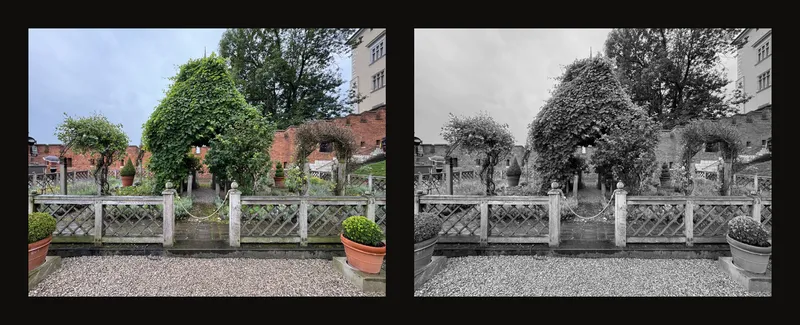
Eine kräftige Farbe zieht den Blick an, ohne unbedingt einen hellen Tonwert zu haben. Eine Tonwertstudie blendet diese Ablenkung aus: Vergleichen Sie zuerst die großen dunklen, mittleren und hellen Flächen, bevor Sie Details malen.
Unten sehen Sie dasselbe Gartenfoto in Farbe und Graustufen. Achten Sie auf die dunkle Öffnung unter dem Laub, den hellen Himmel und den Kies. Diese großen Formen sind wichtiger als einzelne Blätter.
Mit kontinuierlichen Graustufen beginnen
- Vorlage auswählen und zuschneiden
Öffnen Sie ein Referenzfoto. Schneiden Sie es bei Bedarf auf Ihre Komposition zu, bevor Sie die Flächenanteile der Tonwerte beurteilen.
- Schwarzweiß einschalten
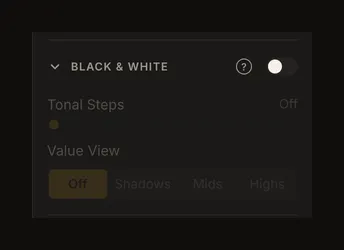
Verwenden Sie S/W in der Werkzeugleiste oder den Schalter neben Schwarz-Weiß im rechten Bereich. Beide steuern dieselbe Einstellung. Lassen Sie Tonstufen und Tonwertansicht auf Aus, um weiche Graustufen zu sehen.
- Die großen Formen vergleichen
Probieren Sie 3 Tonstufen und kehren Sie dann zu weichen Übergängen zurück. Welche dunklen Formen verbinden sich? Führt die helle Fläche den Blick an die gewünschte Stelle? Vereinfachen Sie bewusst: Nicht jeder kleine Fleck braucht eine eigene gemalte Form.
Den Detailgrad wählen
Tonstufen bietet Aus oder 2–10 Stufen. Aus erhält kontinuierliche Graustufen und schaltet nicht den Schwarzweißmodus ab. Eine einzelne Stufe gibt es nicht.
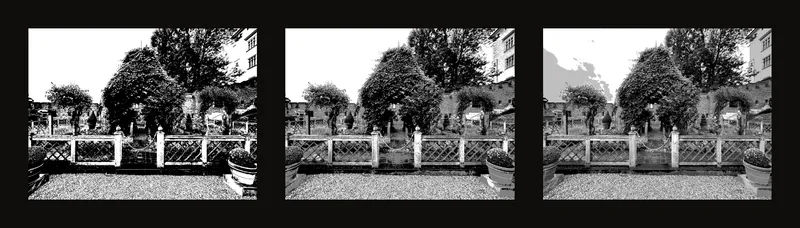
- 2 Stufen: Vergleichen Sie das Gleichgewicht schwarzer und weißer Flächen als einfache Notan-Studie.
- 3 Stufen: Trennen Sie helle, mittlere und dunkle Massen zur Planung des Bildes.
- 5 oder mehr: Erhalten Sie feinere Übergänge, wo sie die Form erklären.
Die Stufen teilen die Helligkeit in gleich große Intervalle. Sie erkennen keine Gegenstände, wählen keine Palette und geben keine Farbmischungen vor.
Schatten, Mitteltöne und Lichter finden
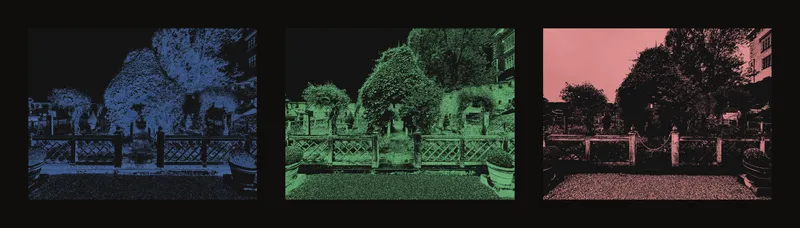
Wählen Sie unter Tonwertansicht die Option Schatten, Mitten oder Lichter. Der gewählte Bereich wird eingefärbt, der Rest abgedunkelt. Blau kennzeichnet Schatten, Grün Mitteltöne und Rot Lichter. Das sind Analysefarben, keine Malvorgaben.
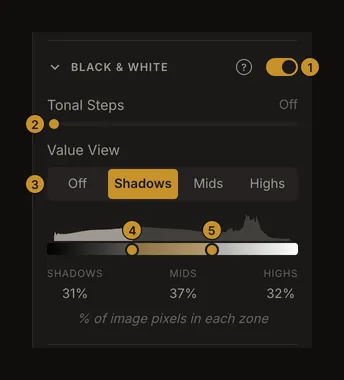
- Schalter Schwarz-Weiß.
- Tonstufen.
- Tonwertansicht.
- Untere Grenze: trennt Schatten von Mitteltönen.
- Obere Grenze: trennt Mitteltöne von Lichtern.
Verschieben Sie einen Regler oder fokussieren Sie ihn und verwenden Sie die Pfeiltasten. Die Grenzen können sich nicht kreuzen. Sie ändern die Zuordnung der Pixel, nicht die Helligkeit des Fotos. Mit Aus entfernen Sie die Farbmaske.
Das Histogramm lesen, ohne Prozentwerte anzustreben
Die Grafik verläuft von dunkel links nach hell rechts. Höhere Stellen bedeuten mehr Pixel dieser Helligkeit. Die drei Prozentwerte beziehen sich auf das gesamte aktuelle Bild, nicht nur auf den sichtbaren Zoomausschnitt oder eine fokussierte Rasterzelle. Rundungen können eine Summe ungleich 100 ergeben.
Helligkeit und Kontrast verändern die Verteilung. Bei aktiven Tonstufen liegen viele Pixel auf wenigen Werten: Ein Regler kann zunächst nichts und dann eine große Fläche auf einmal verändern. Schalten Sie die Stufen für die Untersuchung feiner Grenzen zunächst aus.
Wechselwirkungen der Modi beachten
Schwarzweiß setzt die Sättigung auf null und schaltet die Kantenerkennung aus. Beim Ausschalten kehrt die Farbe zurück, jedoch nicht die vorherige Sättigung. Die Kantenerkennung schaltet Schwarzweiß aus und hebt die Auswahl des Tonwertbereichs auf.
Das Raster und der Fokusmodus können über der Studie liegen. Heben Sie den Zellfokus auf, wenn Sie die gesamte Komposition beurteilen: Die umgebende Abdunklung beeinflusst den Eindruck.
Die Studie speichern oder drucken
Die automatische Browserspeicherung und gespeicherte Werke im Konto enthalten Schwarzweiß, Tonstufen und Tonwertansicht. Ein anderes Foto setzt diese zurück. Bewahren Sie die Originaldatei auf; gespeicherte Einstellungen garantieren nicht die dauerhafte Verfügbarkeit jeder alten Version.
Im Druckdialog übernimmt S/W-Konvertierung auch Tonstufen und die gewählte Farbmaske. Schalten Sie die Tonwertansicht vor einem normalen Graustufendruck aus. Prüfen Sie die Druckoptionen; die Abdunklung um die fokussierte Zelle wird nicht gedruckt. Maße und Papier erklärt Drucken mit Raster.
Häufige Fragen
Warum sind die Tonwertregler abgeblendet?
Laden Sie ein Foto und schalten Sie Schwarzweiß ein. Ein Bereich kann aufgeklappt sein, obwohl sein Schalter aus ist.
Warum ist die Schwarzweißstudie blau, grün oder rot?
Ein Tonwertbereich ist ausgewählt. Die Farben kennzeichnen seine Pixel. Schalten Sie die Tonwertansicht für normale Graustufen aus.
Warum ändern sich große Flächen gleichzeitig?
Tonstufen bündeln viele Pixel bei derselben Helligkeit. Überschreitet eine Grenze diesen Wert, ändert sich die ganze Gruppe. Schalten Sie die Stufen aus, um kontinuierliche Töne zu untersuchen.