Tags på tværs af projekter
Tags grupperer gemte kunstværker efter motiv, teknik eller arbejdsfase. En havnereference kan have både »Både« og »Akvarel«. Log ind, og gem først kunstværket: tags tilhører kontoen. Tagændringer beskærer ikke billedet og opretter ingen billedversion.
Føj tags til et kunstværk
- Åbn tageditoren
Åbn Mine kunstværker, kortets ⋮-menu og Tags. Du kan ordne en gemt reference uden at indlæse den i editoren.
- Vælg et forslag eller opret et navn
Klik i feltet, der viser Tilføj et tag…. Forslagene indeholder eksisterende tags; allerede tildelte er mærket Anvendt. Skriv for at afgrænse listen. Vælg oprettelsesrækken eller tryk Enter for et nyt navn. Navne må indeholde mellemrum og højst 40 tegn; mellemrum i enderne fjernes. Et indledende # er almindelig tekst, ikke et krav.
- Vent, til tagget vises
Hver tilføjelse eller fjernelse gemmes med det samme; tagget vises eller forsvinder, så snart ændringen er gemt. Færdig lukker kun editoren. Samme navn, også med andre store/små bogstaver, genbruger det eksisterende tag uden dublet.
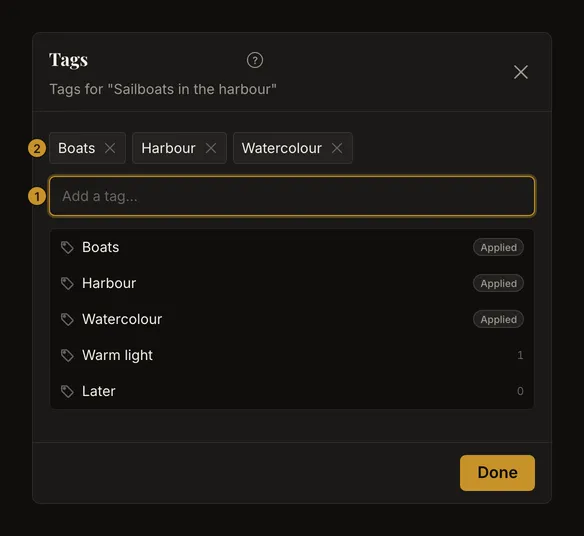
Tags på det åbne kunstværk
Brug tagknappen ved siden af navnet i værktøjslinjen på et gemt kunstværk. Den åbner Kunstværkets detaljer, hvor du redigerer de samme tags som i galleriet. Et tagnavn i detaljerne åbner det filtrerede bibliotek; fjernknappen ophæver kun tilknytningen til dette kunstværk. Navne i galleriets tagdialog åbner ikke filtre.
Ekstra tags kan ligge bag +N på et kort. Åbn hele listen for at filtrere eller redigere.
Tilføj og fjern med tastaturet
Op/Ned vælger et forslag, og Enter anvender det. Enter uden valg eller et indtastet komma sender det aktuelle navn. Skriv ét navn ad gangen: indsat tekst med kommaer opdeles ikke i tags. Tab flytter fokus uden at sende teksten. Backspace i et tomt felt fjerner det sidste tag. Escape lukker først forslagene, derefter editoren.
Taggets × fjerner det kun fra dette kunstværk. Det er stadig tilgængeligt for andre, selv når ingen bruger det.
Find referencer med flere tags
Vælg »Både« og »Akvarel« for at vise kunstværker med mindst ét af disse tags, også dem med begge. Projekt og søgning efter kunstværkets navn begrænser resultatet yderligere. Tallene tæller alle kontoens kunstværker med tagget, ikke kun søgeresultaterne.
Et tag på et kort erstatter tagvalget med dette ene tag; det åbner ikke kunstværket. Fjern ét filter med × eller alle tagfiltre med Ryd tags. Projekt og søgning er separate. Lukning og genåbning af biblioteket nulstiller filtrene.
Åbn panelet Projekter og tags på telefonen. Det forbliver åbent efter et tagvalg, så du kan vælge flere. Ubrugte tags vises ikke i filterlisten; de administreres separat.
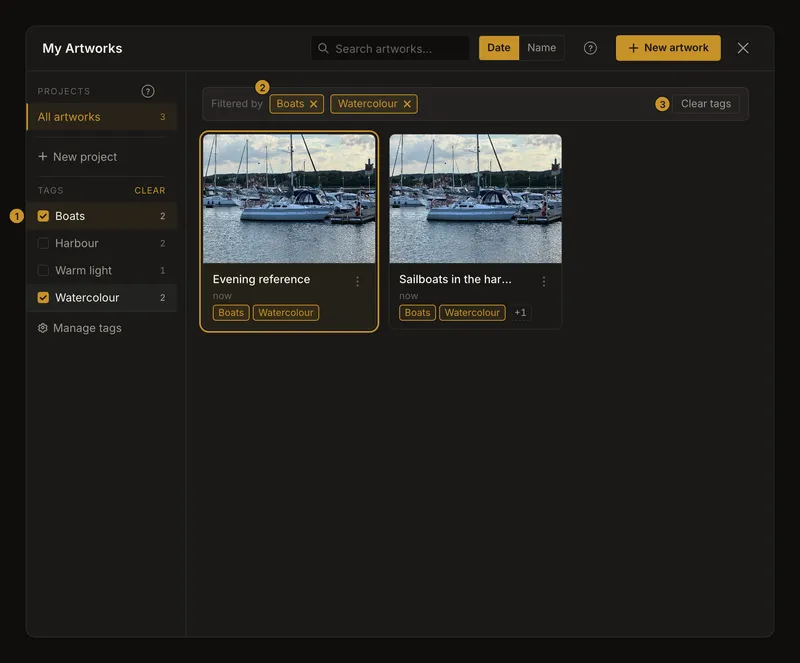
Administrer kontoens tags
Vælg Administrer tags under listen, også i mobilpanelet. Søg på en del af navnet uden hensyn til store/små bogstaver. Alle omfatter alle tags; Ubrugte viser tags uden kunstværker og er utilgængelig, hvis der ikke er nogen. Opret tags ved at føje dem til et kunstværk, ikke i denne dialog.
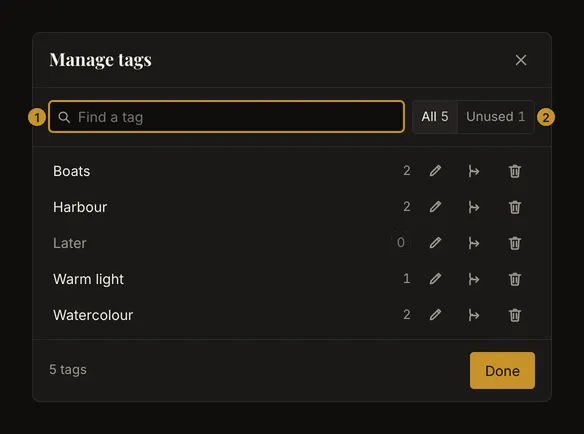
Omdøb et tag overalt
Vælg omdøbning, skriv et ikke-tomt navn på højst 40 tegn, og gem. Enter bekræfter; Escape annullerer redigeringen. Navnet ændres på alle tilknyttede kunstværker. Du må ændre bogstavernes størrelse alene. Har et andet tag allerede navnet, vælg et andet eller den tilbudte sammenfletning; omdøbning sammenfletter ikke automatisk.
Sammenflet lignende tags med omtanke
Vælg sammenfletning på rækken og derefter tagget, der skal beholdes. Det overstregede kildetag slettes. Flet den anden vej vender retningen og opdaterer forhåndsvisningen.
Kontrollér tallene. Har Harbour 2 kunstværker og Boats 2, hvor 1 har begge, giver Harbour til Boats yderligere 1 kunstværk Boats, fjerner 1 dobbelt tilknytning og efterlader Boats på 3 kunstværker. Ingen kunstværker duplikeres eller slettes.
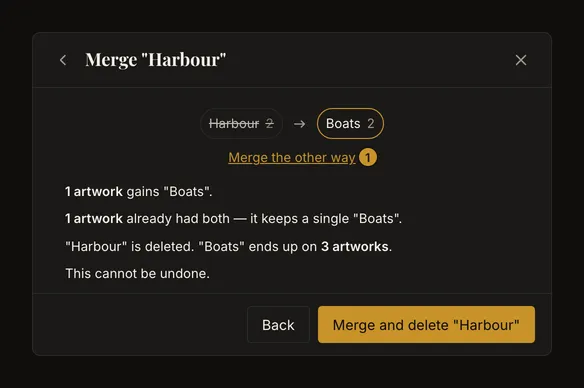
Sammenfletning kan ikke fortrydes. Bekræft kun, hvis kildenavnet skal forsvinde. Tilbage forlader trinnet uden sammenfletning. Hvis tags er ændret, læs de nye tal før et nyt forsøg. Kilden forsvinder også fra det aktive filter; målet vælges ikke automatisk.
Slet tagget, behold kunstværkerne
Sletning i tagadministrationen fjerner efter bekræftelse tagget fra alle kunstværker. Kunstværker og gemte billedversioner bevares. Sletning af ubrugte tags rydder op. Det kan ikke fortrydes; oprettelse af samme navn gendanner ikke tilknytninger. Brug taggets × for kun ét kunstværk.
Hvis en ændring eller søgning ikke virker
Vent på tagget eller den opdaterede række. Ved fejl: kontrollér forbindelsen og prøv igen; genåbn editoren, hvis forslagene ikke blev indlæst. Forkort lange navne. Er kunstværket slettet et andet sted, vend tilbage til biblioteket. Projekt og søgning kan også give tomme resultater: ryd relevante filtre. Søg efter det nye navn efter omdøbning.
Ofte stillede spørgsmål
Kan tags placere et kunstværk i flere projekter?
Nej. Et kunstværk har ét projekt eller intet, men kan have flere tags på tværs af projekter.
Skal et kunstværk have alle valgte tags?
Nej. Ét af de valgte tags er nok. Projekt og navnesøgning begrænser resultatet.
Kan billedhistorikken gendanne slettede tags?
Nej. Tags organiserer kontoen uafhængigt af billedversioner. Læs bekræftelser for sammenfletning og sletning omhyggeligt.