Saml gemte referencer i maleprojekter
Saml beslægtede kunstværker, fx havnestudier eller havebilleder. Log ind for at organisere de kunstværker, der er gemt på kontoen. Hvert kunstværk tilhører ét projekt eller er Uden projekt. Projekter giver ikke kunstværkerne fælles gitter eller indstillinger.
Opret et projekt, og tilføj et kunstværk
- Åbn dine gemte kunstværker
Åbn Mine kunstværker fra tegneværktøjet. På en bred skærm står projekterne til venstre. På telefonen åbnes projekt- og tagpanelet fra galleriets top. Vælg Alle kunstværker for at medtage alle projekter.
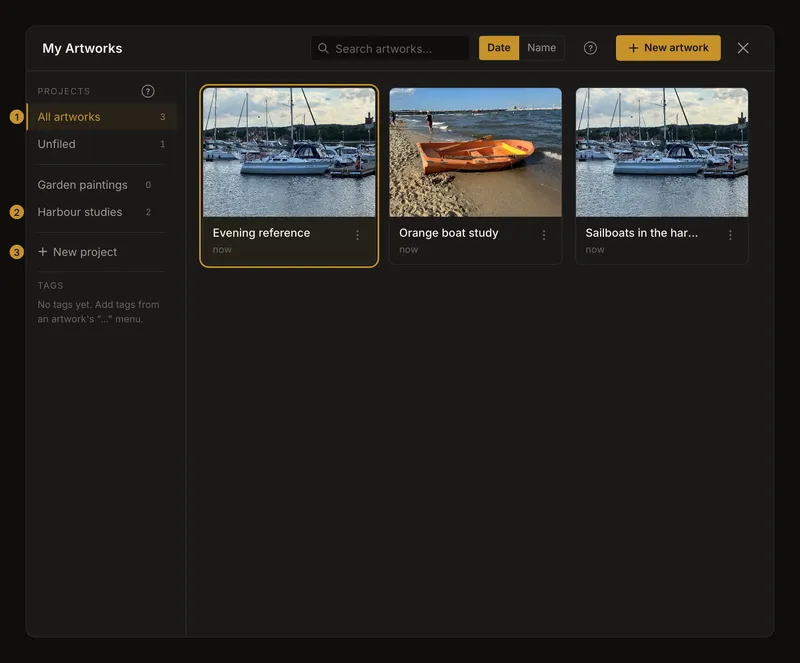
① Alle kunstværker. ② Projektfilter. ③ Opret et navngivet projekt. Valget filtrerer galleriet, det flytter ikke kunstværker. - Giv projektet et tydeligt navn
Vælg Nyt projekt i listen, skriv fx Havnestudier, og vælg Opret. Navnet er påkrævet og må højst have 100 tegn. Navne på kontoen må ikke kun adskille sig ved store og små bogstaver. Enter bekræfter, Escape annullerer. Det nye projekt bliver det valgte filter. Det er klar til kunstværker; oprettelsen gemmer ikke billedet, der er åbent i editoren.
- Flyt et eksisterende kunstværk ind i projektet
Gå om nødvendigt tilbage til Alle kunstværker. Åbn kortets handlingsmenu, vælg Flyt til projekt…, og vælg målet. Det nuværende projekt er markeret med Aktuelt. Vent på resultatet.
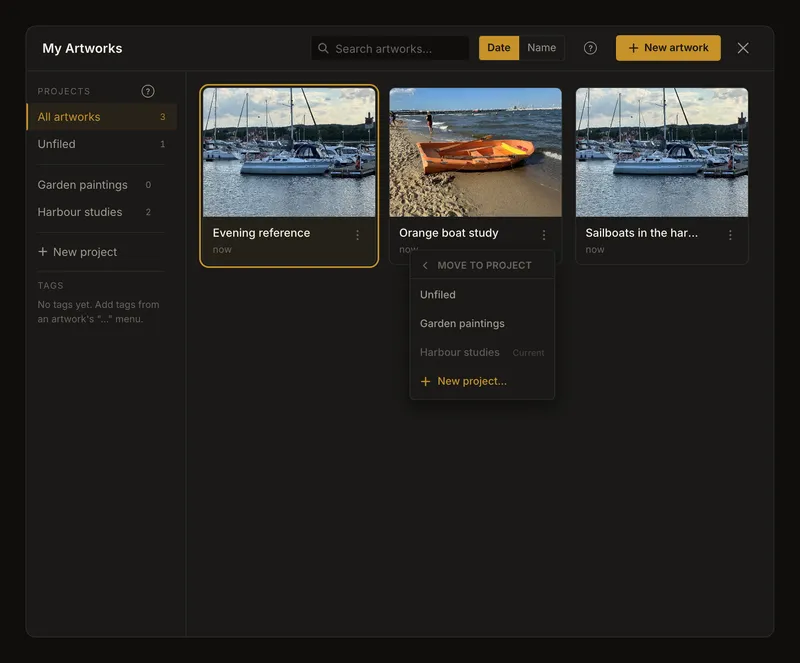
Vælg, hvor kunstværket skal flyttes hen. Den nuværende placering er markeret; flytning opretter ingen kopi. Flytning ændrer placeringen, ikke billede, tegneindstillinger eller historikversioner. Kortet kan forsvinde fra det filtrerede projekt, fordi det ikke længere hører til der. Kontrollér målet, før du tror, det er slettet.
Vælg et projekt ved gemning, eller opret et ved flytning
Den første gemmedialog tilbyder eksisterende projekter og Uden projekt. Den opretter ikke projekter. Du kan gemme uden projekt og organisere kunstværket senere. Målvalget tilbyder også Nyt projekt…. Genvejen opretter et projekt med standardnavnet og flytter kunstværket uden først at spørge om navn. Omdøb det bagefter. Findes navnet allerede, og sker der intet, så opret et anderledes navngivet projekt fra listen og flyt kunstværket dertil.
Forstå antal og kombinerede filtre
Projekter står alfabetisk efter navn. Antallene gælder hele projektet, selv når søgning eller tags skjuler kort. Filtrene virker sammen. Vælg Alle kunstværker og ryd de øvrige filtre, når du leder efter et manglende kunstværk. Sortering af kort ændrer ikke projektrækkefølgen. Uden projekt betyder, at et kunstværk ikke har et projekt. Filteret vises, når sådanne kunstværker og mindst ét projekt findes. Flyt til Uden projekt for at fjerne tilknytningen uden at slette. Lukning af galleriet nulstiller filteret til alle kunstværker, men beholder de gemte tilknytninger.
Omdøb projektet i dets egen menu
Åbn projektets rækkemenu, og vælg Omdøb. Ret navnet, og vælg Gem, eller tryk på Enter. Escape annullerer. Samme regler om påkrævet navn, længde og dubletter gælder. Den alfabetiske placering kan ændres; kunstværkerne bliver i projektet.
Slet et projekt, og behold kunstværkerne
Vælg Slet i projektmenuen. Læs bekræftelsen, før du vælger Slet projekt. Sletning af et projekt beholder kunstværkerne og gør dem projektløse. At slette et kunstværk fra dets kortmenu er en anden handling.
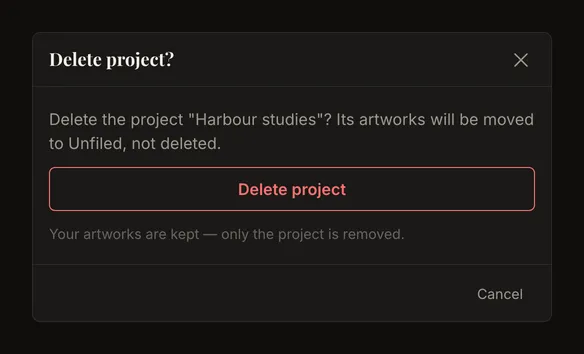
Viste du det slettede projekt, vender galleriet tilbage til alle kunstværker. Ved fejl vises en besked med mulighed for at prøve igen. Kontrollér forbindelse og resultat før næste forsøg.
Brug de samme projekter på telefonen
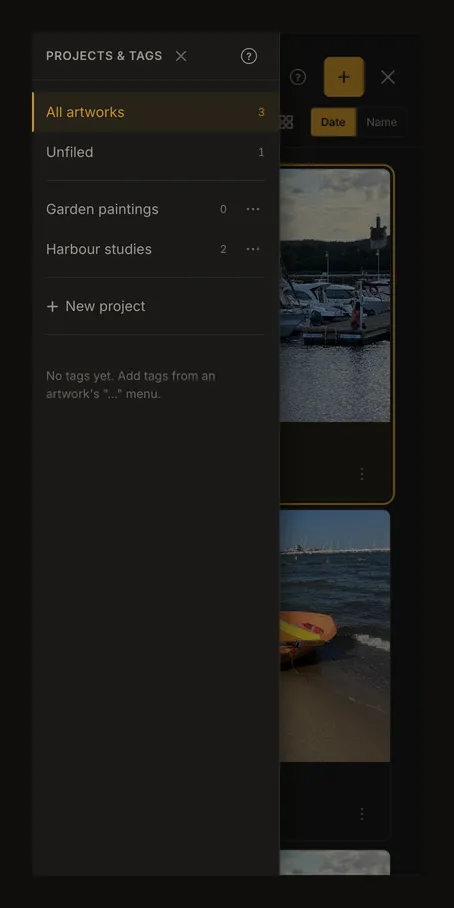
Åbn projekt- og tagpanelet for at oprette, vælge, omdøbe eller slette et projekt. Projektvalg lukker panelet og viser kortene. Åbn det igen for at skifte projekt. Ved valg af tags forbliver det åbent, så du kan vælge flere. Kortmenuen tilbyder stadig flytning.
Hvis navn, flytning eller projektliste ikke virker
Ved et dubletnavn vælges et andet, ikke blot andre store bogstaver. Er kunstværket ændret et andet sted, så opdatér og vælg målet igen. Findes det ikke mere, vælg et andet projekt eller intet projekt. En netværksfejl bekræfter hverken flytning eller sletning; behold galleriet åbent, og kontrollér næste forsøg.