Se de lyse og mørke former
En stærk farve tiltrækker blikket uden nødvendigvis at have en lys tone. Et valørstudie fjerner den distraktion: sammenlign de store mørke, mellemlyse og lyse flader, før du maler detaljer.
Nedenfor ses samme havefoto i farver og gråtoner. Se på den mørke åbning under løvet, den lyse himmel og gruset. De store former betyder mere end enkelte blade.
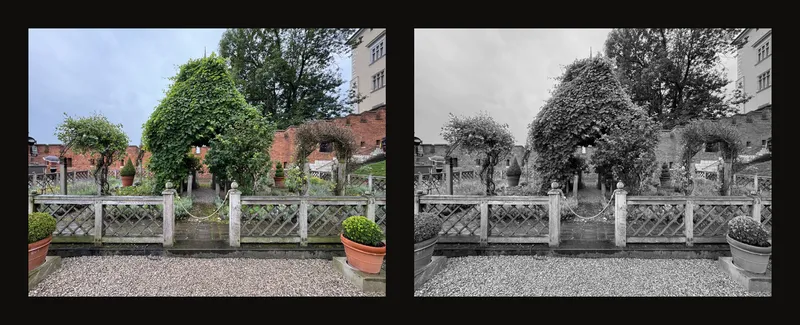
Begynd med glidende gråtoner
- Vælg og beskær din reference
Åbn et referencefoto. Beskær det om nødvendigt til din komposition, før du vurderer, hvor meget hver valør fylder.
- Slå sort-hvid til
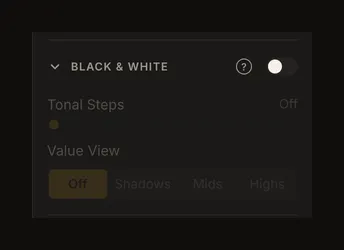
Brug S/H i værktøjslinjen eller kontakten ved Sort/hvid i højre panel. Begge styrer samme indstilling. Lad Tonale trin og Værdivisning stå på Fra for at se glidende gråtoner.
- Sammenlign de store former
Prøv 3 tonale trin, og vend tilbage til glidende gråtoner. Hvilke mørke former hænger sammen? Leder det lyse område blikket det rigtige sted hen? Forenkl bevidst: en lille isoleret plet behøver ikke blive en særskilt malet form.
Vælg, hvor mange detaljer du vil bevare
Tonale trin giver valget Fra eller 2–10 niveauer. Fra bevarer glidende gråtoner og slår ikke sort-hvid fra. Der findes ikke en indstilling med ét niveau.
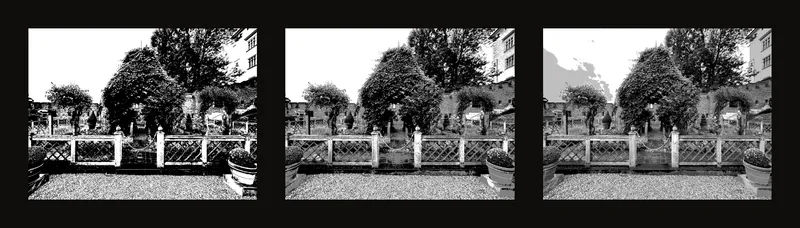
- 2 niveauer: sammenlign balancen mellem sorte og hvide flader i et enkelt notanstudie.
- 3 niveauer: adskil lyse, mellemlyse og mørke masser, når du planlægger maleriet.
- 5 eller flere: bevar mindre forskelle, hvor de forklarer formen.
Niveauerne deler lysheden i lige store intervaller. De genkender ikke genstande, vælger ikke din palet og foreskriver ikke farveblandinger.
Find skygger, mellemtoner og højlys
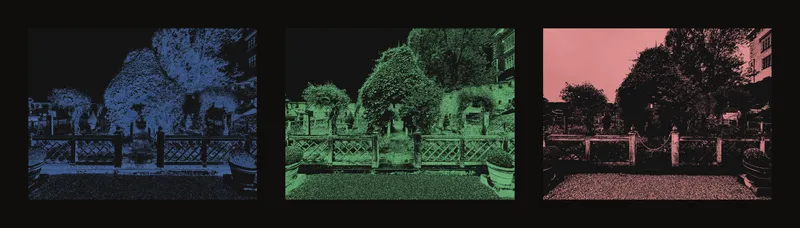
Vælg Skygger, Mellemtoner eller Højlys under Værdivisning. Det valgte område farves, mens resten bliver mørkere. Blå markerer skygger, grøn mellemtoner og rød højlys. Det er analysefarver, ikke farver, du skal male med.
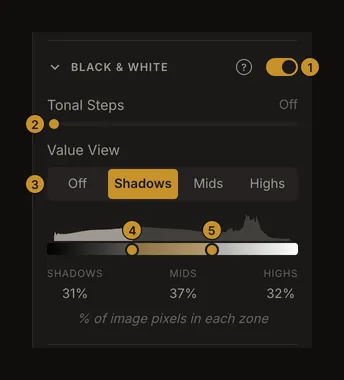
- Kontakten Sort/hvid.
- Tonale trin.
- Værdivisning.
- Nedre grænse: adskiller skygger og mellemtoner.
- Øvre grænse: adskiller mellemtoner og højlys.
Træk et håndtag, eller giv det tastaturfokus og brug piletasterne. Grænserne kan ikke krydse hinanden. De ændrer, hvilke pixels der tilhører hvert område, ikke fotoets lyshed. Vælg Fra for at fjerne farvemasken.
Læs histogrammet uden at jagte en procent
Grafen går fra mørkt til venstre til lyst til højre. Højere områder betyder flere pixels med den lyshed. Procenterne beskriver hele det aktuelle billede, ikke kun det synlige udsnit efter zoom eller en fokuseret gittercelle. Afrunding kan give en sum, der ikke er præcis 100.
Lysstyrke og kontrast ændrer fordelingen. Med tonale trin samles pixels ved få værdier: et håndtag kan først lade billedet være uændret og derefter ændre en stor flade på én gang. Slå niveauerne fra, når du undersøger en fin grænse.
Forstå samspillet mellem tilstande
Sort-hvid nulstiller mætningen og slår kantdetektion fra. Når du slår sort-hvid fra, kommer farverne tilbage, men ikke den tidligere mætning. Kantdetektion slår sort-hvid fra og rydder det valgte valørområde.
Gitteret og fokustilstanden kan ligge over studiet. Fjern cellefokus for at bedømme hele kompositionen: nedtoningen omkring cellen påvirker indtrykket.
Gem eller udskriv studiet
Browserens automatiske lagring og indstillinger for værker gemt på kontoen omfatter sort-hvid, tonale trin og værdivisning. Et andet foto nulstiller dem. Behold originalfilen; gemte indstillinger garanterer ikke, at alle gamle versioner bliver bevaret.
I udskriftsdialogen medtager S/H-konvertering tonale trin og den valgte farvemaske. Slå værdivisning fra, før du udskriver almindelige gråtoner. Kontrollér valgene; nedtoningen omkring den fokuserede celle udskrives ikke. Se udskrivning med gitter om fysiske mål og papir.
Ofte stillede spørgsmål
Hvorfor er valørkontrollerne nedtonede?
Indlæs et foto, og slå sort-hvid til. Panelet kan være åbent, selv om kontakten er slået fra.
Hvorfor er det sort-hvide studie blåt, grønt eller rødt?
Et valørområde er valgt. Farverne markerer dets pixels. Slå værdivisning fra for almindelige gråtoner.
Hvorfor ændres store områder samtidig?
Tonale trin samler mange pixels ved samme lyshed. Når en grænse passerer niveauet, ændres hele gruppen. Slå niveauerne fra for at undersøge glidende toner.