Uvidíte světlé a tmavé tvary
Výrazná barva přitahuje pohled, ale nemusí mít světlý tón. Tonální studie toto rozptýlení odstraní: porovnejte velké tmavé, střední a světlé plochy, než začnete malovat detaily.
Níže je stejná fotografie zahrady barevně a ve stupních šedi. Všimněte si tmavého průchodu pod listím, světlé oblohy a štěrku. Tyto velké tvary jsou důležitější než jednotlivé listy.
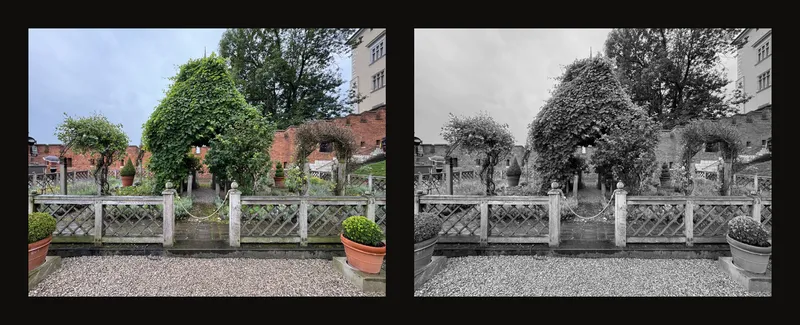
Začněte plynulými stupni šedi
- Vyberte a ořízněte předlohu
Otevřete referenční fotografii. Podle potřeby ji ořízněte podle kompozice, než posoudíte, jak velkou část zabírá každý tón.
- Zapněte černobílý režim
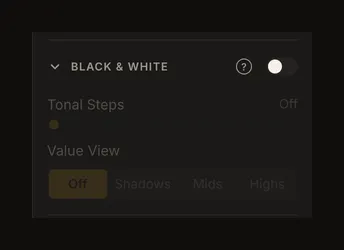
Použijte Č/B na panelu nástrojů nebo přepínač vedle Černobílá v pravém panelu. Oba ovládají stejné nastavení. Pro plynulé stupně šedi ponechte Tonální úrovně a Zobrazení hodnot na Vyp..
- Porovnejte velké tvary
Vyzkoušejte 3 tonální úrovně a vraťte se k plynulým přechodům. Které tmavé tvary se spojují? Vede světlá plocha pohled správným směrem? Zjednodušujte záměrně: každá drobná skvrna nemusí být samostatnou malovanou plochou.
Zvolte množství detailů
Tonální úrovně nabízí Vyp. nebo 2–10 úrovní. Vypnutí úrovní zachová plynulé stupně šedi, nevypne černobílý režim. Jedna úroveň není k dispozici.
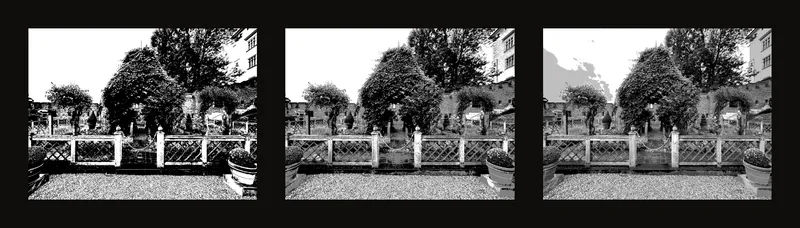
- 2 úrovně: porovnejte rovnováhu černých a bílých ploch v jednoduché studii notan.
- 3 úrovně: oddělte světlé, střední a tmavé hmoty při plánování malby.
- 5 a více: zachovejte jemnější přechody tam, kde vysvětlují tvar.
Úrovně dělí jas na stejné intervaly. Nerozpoznávají předměty, nevybírají paletu ani neurčují směsi barev.
Najděte stíny, střední tóny a světla
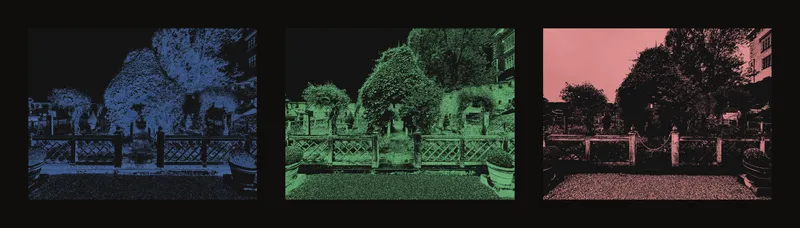
V Zobrazení hodnot zvolte Stíny, Střední tóny nebo Světla. Vybraný rozsah se zabarví, zbytek ztmavne. Modrá označuje stíny, zelená střední tóny a červená světla. Jde o analytické značky, nikoli o barvy pro malbu.
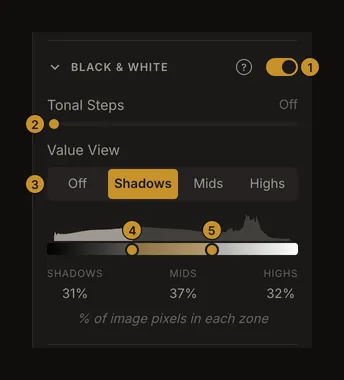
- Přepínač Černobílá.
- Tonální úrovně.
- Zobrazení hodnot.
- Dolní hranice: odděluje stíny od středních tónů.
- Horní hranice: odděluje střední tóny od světel.
Přetáhněte jezdec nebo jej zaměřte klávesnicí a použijte šipky. Hranice se nemohou překřížit. Jejich pohyb mění příslušnost pixelů k rozsahům, nikoli světlost fotografie. Zvolte Vyp. pro odstranění barevné masky.
Čtěte histogram bez honby za procenty
Graf postupuje od tmavých tónů vlevo ke světlým vpravo. Vyšší části znamenají více pixelů daného jasu. Procenta popisují celý aktuální obrázek, ne pouze viditelnou přiblíženou část nebo zvýrazněnou buňku. Zaokrouhlení může způsobit součet odlišný od 100.
Jas a kontrast mění rozložení. Při aktivních úrovních se pixely soustředí na několik hodnot: pohyb jezdce může nejprve nic nezměnit a pak změnit velkou plochu najednou. Pro zkoumání jemné hranice nejprve úrovně vypněte.
Počítejte se vzájemným působením režimů
Zapnutí černobílého režimu vynuluje sytost a vypne detekci hran. Vypnutí vrátí barvy, ale ne předchozí sytost. Zapnutí detekce hran vypne černobílý režim a zruší vybraný tonální rozsah.
Přes studii lze zobrazit mřížku a použít režim zaměření. Při hodnocení celé kompozice zrušte zvýraznění buňky: okolní ztmavení ovlivňuje vnímání.
Studii uložte nebo vytiskněte
Automatické ukládání v prohlížeči a nastavení děl uložených na účtu zahrnují černobílý režim, úrovně i zobrazení hodnot. Jiná fotografie je resetuje. Uchovejte původní soubor; uložení nastavení nezaručuje dostupnost všech starších verzí.
V tiskovém dialogu Č/B převod zahrnuje úrovně i vybranou barevnou masku. Před tiskem běžných stupňů šedi vypněte zobrazení hodnot. Zkontrolujte volby; ztmavení kolem zvýrazněné buňky se netiskne. Rozměry a papír popisuje tisk s mřížkou.
Časté dotazy
Proč jsou ovládací prvky tónů zeslabené?
Načtěte fotografii a zapněte černobílý režim. Panel může být otevřený i s vypnutým přepínačem.
Proč je černobílá studie modrá, zelená nebo červená?
Je vybraný tonální rozsah. Barvy označují jeho pixely. Pro běžnou šedou škálu vypněte zobrazení hodnot.
Proč se velké plochy mění současně?
Úrovně seskupují mnoho pixelů se stejným jasem. Když hranice překročí tuto hodnotu, změní se celá skupina. Pro zkoumání plynulých tónů úrovně vypněte.