Kayıtlı referansları resim projelerinde toplayın
Liman etütleri veya bahçe resimleri gibi ilişkili çalışmaları projelerde toplayın. Hesabınızdaki kayıtlı çalışmaları gruplamak için giriş yapın. Her çalışma bir projeye aittir veya Projesiz olarak kalır. Projeler ortak ızgara ya da çizim ayarları uygulamaz.
Proje oluşturup çalışma ekleyin
- Kayıtlı çalışmalarınızı açın
Çizim aracından Çalışmalarım bölümünü açın. Geniş ekranda proje listesi soldadır. Telefonda galerinin başlığından proje ve etiket çekmecesini açın. Bütün projeleri görmek için Tüm çalışmalar seçin.
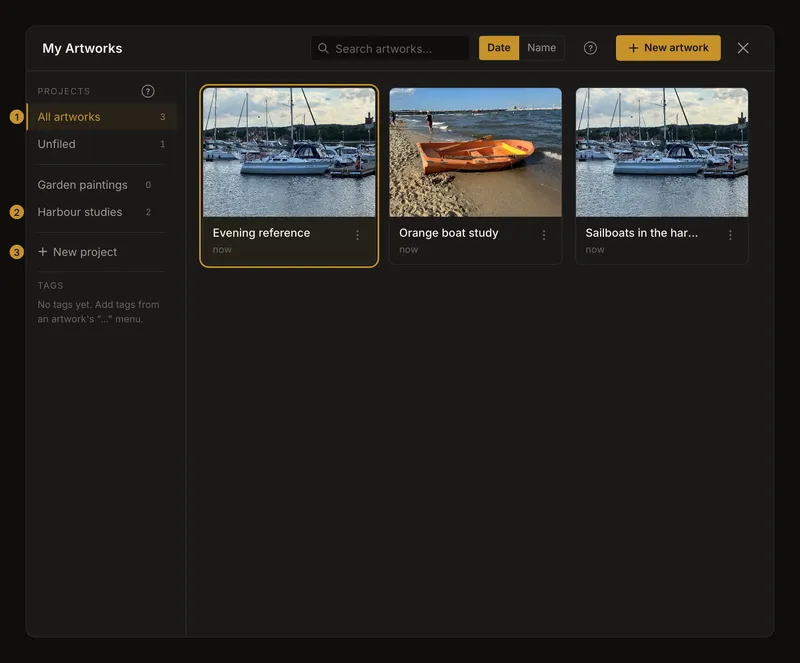
① Tüm çalışmalar. ② Proje filtresi. ③ Adlandırılmış proje oluşturma. Proje seçmek galeriyi filtreler, çalışmaları taşımaz. - Projeye anlamlı bir ad verin
Listeden Yeni proje seçin, örneğin Liman etütleri yazın ve Oluştur seçin. Proje adı zorunludur ve en fazla 100 karakter olabilir. Hesabınızdaki adlar yalnızca büyük/küçük harfle farklılaşamaz. Enter onaylar, Escape iptal eder. Yeni proje seçili filtre olur. Boş proje çalışmalara hazırdır; oluşturulması düzenleyicideki mevcut görseli kaydetmez.
- Var olan çalışmayı projeye taşıyın
Gerekirse Tüm çalışmalar görünümüne dönün. Çalışma kartının işlem menüsünü açıp Projeye taşı… ve hedefi seçin. Geçerli proje Geçerli ile işaretlidir. Taşıma sonucunu bekleyin.
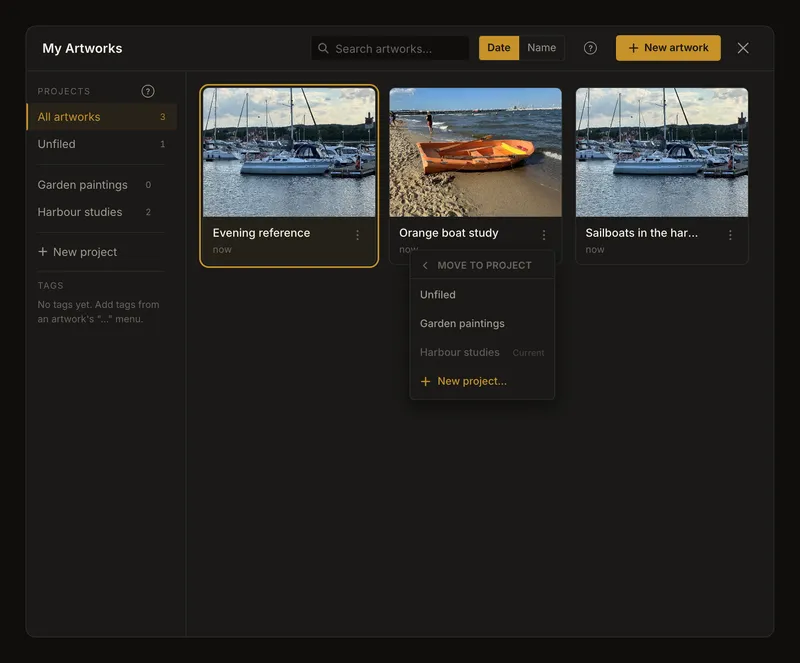
Çalışma için hedef seçin. Geçerli konum işaretlidir; taşıma işlemi kopya oluşturmaz. Taşıma, çalışmanın yerini değiştirir; görselini, çizim ayarlarını veya geçmiş sürümlerini değiştirmez. Kart artık ait olmadığı filtrelenmiş projeden kaybolabilir. Silindiğini düşünmeden önce hedefini kontrol edin.
Kaydederken proje seçin veya taşırken oluşturun
İlk kayıt penceresi mevcut projeleri ve Projesiz seçeneğini sunar; proje oluşturmaz. Projesiz kaydedip daha sonra bir projeye taşıyabilirsiniz. Taşıma seçicisinde Yeni proje… de bulunur. Bu kısayol ad sormadan varsayılan adla proje oluşturur ve çalışmayı taşır. Sonradan adını değiştirin. Bu ad zaten varsa ve işlem sonuç vermiyorsa proje listesinden farklı adla bir proje oluşturup çalışmayı oraya taşıyın.
Proje sayılarını ve birlikte çalışan filtreleri anlayın
Projeler ada göre alfabetik sıralanır. Sayılar, arama veya etiketler bazı kartları gizlese de projenin tamamını kapsar. Arama, etiketler ve proje birlikte filtreler. Eksik çalışmayı ararken Tüm çalışmalar seçip diğer filtreleri temizleyin. Kartları sıralamak proje listesini yeniden sıralamaz. Projesiz çalışmanın projesi olmadığını belirtir. Böyle çalışmalar ve en az bir proje varsa filtre görünür. Çalışmayı silmeden projeden çıkarmak için Projesiz hedefine taşıyın. Galeriyi kapatmak filtreyi tüm çalışmalara döndürür, kayıtlı proje atamalarını kaldırmaz.
Projeyi kendi menüsünden yeniden adlandırın
Proje satırının menüsünü açıp Yeniden adlandır seçin. Adı düzenleyip Kaydet veya Enter ile onaylayın. Escape iptal eder. Zorunlu ad, uzunluk ve benzersizlik kuralları aynıdır. Alfabetik konum değişebilir; çalışmalar projede kalır.
Çalışmaları koruyarak projeyi silin
Projenin menüsünden Sil seçin. Projeyi sil seçmeden önce onayı okuyun. Projeyi silmek çalışmaları korur ve projesiz bırakır. Kart menüsünden bir çalışmayı silmek ayrı işlemdir.
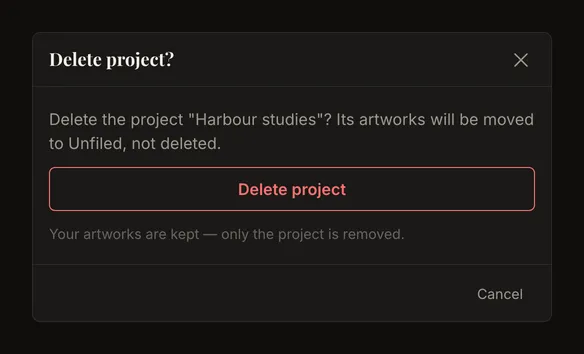
Silinen projeyi görüntülüyorsanız galeri tüm çalışmalara döner. Silme başarısızsa yeniden deneme seçeneğiyle hata gösterilir. Tekrarlamadan önce bağlantıyı ve sonucu kontrol edin.
Telefonda aynı projeleri kullanın
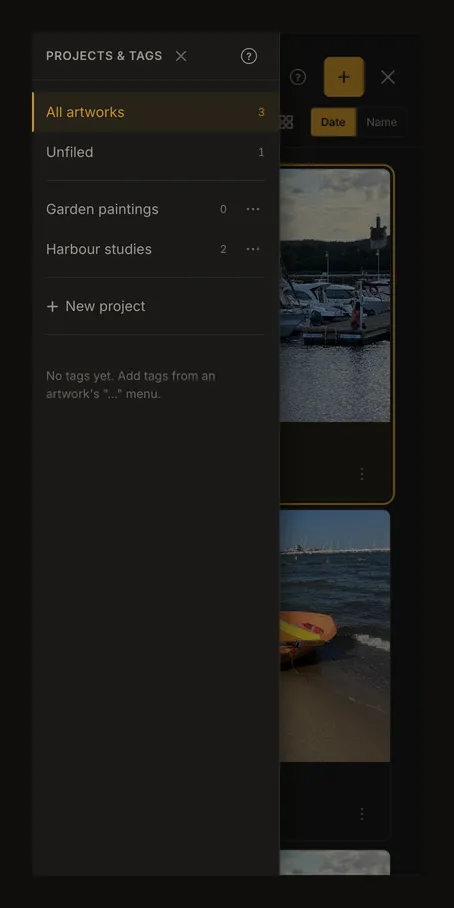
Proje oluşturmak, seçmek, yeniden adlandırmak veya silmek için proje ve etiket çekmecesini açın. Proje seçmek çekmeceyi kapatıp kartlarını gösterir. Başka proje için yeniden açın. Birden fazla seçebilmeniz için etiket seçerken çekmece açık kalır. Kartın işlem menüsü taşıma seçicisini sunmaya devam eder.
Ad, taşıma veya proje listesi çalışmıyorsa
Aynı ad hatasında yalnızca büyük/küçük harfi değil, adı değiştirin. Çalışma başka yerde değişmişse galeriyi yenileyip hedefi tekrar seçin. Hedef artık yoksa başka proje seçin veya projesiz bırakın. Ağ hatası taşıma ya da silmeyi doğrulamaz; galeriyi açık tutup yeniden denemenin sonucunu kontrol edin.