Seskupte uložené předlohy do malířských projektů
Projekty seskupují související práce, například studie přístavu nebo obrazy zahrady. Přihlaste se a uspořádejte práce uložené v účtu. Každá patří do jednoho projektu, nebo zůstává Bez projektu. Projekt nenastavuje společnou mřížku ani jiné parametry prací.
Vytvořte projekt a zařaďte práci
- Otevřete uložené práce
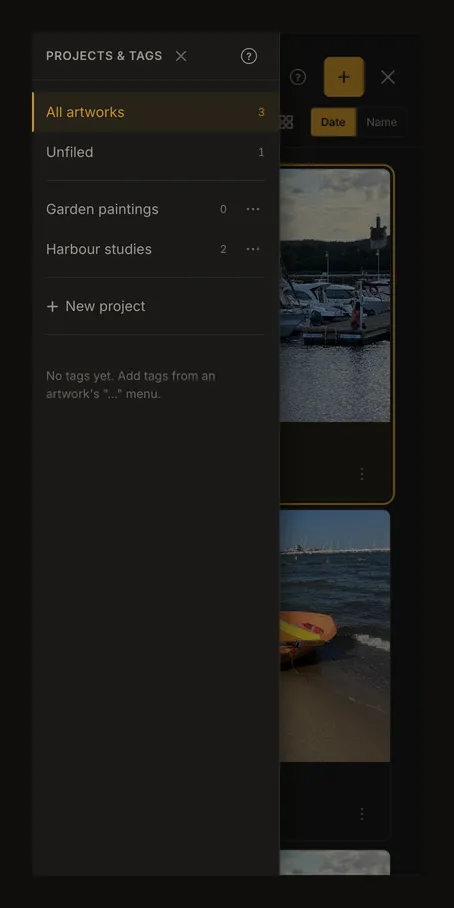
V kreslicím nástroji otevřete Moje práce. Na široké obrazovce je seznam projektů vlevo. Na telefonu otevřete panel projektů a štítků v záhlaví galerie. Volba Všechny práce zahrne všechny projekty.
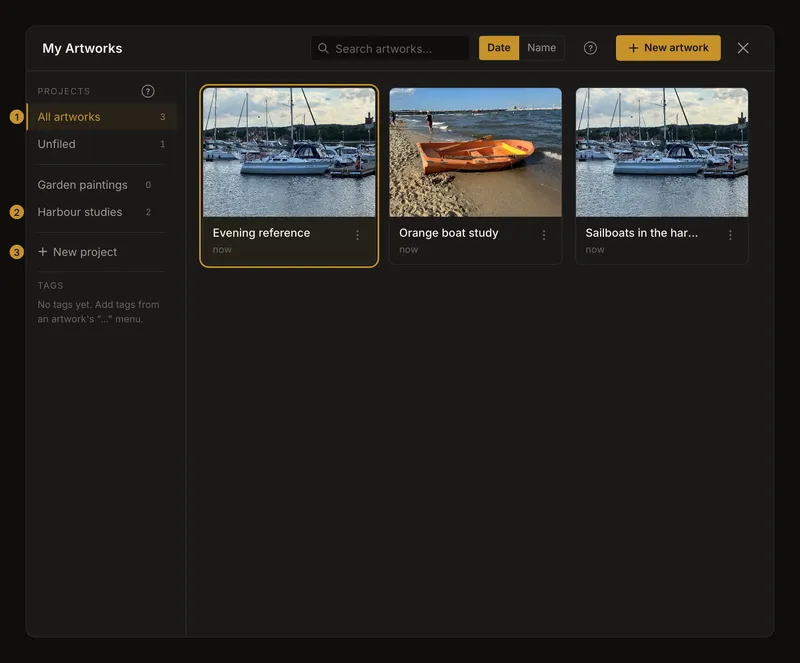
① Všechny práce. ② Filtr projektu. ③ Vytvoření pojmenovaného projektu. Výběr filtruje galerii, nepřesouvá práce. - Dejte projektu výstižný název
V seznamu zvolte Nový projekt, napište například Studie přístavu a vyberte Vytvořit. Název je povinný a smí mít nejvýše 100 znaků. V účtu se nesmí opakovat ani s jinou velikostí písmen. Enter název potvrdí, Escape zruší. Nový projekt se vybere jako filtr. Prázdný projekt čeká na práce; jeho vytvoření neukládá aktuální obrázek z editoru.
- Přesuňte do něj existující práci
Podle potřeby se vraťte k Všechny práce. Otevřete nabídku akcí karty práce, zvolte Přesunout do projektu… a vyberte cíl. Současný projekt označuje Aktuální. Počkejte na výsledek přesunu.
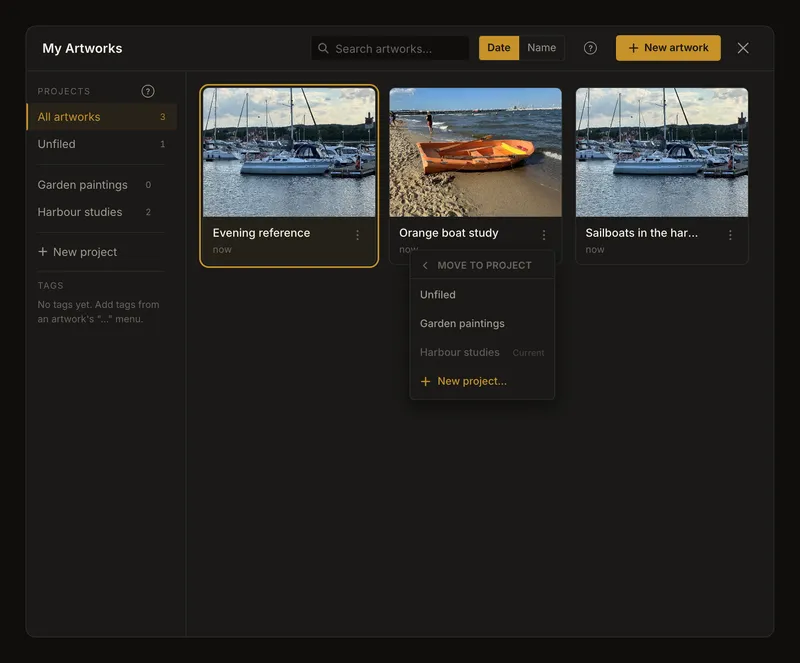
Vyberte cíl přesunu. Současné zařazení je označeno; přesun nevytváří kopii práce. Přesun mění zařazení práce, nikoli obrázek, nastavení nebo verze historie. V původním filtrovaném projektu může karta zmizet, protože už do něj nepatří. Než usoudíte, že byla smazána, ověřte cílový projekt.
Vyberte projekt při ukládání nebo jej vytvořte při přesunu
Dialog prvního uložení nabízí existující projekty a Bez projektu. Projekty nevytváří. Můžete uložit bez projektu a práci zařadit později. Výběr cíle nabízí také Nový projekt…. Vytvoří projekt s výchozím názvem a přesune do něj práci bez předchozího dotazu na název. Potom jej přejmenujte. Pokud takový název už existuje a nic se nestane, vytvořte v seznamu jinak pojmenovaný projekt a práci do něj přesuňte.
Rozlišujte počty prací a kombinované filtry
Projekty jsou řazeny abecedně. Počty zahrnují celý projekt, i když vyhledávání nebo štítky skryjí některé karty. Filtry působí společně. Hledáte-li chybějící práci, zvolte Všechny práce a odstraňte ostatní filtry. Řazení karet nemění pořadí projektů. Bez projektu označuje práci bez projektu. Filtr se objeví, pokud takové práce existují a máte alespoň jeden projekt. Chcete-li práci vyjmout bez smazání, přesuňte ji do Bez projektu. Zavření galerie vrátí výběr na všechny práce; jejich uložené zařazení se nezmění.
Přejmenujte projekt v jeho nabídce
Otevřete nabídku v řádku projektu a zvolte Přejmenovat. Upravte název a vyberte Uložit nebo stiskněte Enter. Escape zruší změnu. Platí stejná pravidla pro povinný název, délku a duplicity. Abecední pozice se může změnit; práce zůstanou zařazené.
Smažte projekt a zachovejte jeho práce
V nabídce projektu vyberte Smazat. Před volbou Smazat projekt si přečtěte potvrzení. Smazání projektu zachová jeho práce a ponechá je bez projektu. Smazání práce z nabídky její karty je jiná akce.
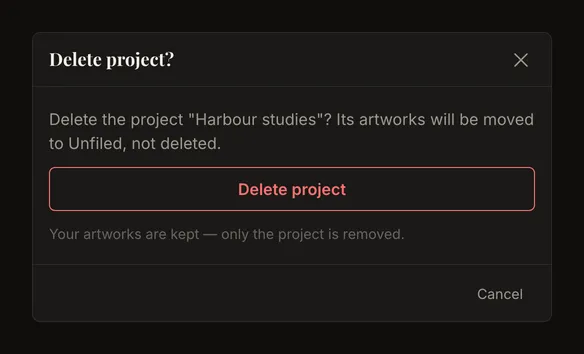
Pokud jste prohlíželi smazaný projekt, galerie se vrátí ke všem pracím. Při chybě se zobrazí zpráva s možností opakování. Před opakováním zkontrolujte připojení a výsledek.
Používejte stejné projekty na telefonu
V panelu projektů a štítků můžete projekt vytvořit, vybrat, přejmenovat či smazat. Výběr projektu panel zavře a zobrazí jeho karty. Pro změnu projektu jej znovu otevřete. Výběr štítků jej nechává otevřený pro více voleb. Nabídka karty nadále nabízí přesun.
Když nefunguje název, přesun nebo seznam projektů
Při duplicitě zvolte jiný název, nestačí změnit velikost písmen. Pokud byla práce změněna jinde, obnovte galerii a znovu vyberte cíl. Neexistuje-li už, vyberte jiný projekt nebo práci ponechte bez projektu. Síťová chyba nepotvrzuje přesun ani smazání; nechte galerii otevřenou a ověřte opakovaný pokus.