Transfira um retrato sem perder as proporções
Uma grelha oferece referências comuns: a mesma célula na fotografia e no papel ou na tela. Observa e desenha o rosto por conta própria. A ferramenta sobrepõe a grelha à referência e pode mostrar os contornos detetados, mas não desenha o retrato por si.
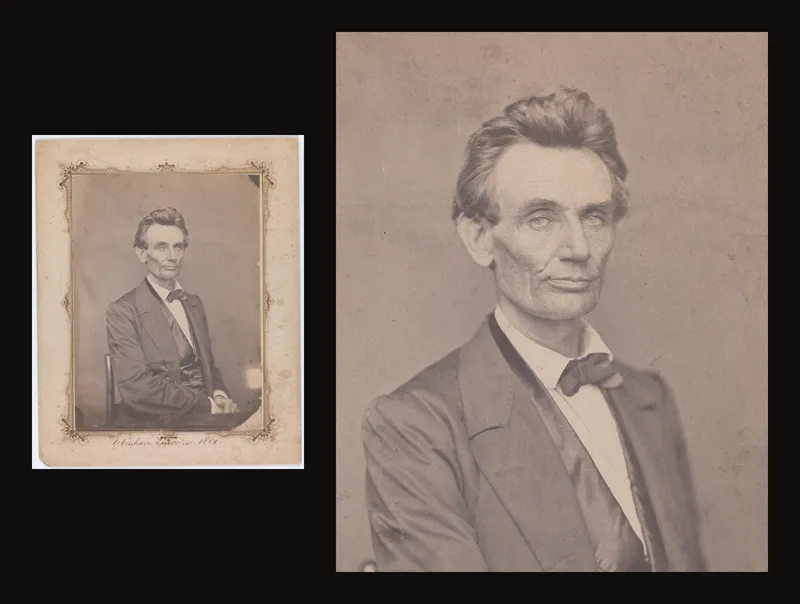
Este exercício usa uma fotografia de Abraham Lincoln tirada por William Marsh a 20 de maio de 1860, do Metropolitan Museum of Art, em domínio público. Ambos os olhos e os contornos principais são visíveis. O rosto está ligeiramente rodado: reproduza o que vê em vez de tornar os lados simétricos. Os contornos apresentados abaixo são ilustrações didáticas, não resultados automáticos da ferramenta.
Transfira o retrato passo a passo
- Escolha uma referência clara que possa utilizar
Use uma fotografia sua ou uma que tenha autorização para utilizar. Para um primeiro estudo, prefira cantos dos olhos visíveis, nariz e boca definidos e um fundo simples. Evite um rosto minúsculo que fique desfocado ao ampliar. Não confunda o limite de uma sombra com o contorno da cabeça.
Carregue a fotografia. Pode trabalhar sem conta; guardar uma obra na conta exige iniciar sessão. Consulte o guia de carregamento para formatos e opções no telefone.
- Defina o recorte e as dimensões finais
Decida quanto cabelo, pescoço e ombros incluir e escolha conscientemente o espaço à volta da cabeça. O nosso desenho terá 24 × 30 cm, uma proporção largura/altura de 4:5. Abra Recortar tela, escolha centímetros e introduza essas medidas. Defina o modo de recorte como Fixo e ajuste o tamanho e a posição da moldura até obter a composição. Aplique o recorte antes de transferir os traços.
O recorte altera a imagem de trabalho; não garante um original recuperável para sempre. Conserve a fotografia de origem fora da aplicação. O guia de recorte explica os controlos.
- Comece com quatro colunas e cinco linhas
Ative Sobreposição de grelha. Em 24 × 30 cm, quatro colunas e cinco linhas produzem células de 6 × 6 cm no suporte. Se Células quadradas por estiver ativo, escolha as colunas como eixo de referência e introduza quatro; a altura correspondente dá cinco linhas completas. Também pode desativar as células quadradas e definir ambos os números separadamente.
Use traços finos e visíveis. Em Etiquetas, defina Etiquetas de coluna como Letras (A, B, C...) e Etiquetas de linha como Números (1, 2, 3...) para obter A–D e 1–5. Repita essas indicações no suporte. Cada etiqueta tem um pequeno fundo para se ler bem. Se esses fundos taparem o cabelo ou os ombros junto à margem, reduza Opacidade do fundo ou desative Fundo das etiquetas. Comece com esta grelha larga e subdivida células apenas onde ajudar. Uma grelha demasiado densa pode esconder o rosto.
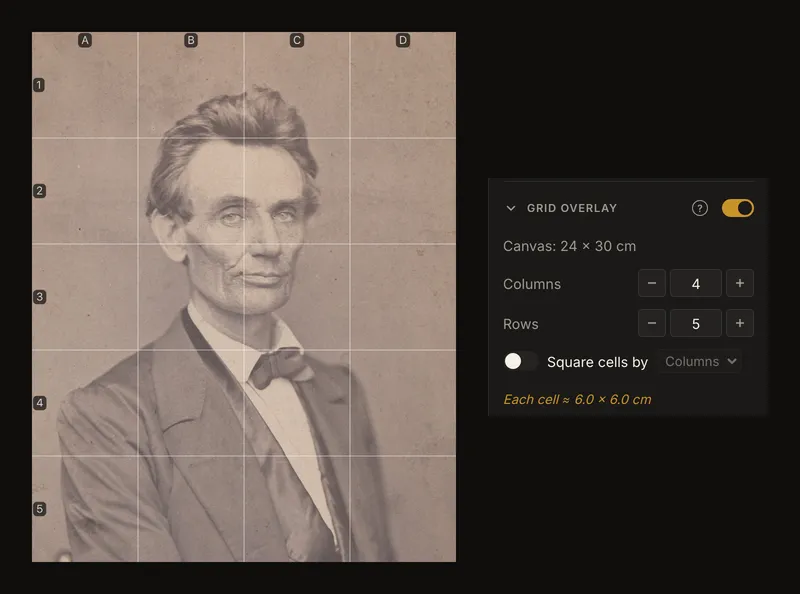
O formato 4:5 e a grelha 4 × 5 produzem células quadradas. Reproduza a mesma distribuição no suporte. Veja colunas, linhas e células quadradas para todos os controlos.
- Trace o mesmo retângulo no suporte
Meça um retângulo de 24 × 30 cm com uma régua. Marque de 6 em 6 cm nos dois lados opostos e una levemente as marcas correspondentes. Conte quatro células na largura e cinco na altura; não conte as divisórias como células. Confira os ângulos retos exteriores e a última célula, que deve ter a largura da primeira.
Escreva A–D acima das colunas e 1–5 ao lado das linhas, de preferência fora do desenho. Oriente referência e suporte da mesma maneira. Teste primeiro lápis e borracha num retalho ou numa zona discreta. Trace linhas leves que possa atenuar sem vincar o papel ou a preparação da tela.
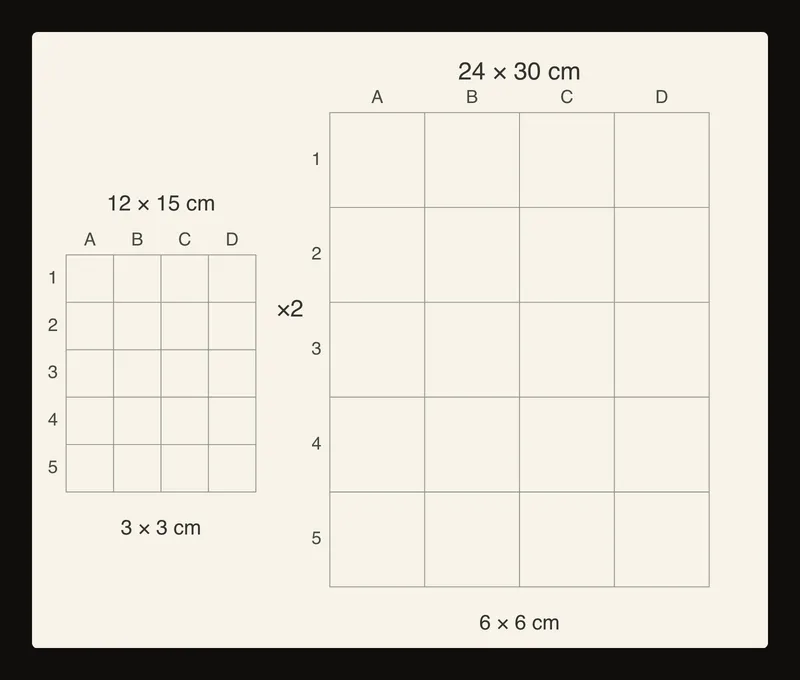
Esquema didático: ambas as dimensões duplicam, mantendo quatro colunas e cinco linhas. As medidas descrevem o exemplo, não o tamanho da imagem no ecrã. - Marque alguns pontos de referência antes dos detalhes
Localize as células com os cantos dos olhos, a base do nariz, os cantos da boca e o ponto mais baixo do queixo. Compare cada ponto com os limites da célula: a meio da largura, perto de um canto ou logo abaixo de uma horizontal? Coloque uma marca pequena e leve na mesma posição relativa da célula correspondente no suporte.
Confira a inclinação entre os olhos e as distâncias olhos–nariz, nariz–boca e boca–queixo. Respeite a inclinação da cabeça na fotografia. Não force os olhos para uma horizontal nem iguale lados que a referência mostra diferentes.
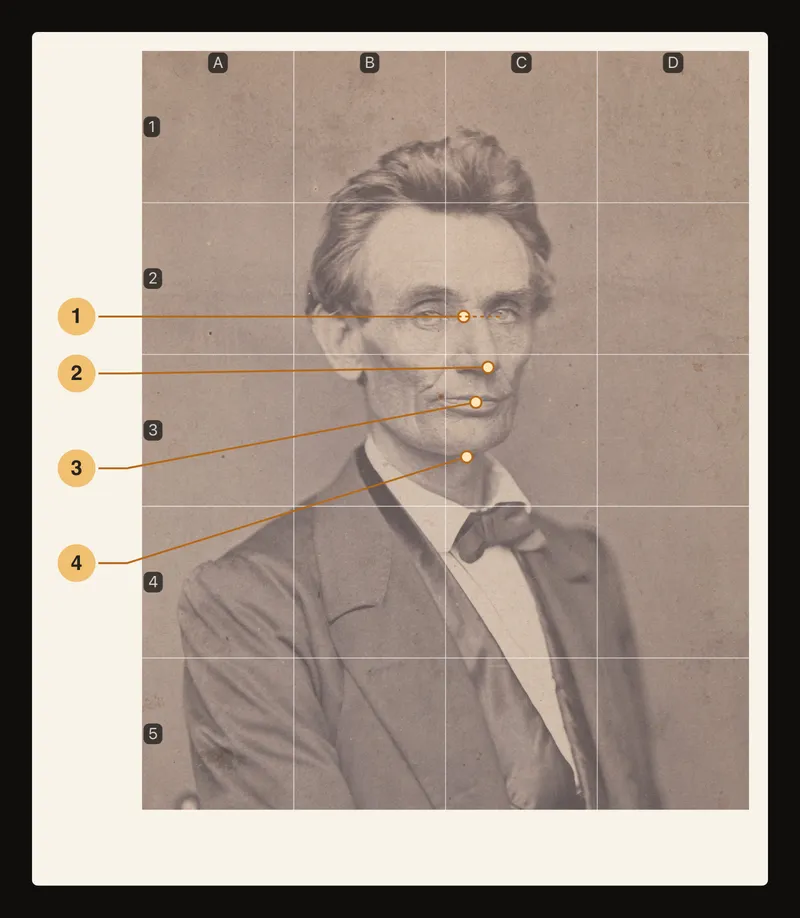
Anotações didáticas: ① compare os olhos; ② localize o nariz; ③ posicione a boca; ④ confira o queixo. Os números não são controlos da aplicação. - Una os contornos célula a célula
Comece pelos grandes contornos do cabelo, rosto, pescoço e ombros. Em cada célula, observe onde o contorno entra e sai e una esses pontos seguindo a curva visível. Confira a continuação na célula vizinha antes de reforçar o traço.
Observe também as formas vazias entre a silhueta e a grelha. Estes espaços negativos revelam muitas vezes uma bochecha deslocada ou uma cabeça demasiado larga. Ative brevemente Linhas diagonais se pontos médios e cruzamentos ajudarem; as guias adicionais no papel devem corresponder à referência. Não confunda uma diagonal com parte do retrato.
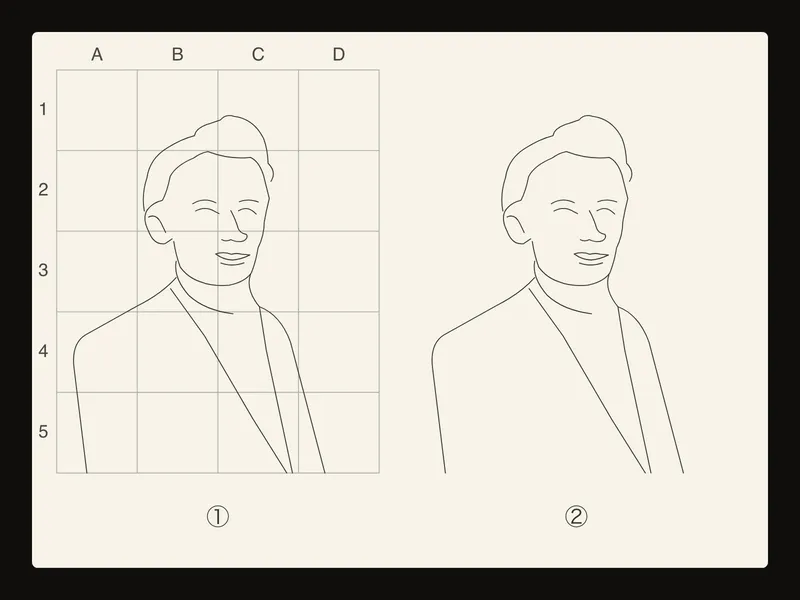
Esquema didático: ① grandes contornos colocados célula a célula na grelha; ② o mesmo contorno depois de removidas as linhas-guia. Não é uma fotografia de um desenho nem um contorno criado pela aplicação.
Amplie igualmente nas duas direções
Uma referência impressa de 12 × 15 cm e um desenho de 24 × 30 cm têm a mesma proporção 4:5. O fator horizontal é 24 ÷ 12 = 2 e o vertical 30 ÷ 15 = 2. Quatro colunas e cinco linhas dão células de 3 cm na referência e de 6 cm no desenho. Um ponto a um quarto da largura da célula mantém-se a um quarto na célula ampliada.
Num suporte de 24 × 36 cm, o fator horizontal seria 2, mas o vertical 2,4. Essa grelha esticada alongaria o rosto. Delimite um retângulo proporcionado no suporte maior ou escolha outro recorte antes de começar. Não altere a proporção a meio do desenho.
Alterne entre detalhe e rosto inteiro
Modo foco permite isolar uma célula enquanto observa um contorno. Clique ou toque nela e volte regularmente ao rosto inteiro. Duas células bem copiadas isoladamente podem ligar-se mal se trocar uma linha ou deslocar a boca inteira.
Use as mesmas indicações das células na referência e no papel. Retire o foco da célula para comparar silhueta e distâncias entre traços; o guia do Modo foco explica rato, teclado e toque. No telefone, abra o painel para alterar a grelha e feche-o depois para dar espaço ao retrato. O zoom muda a vista, não as medidas traçadas no papel.
Confira a estrutura antes de trabalhar os tons
Afaste-se um pouco. Compare largura e altura da cabeça, inclinação, distância entre os olhos e posição da boca sob o nariz. Siga cada contorno através de várias células. Corrija os grandes erros antes de pestanas, rugas e cabelos individuais.
Atenue a grelha onde o material permitir e avance para tons e detalhes. Levante suavemente a grafite em vez de esfregar com força. Papel de aguarela, tela preparada e outros suportes reagem de maneiras diferentes: teste primeiro e não suponha que a tinta vai esconder todas as guias. Conserve algumas marcas leves úteis até a estrutura estar segura.
Trabalhe a partir do ecrã ou de uma impressão à escala
No ecrã, use células correspondentes e distâncias relativas. A fotografia não precisa de medir 12 × 15 cm no monitor. O zoom do navegador, o da aplicação e uma captura de ecrã não são uma régua física.
Para imprimir, escolha as dimensões físicas desejadas nos controlos de impressão. Se a aplicação perguntar por um recorte ainda não aplicado, aplique-o para levar essa composição para o PDF. Escolha tamanho real ou 100% na impressora e meça uma célula conhecida com uma régua. Ajustar à página pode mudar a escala. Numa impressão em várias folhas, confira as dimensões após a montagem antes de transferir ao mesmo tamanho. Veja imprimir a referência.
Perguntas frequentes
Porque parece o rosto mais largo do que a referência?
Confira primeiro o retângulo exterior e conte depois as células. Escalas horizontais e verticais diferentes, uma coluna extra ou uma célula esticada podem deformar todos os traços. Se a grelha corresponder, compare silhueta e espaços negativos antes dos pequenos detalhes.
Preciso de mais células à volta dos olhos?
Só se ajudar. Comece com uma grelha geral legível e posições relativas dentro de cada célula. Repita quaisquer subdivisões nas células correspondentes do suporte. Não altere toda a grelha após transferir traços sem atualizar também o suporte de forma coerente.
A aplicação cria o desenho transferido?
Não. Ajuda a preparar e observar a referência com grelha. Marca os pontos e desenha os contornos por conta própria. O contorno deste artigo é uma ilustração didática; Deteção de contornos pode mostrar contornos entre claros e escuros na fotografia, mas não escolhe nem desenha as linhas do seu retrato.
Como continuo o estudo noutro dia?
Conserve a fotografia original e anote proporção do recorte, dimensões finais e número de células. Inicie sessão e guarde a obra preparada para a reabrir na conta. Antes de continuar, compare a grelha com as marcas no papel; outra referência ou recorte não irá necessariamente coincidir.