Överför ett porträtt med bibehållna proportioner
Ett nät ger porträttet gemensamma hållpunkter: samma cell i referensen och på papperet eller duken. Du betraktar och tecknar ansiktet själv. Verktyget lägger nätet över referensen och kan visa upptäckta kanter, men det ritar inte porträttet åt dig.
Övningen använder William Marshs fotografi av Abraham Lincoln från den 20 maj 1860, från Metropolitan Museum of Art. Bilden är fri från upphovsrätt. Båda ögonen och huvudkonturerna syns. Ansiktet är något vridet: återge det du ser i stället för att göra sidorna symmetriska. Konturbilderna nedan är undervisningsillustrationer, inte automatiska resultat från verktyget.
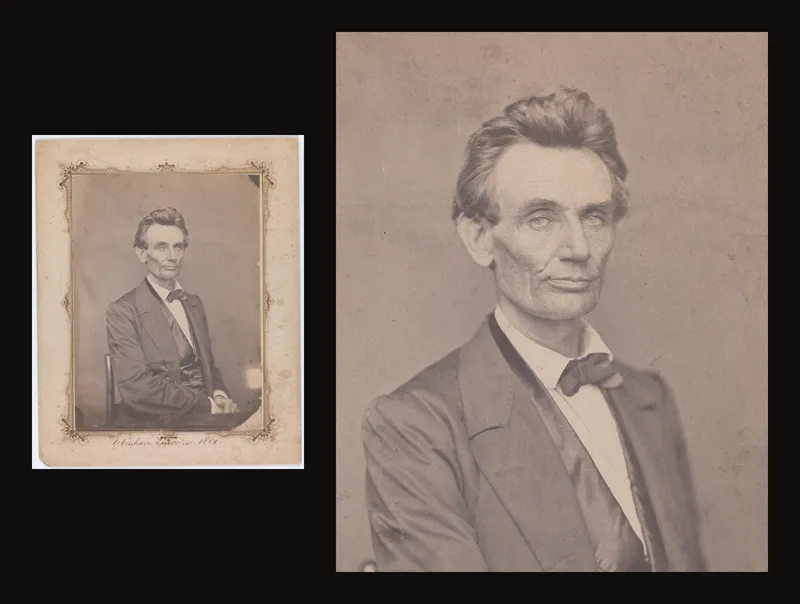
Överför porträttet steg för steg
- Välj en tydlig referens som du får använda
Använd ett eget foto eller ett som du har tillstånd att använda. För en första studie passar synliga ögonvrår, tydlig näsa och mun och en enkel bakgrund. Undvik ett mycket litet ansikte som blir suddigt vid förstoring. Förväxla inte en skugggräns med huvudets ytterkant.
Ladda upp fotografiet. Du kan arbeta utan konto; för att spara ett konstverk i kontot måste du logga in. Se uppladdningsguiden för filformat och alternativ på telefonen.
- Bestäm beskärning och slutmått
Välj hur mycket hår, hals och axlar som ska vara med och bestäm utrymmet runt huvudet medvetet. Vår teckning ska bli 24 × 30 cm, med bredd–höjd-förhållandet 4:5. Öppna Beskär duk, välj centimeter och ange måtten. Ställ in beskärningsläget på Fast och ändra ramens storlek och läge till önskad komposition. Tillämpa beskärningen innan du överför ansiktsdrag.
Beskärning ändrar arbetsbilden; den garanterar inte att originalet alltid kan återställas. Behåll källfotot utanför appen. Beskärningsguiden förklarar reglagen.
- Börja med fyra kolumner och fem rader
Aktivera Nätöverlagring. På 24 × 30 cm ger fyra kolumner och fem rader celler på 6 × 6 cm på teckningsytan. Om Kvadratiska celler per är på väljer du kolumner som styrande axel och anger fyra; den motsvarande höjden ger fem hela rader. Du kan också stänga av kvadratiska celler och ange båda antalen själv.
Använd tunna, tydliga linjer. Under Etiketter ställer du in Kolumnetiketter på Bokstäver (A, B, C...) och Radetiketter på Siffror (1, 2, 3...) för att få A–D och 1–5. Märk teckningsytan likadant. Varje etikett ligger på en liten bakgrund så att den syns tydligt. Om bakgrunderna täcker hår eller axlar vid kanten kan du sänka Bakgrundens opacitet eller stänga av Etikettbakgrund. Börja med detta grova nät och dela bara upp celler där det hjälper. Ett för tätt nät kan dölja ansiktet.
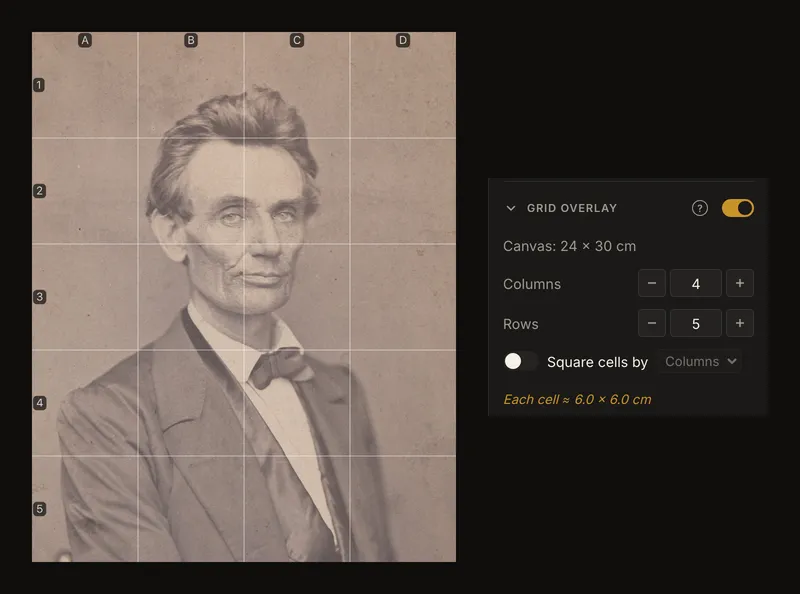
Formatet 4:5 och nätet 4 × 5 ger kvadratiska celler. Använd samma indelning på teckningsytan. Se kolumner, rader och kvadratiska celler för alla reglage.
- Rita samma rektangel på underlaget
Mät upp en rektangel på 24 × 30 cm med linjal. Markera var sjätte centimeter på båda motstående kanterna och förena motsvarande markeringar lätt. Räkna fyra celler på bredden och fem på höjden; räkna inte skiljelinjerna som celler. Kontrollera räta ytterhörn och att sista cellen är lika bred som den första.
Skriv A–D ovanför kolumnerna och 1–5 bredvid raderna, helst utanför teckningen. Orientera referens och underlag åt samma håll. Prova först penna och suddgummi på en materialbit eller undanskymd plats. Rita lätt nog för att kunna tona ned linjerna utan att repa papper eller grundering.
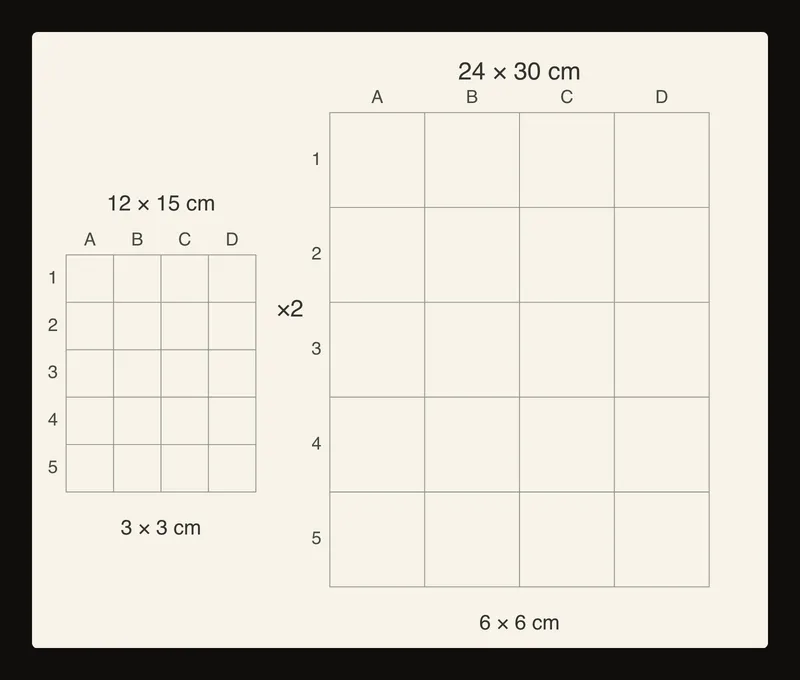
Undervisningsdiagram: Båda måtten fördubblas; fyra kolumner och fem rader består. Måtten gäller exemplet, inte bildens storlek på skärmen. - Sätt några hållpunkter före detaljerna
Hitta cellerna med ögonvrårna, näsans nederkant, mungiporna och hakans lägsta punkt. Jämför varje punkt med cellens kanter: halvvägs över, nära ett hörn eller strax under en vågrät linje? Sätt en liten, lätt markering på samma relativa plats i motsvarande cell på underlaget.
Kontrollera vinkeln mellan ögonen och avstånden ögon–näsa, näsa–mun och mun–haka. Följ huvudets lutning i fotot. Tvinga inte ögonen till en vågrät linje och gör inte sidorna lika när referensen visar skillnader.
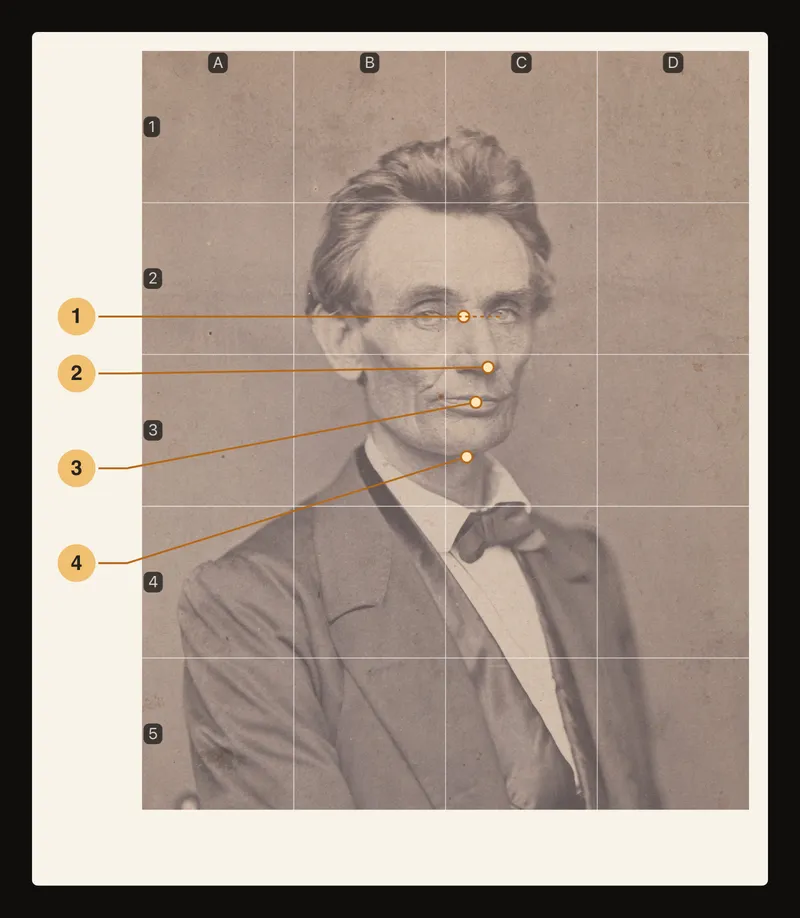
Undervisningsmarkeringar: ① jämför ögonen; ② lokalisera näsan; ③ placera munnen; ④ kontrollera hakan. Siffrorna är inte appreglage. - Förena konturerna cell för cell
Börja med de stora konturerna för hår, ansikte, hals och axlar. Se var en kontur går in och ut ur varje cell och förena punkterna med den synliga kurvan. Kontrollera fortsättningen i granncellen innan du förstärker strecket.
Betrakta också de tomma formerna mellan silhuetten och nätet. Dessa negativa ytor avslöjar ofta en förskjuten kind eller ett för brett huvud. Slå kort på Diagonallinjer om mittpunkter och korsningar hjälper; extra hjälplinjer på papperet måste motsvara referensen. En diagonal hör inte till porträttet.
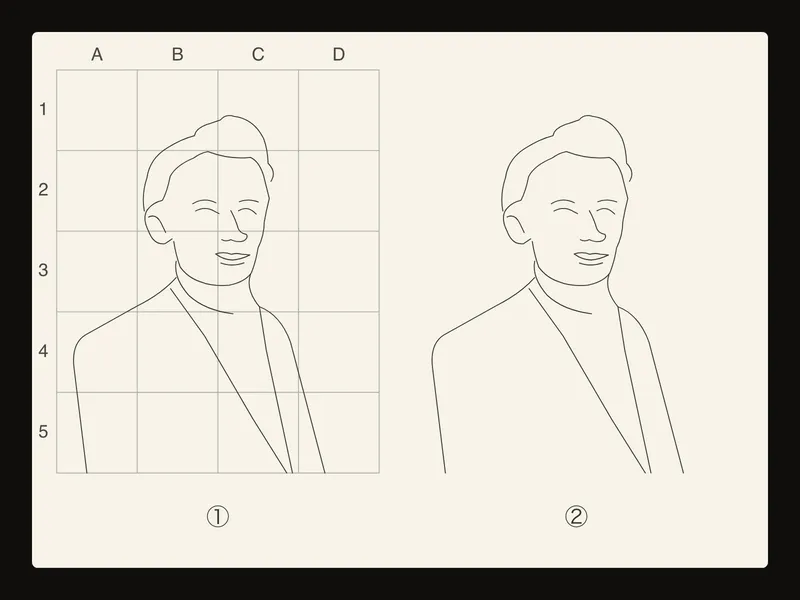
Undervisningsdiagram: ① huvudkonturer placerade cell för cell på nätet; ② samma kontur när hjälplinjerna har tagits bort. Inte ett foto av en teckning eller en kontur skapad av appen.
Förstora lika mycket åt båda håll
En tryckt referens på 12 × 15 cm och en teckning på 24 × 30 cm har samma förhållande, 4:5. Vågrätt är faktorn 24 ÷ 12 = 2 och lodrätt 30 ÷ 15 = 2. Fyra kolumner och fem rader ger celler på 3 cm i referensen och 6 cm på teckningen. En punkt en fjärdedel in i en cell ligger fortfarande en fjärdedel in i den förstorade cellen.
På 24 × 36 cm skulle den vågräta faktorn vara 2 och den lodräta 2,4. Det utdragna nätet skulle göra ansiktet längre. Avgränsa en rätt proportionerad rektangel inom den större ytan eller välj en annan beskärning före start. Ändra inte proportionerna mitt i teckningen.
Växla mellan detaljen och hela ansiktet
Fokusläge kan isolera en cell när du studerar en kontur. Klicka eller tryck på cellen och återgå regelbundet till hela ansiktet. Två var för sig väl kopierade celler kan ändå passa dåligt ihop om du har valt fel rad eller flyttat hela munnen.
Använd samma cellbeteckningar på referens och papper. Ta bort cellfokus för att jämföra silhuett och avstånd mellan dragen; guiden till Fokusläge beskriver mus, tangentbord och pekskärm. På telefonen öppnar du panelen för att ändra nätet och stänger den sedan för att ge porträttet mer plats. Zoom ändrar vyn, inte måtten på papperet.
Kontrollera uppbyggnaden före tonarbetet
Ta ett steg tillbaka. Jämför huvudets bredd och höjd, lutning, ögonavstånd och munnens placering under näsan. Följ varje kontur över flera cellgränser. Rätta stora placeringsfel före ögonfransar, rynkor och enskilda hårstrån.
Tona ned nätet där materialet tillåter det och fortsätt med toner och detaljer. Lyft grafiten försiktigt i stället för att gnugga hårt. Akvarellpapper, grundad duk och andra underlag reagerar olika: prova först och anta inte att färgen döljer alla linjer. Behåll några användbara, lätta hållpunkter tills uppbyggnaden är säker.
Arbeta från skärm eller utskrift i rätt skala
På skärmen använder du motsvarande celler och relativa avstånd. Fotot behöver inte vara 12 × 15 cm på displayen. Webbläsarzoom, appzoom och skärmbilder är inte en fysisk linjal.
För utskrift väljer du önskade fysiska mått i utskriftsreglagen. Om appen frågar om en ännu inte tillämpad beskärning, tillämpa den för att få med kompositionen i PDF-filen. Välj faktisk storlek eller 100 % i skrivaren och mät en känd cell med linjal. Anpassning till sidan kan ändra skalan. Vid utskrift på flera ark måste de sammansatta måtten kontrolleras innan du överför i samma storlek. Se skriva ut referensen.
Vanliga frågor
Varför är ansiktet bredare än referensen?
Kontrollera ytterrektangeln först och räkna sedan cellerna. Olika vågrät och lodrät skalning, en extra kolumn eller en utdragen cell kan förvränga alla drag. Stämmer nätet jämför du silhuett och negativa ytor före små detaljer.
Behöver jag fler celler runt ögonen?
Bara om det hjälper. Börja med ett läsbart nät för helheten och relativa lägen inom cellerna. Upprepa underindelningar i motsvarande celler på underlaget. Ändra inte hela nätet efter överförda drag utan att också anpassa underlaget konsekvent.
Skapar appen den överförda teckningen?
Nej. Den hjälper dig att förbereda och granska referensen med nät. Du placerar hållpunkterna och ritar konturerna. Konturen i artikeln är en undervisningsillustration; Kantdetektering kan visa kanter mellan ljust och mörkt i fotot, men väljer eller ritar inte linjerna i ditt porträtt.
Hur fortsätter jag studien en annan dag?
Behåll originalfotot och anteckna beskärningsförhållande, slutmått och cellantal. Logga in och spara det förberedda konstverket för att öppna det från kontot senare. Jämför nätet med markeringarna på papperet innan du fortsätter; en annan referens eller beskärning passar inte nödvändigtvis.