Ein Porträt mit stimmigen Proportionen übertragen
Ein Raster gibt Ihrem Porträt gemeinsame Bezugspunkte: dieselbe Zelle in der Vorlage und auf Papier oder Leinwand. Sie beobachten und zeichnen das Gesicht selbst. Das Werkzeug legt ein Raster über die Vorlage und kann erkannte Kanten anzeigen, zeichnet Ihr Porträt aber nicht für Sie.
Diese Übung verwendet eine gemeinfreie Fotografie Abraham Lincolns von William Marsh vom 20. Mai 1860 aus dem Metropolitan Museum of Art. Beide Augen und die wesentlichen Konturen sind erkennbar. Der Kopf ist leicht gedreht: Übertragen Sie das Beobachtete, statt beide Seiten symmetrisch zu machen. Die Umrissdarstellungen unten sind Lehrillustrationen, keine automatisch erzeugten Ergebnisse des Werkzeugs.
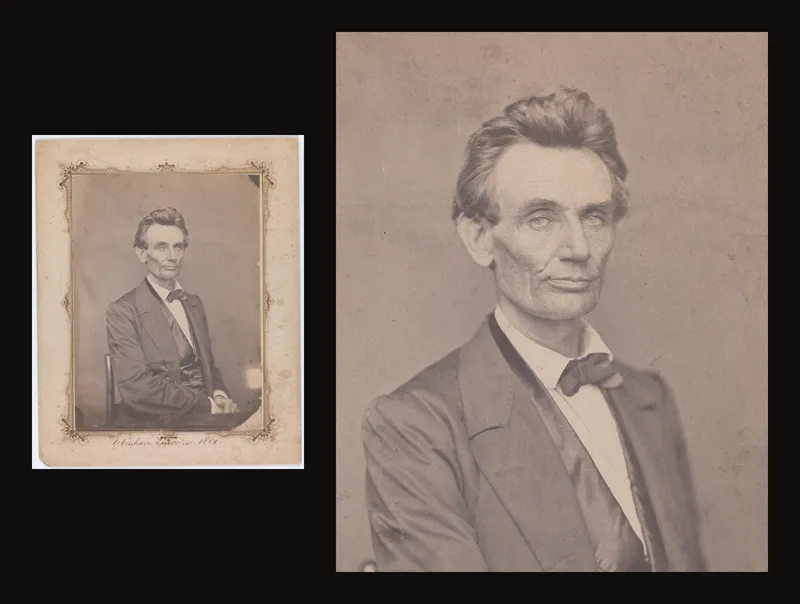
Das Porträt Schritt für Schritt übertragen
- Eine gut erkennbare, verwendbare Vorlage wählen
Verwenden Sie ein eigenes Foto oder eines, für das Sie eine Nutzungserlaubnis haben. Für die erste Studie eignen sich sichtbare Augenwinkel, eine erkennbare Nase und Mundpartie sowie ein einfacher Hintergrund. Vermeiden Sie ein winziges Gesicht, das beim Vergrößern unscharf wird. Verwechseln Sie eine Schattengrenze nicht mit dem Rand des Kopfes.
Laden Sie das Foto hoch. Das Werkzeug lässt sich ohne Konto nutzen; zum Speichern eines Kunstwerks im Konto müssen Sie sich anmelden. Dateiformate und Möglichkeiten am Smartphone erklärt die Anleitung zum Hochladen einer Vorlage.
- Ausschnitt und endgültiges Format festlegen
Entscheiden Sie, wie viel Haar, Hals und Schultern sichtbar bleiben soll. Wählen Sie den Freiraum um den Kopf bewusst. Unsere Zeichenfläche misst 24 × 30 cm, also Breite zu Höhe 4:5. Öffnen Sie Leinwand zuschneiden, wählen Sie Zentimeter und geben Sie diese Maße ein. Stellen Sie den Zuschnittmodus auf Fest, verkleinern und verschieben Sie dann den Rahmen zur gewünschten Komposition. Wenden Sie den Zuschnitt an, bevor Sie Gesichtszüge übertragen.
Der Zuschnitt verändert das Arbeitsbild; ein dauerhaft wiederherstellbares Original ist damit nicht gesichert. Bewahren Sie das Ausgangsfoto außerhalb der App auf. Die Bedienung erklärt die Zuschnittanleitung.
- Mit vier Spalten und fünf Zeilen beginnen
Aktivieren Sie Rasterüberlagerung. Vier Spalten und fünf Zeilen ergeben beim Format 24 × 30 cm Zellen von jeweils 6 × 6 cm auf der Zeichenfläche. Ist Quadratische Zellen nach aktiv, wählen Sie Spalten als bestimmende Achse und geben vier ein; die passende Höhe ergibt fünf vollständige Zeilen. Alternativ deaktivieren Sie quadratische Zellen und geben beide Anzahlen selbst ein.
Wählen Sie dünne, gut sichtbare Linien. Setzen Sie unter Beschriftungen die Option Spaltenbeschriftungen auf Buchstaben (A, B, C...) und Zeilenbeschriftungen auf Zahlen (1, 2, 3...), um A–D und 1–5 zu erhalten. Beschriften Sie Ihre Zeichenfläche genauso. Jede Beschriftung liegt auf einem kleinen Hintergrund, damit sie lesbar bleibt. Verdecken diese Flächen am Rand Haare oder Schultern, verringern Sie Deckkraft des Hintergrunds oder schalten Sie Beschriftungshintergrund aus. Beginnen Sie mit diesem groben Raster und unterteilen Sie einzelne Zellen nur bei Bedarf. Ein zu dichtes Raster kann das Gesicht verdecken.
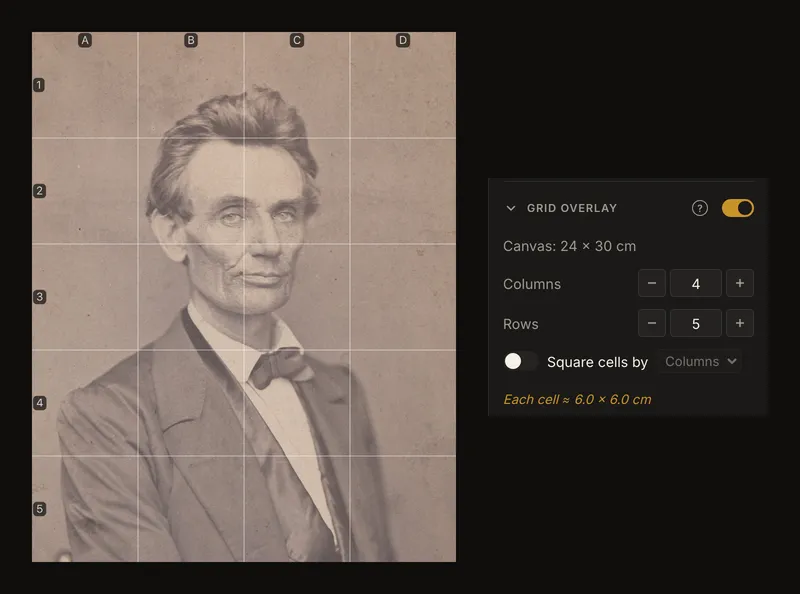
Das Format 4:5 und das Raster 4 × 5 ergeben quadratische Zellen. Übernehmen Sie dieselbe Anordnung auf die Zeichenfläche. Die vollständige Bedienung finden Sie unter Spalten, Zeilen und quadratische Zellen.
- Dasselbe Rechteck auf der Zeichenfläche anlegen
Messen Sie mit einem Lineal ein Rechteck von 24 × 30 cm ab. Markieren Sie auf beiden gegenüberliegenden Kanten jeweils 6 cm und verbinden Sie die entsprechenden Marken mit leichten Linien. Zählen Sie vier Zellen in der Breite und fünf in der Höhe; zählen Sie keine Begrenzungslinien als Zellen. Prüfen Sie rechte Außenwinkel und eine letzte Zelle, die genauso breit ist wie die erste.
Schreiben Sie A–D über die Spalten und 1–5 neben die Zeilen, möglichst außerhalb der Zeichnung. Vorlage und Zeichenfläche müssen gleich ausgerichtet sein. Testen Sie Stift und Radierer zunächst an einem Reststück oder einer unauffälligen Stelle. Zeichnen Sie so leicht, dass sich die Hilfslinien später abschwächen lassen, ohne Papier oder Grundierung einzuritzen.
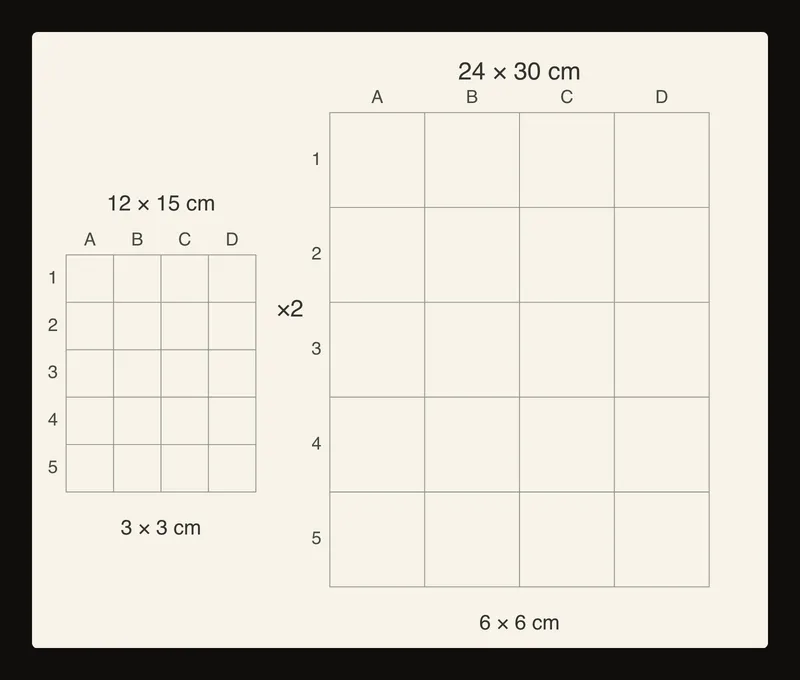
Lehrdiagramm: Beide Maße verdoppeln sich; vier Spalten und fünf Zeilen bleiben erhalten. Die Maße gelten für das Beispiel, nicht für die Darstellung auf dem Bildschirm. - Vor den Details einige Orientierungspunkte setzen
Suchen Sie die Zellen mit den Augenwinkeln, der Nasenunterkante, den Mundwinkeln und dem tiefsten Punkt des Kinns. Vergleichen Sie jeden Punkt mit den Zellrändern: Liegt er auf halber Breite, nahe einer Ecke oder knapp unter einer waagerechten Linie? Setzen Sie in der entsprechenden Zelle auf der Zeichenfläche eine kleine, leichte Marke an derselben relativen Position.
Prüfen Sie den Winkel zwischen den Augen und die Abstände von Augen zu Nase, Nase zu Mund sowie Mund zu Kinn. Folgen Sie der Kopfneigung im Foto. Richten Sie die Augen nicht künstlich waagerecht aus und machen Sie ungleiche Seiten nicht gleich.
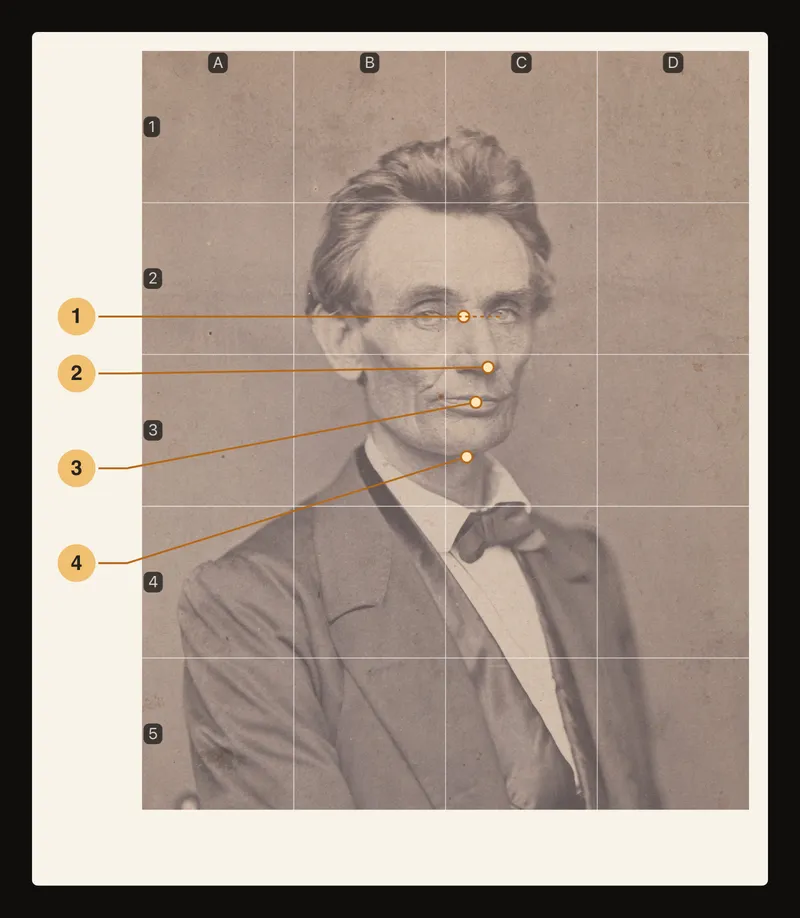
Lehrmarkierungen: ① Augen vergleichen; ② Nase verorten; ③ Mund platzieren; ④ Kinn prüfen. Die Zahlen bezeichnen keine Bedienelemente der App. - Die Konturen Zelle für Zelle verbinden
Beginnen Sie mit den großen Umrissen von Haar, Gesicht, Hals und Schultern. Beobachten Sie in jeder Zelle, wo eine Kontur die Zellgrenze kreuzt, und verbinden Sie diese Punkte mit der erkennbaren Kurve. Prüfen Sie die Fortsetzung in der Nachbarzelle, bevor Sie die Linie verstärken.
Betrachten Sie auch die leeren Formen zwischen Silhouette und Raster. Diese Negativräume zeigen oft eine verschobene Wange oder einen zu breiten Kopf. Aktivieren Sie Diagonallinien kurzzeitig, wenn Mittelpunkte und Diagonalschnittpunkte helfen; zusätzliche Hilfslinien auf dem Papier müssen zur Vorlage passen. Eine Diagonale gehört nicht zum Porträt.
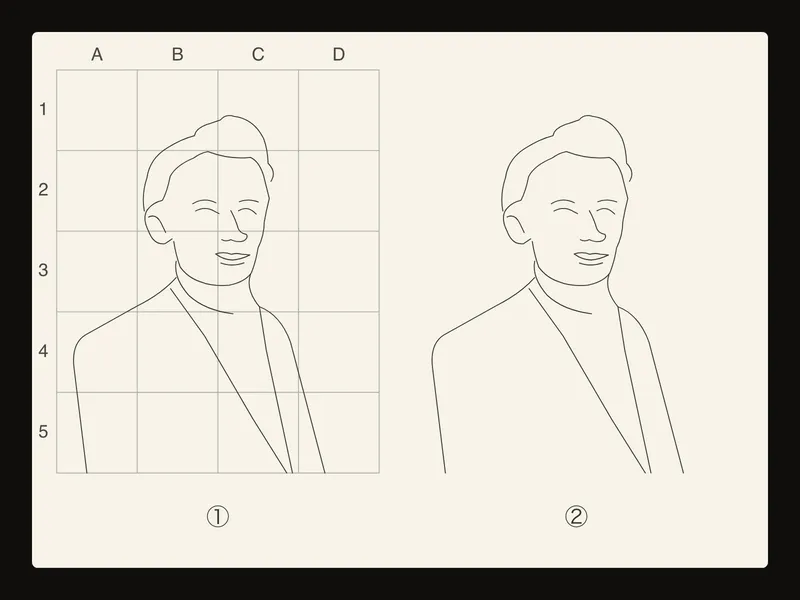
Lehrdiagramm: ① große Konturen, Zelle für Zelle auf dem Raster platziert; ② dieselbe Kontur nach dem Entfernen der Hilfslinien. Keine fotografierte Zeichnung und keine von der App erzeugte Kontur.
In beide Richtungen gleich stark vergrößern
Eine gedruckte Vorlage von 12 × 15 cm und eine Zeichenfläche von 24 × 30 cm haben dasselbe Seitenverhältnis 4:5. Die Vergrößerung beträgt waagerecht 24 ÷ 12 = 2 und senkrecht 30 ÷ 15 = 2. Vier Spalten und fünf Zeilen ergeben 3 cm große Vorlagenzellen und 6 cm große Zeichenzellen. Ein Punkt bei einem Viertel der Zellbreite bleibt auch in der größeren Zelle bei einem Viertel ihrer Breite.
Bei 24 × 36 cm wäre das anders: Der waagerechte Faktor wäre 2, der senkrechte 2,4. Ein solches gestrecktes Raster würde das Gesicht verlängern. Legen Sie innerhalb der größeren Fläche ein passendes Rechteck an oder wählen Sie vor Beginn einen anderen Zuschnitt. Ändern Sie das Verhältnis nicht mitten in der Zeichnung.
Zwischen Detail und Gesamtansicht wechseln
Mit Fokusmodus können Sie eine Zelle isolieren, um eine Kontur zu untersuchen. Klicken oder tippen Sie darauf und betrachten Sie regelmäßig wieder das ganze Gesicht. Zwei einzeln gut kopierte Zellen können trotzdem schlecht zusammenpassen, wenn Sie eine Zeile verwechselt oder den gesamten Mund verschoben haben.
Orientieren Sie sich an denselben Zellbezeichnungen auf Vorlage und Papier. Heben Sie die Zellfokussierung auf, um Silhouette und Merkmalsabstände zu vergleichen. Maus-, Tastatur- und Touchbedienung erklärt die Anleitung zum Fokusmodus. Öffnen Sie am Smartphone zum Ändern des Rasters die Steuerleiste und schließen Sie sie anschließend für mehr Bildraum. Das Zoomen der Vorlage verändert die Ansicht, nicht die auf dem Papier abgemessenen Größen.
Vor der Tonarbeit die Konstruktion prüfen
Treten Sie zurück. Vergleichen Sie Kopfbreite und -höhe, Kopfneigung, Augenabstand und die Position des Mundes unter der Nase. Verfolgen Sie jede Kontur über mehrere Zellgrenzen. Korrigieren Sie große Lagefehler vor Wimpern, Falten oder einzelnen Haaren.
Schwächen Sie das Raster ab, soweit Ihr Material es erlaubt, und arbeiten Sie dann Tonwerte und Details aus. Heben Sie Graphit vorsichtig ab, statt kräftig zu reiben. Aquarellpapier, grundierte Leinwand und andere Untergründe reagieren unterschiedlich: vorher testen und nicht darauf vertrauen, dass Farbe alle Hilfslinien verdeckt. Lassen Sie einige nützliche, leichte Orientierungspunkte stehen, bis die Konstruktion stimmt.
Vom Bildschirm oder einem maßhaltigen Ausdruck arbeiten
Am Bildschirm reichen übereinstimmende Zellen und relative Abstände. Das Foto muss auf dem Display nicht 12 × 15 cm groß sein. Browserzoom, App-Zoom und ein Screenshot ersetzen kein Lineal.
Geben Sie für einen Ausdruck die gewünschten physischen Maße in den Druckeinstellungen an. Bestätigen Sie einen noch nicht angewendeten Zuschnitt, wenn die Nachfrage erscheint und diese Komposition ins PDF soll. Wählen Sie im Druckertreiber tatsächliche Größe oder 100 % und messen Sie anschließend eine bekannte Zelle nach. Eine Seitenanpassung kann den Maßstab ändern. Prüfen Sie bei mehreren Kacheln die zusammengesetzte Größe, bevor Sie direkt in Originalgröße übertragen. Siehe Vorlage drucken.
Häufige Fragen
Warum wirkt das Gesicht breiter als die Vorlage?
Prüfen Sie zuerst das äußere Rechteck und zählen Sie dann die Zellen. Unterschiedliche waagerechte und senkrechte Maßstäbe, eine zusätzliche Spalte oder eine gestreckte Zelle können sämtliche Gesichtszüge verzerren. Stimmt das Raster, vergleichen Sie Silhouette und Negativräume vor den kleinen Details.
Brauche ich kleinere Zellen um die Augen?
Nur bei Bedarf. Beginnen Sie mit einem gut lesbaren Gesamtraster und relativen Positionen innerhalb einer Zelle. Übertragen Sie zusätzliche Unterteilungen auch auf die entsprechenden Zellen der Zeichenfläche. Ändern Sie das gesamte Raster nach dem Übertragen von Gesichtszügen nur, wenn Sie die Zeichenfläche entsprechend anpassen.
Erstellt die App die übertragene Zeichnung?
Nein. Sie hilft beim Vorbereiten und Betrachten der gerasterten Vorlage. Orientierungspunkte und Konturen zeichnen Sie selbst. Der Umriss in diesem Artikel ist eine Lehrillustration; Kantenerkennung kann Hell-Dunkel-Kanten im Foto anzeigen, wählt oder zeichnet die Linien Ihres Porträts aber nicht.
Wie setze ich die Studie an einem anderen Tag fort?
Bewahren Sie das Originalfoto auf und notieren Sie Zuschnittverhältnis, endgültige Maße und Rasteranzahlen. Melden Sie sich an und speichern Sie das vorbereitete Kunstwerk, um es aus Ihrem Konto wieder zu öffnen. Vergleichen Sie vor dem Weiterarbeiten das geöffnete Raster mit den vorhandenen Papiermarken; eine andere Vorlage oder ein anderer Zuschnitt passt nicht automatisch dazu.