Przenieś portret, zachowując proporcje
Siatka daje wspólne punkty odniesienia: ta sama komórka na zdjęciu i na papierze lub płótnie. Twarz obserwujesz i rysujesz samodzielnie. Narzędzie nakłada siatkę na zdjęcie i potrafi pokazać wykryte krawędzie, ale nie narysuje za Ciebie portretu.
W ćwiczeniu używamy fotografii Abrahama Lincolna wykonanej przez Williama Marsha 20 maja 1860 roku, ze zbiorów Metropolitan Museum of Art, należącej do domeny publicznej. Widać oboje oczu i główne kontury. Twarz jest lekko obrócona: odtwarzaj to, co widzisz, zamiast sztucznie wyrównywać obie strony. Rysunki konturowe poniżej to ilustracje edukacyjne, a nie automatyczne wyniki działania narzędzia.
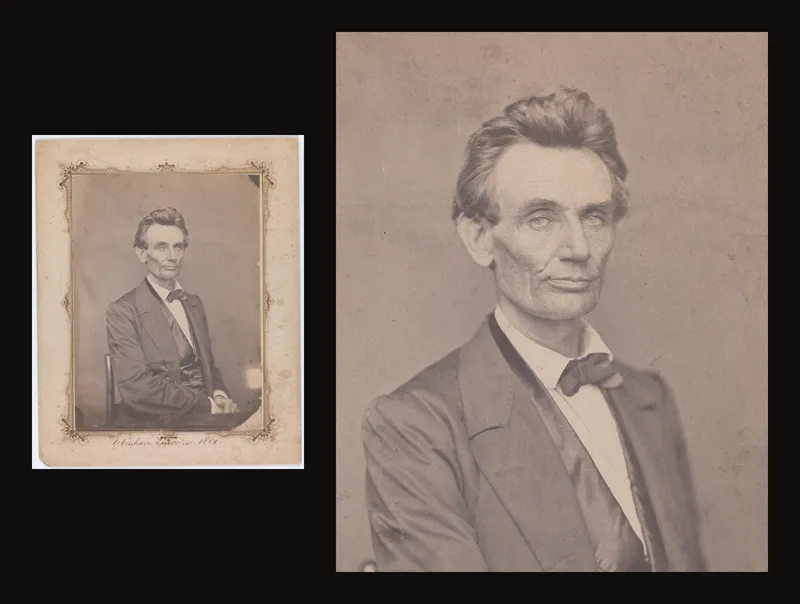
Przenieś portret krok po kroku
- Wybierz czytelne zdjęcie, którego możesz użyć
Użyj własnej fotografii albo takiej, na której wykorzystanie masz zgodę. Do pierwszego studium wybierz widoczne kąciki oczu, wyraźny nos i usta oraz proste tło. Unikaj bardzo małej twarzy, która po powiększeniu staje się rozmyta. Nie myl granicy cienia z obrysem głowy.
Wczytaj zdjęcie. Możesz pracować bez konta; zapisanie pracy na koncie wymaga zalogowania. Formaty i możliwości telefonu opisuje poradnik wczytywania zdjęcia.
- Ustal kadr i docelowe wymiary
Zdecyduj, ile włosów, szyi i ramion ma pozostać, i świadomie wybierz przestrzeń wokół głowy. Nasz rysunek ma mieć 24 × 30 cm, czyli stosunek szerokości do wysokości 4:5. Otwórz Kadruj płótno, wybierz centymetry i wpisz te wymiary. Ustaw tryb kadrowania na Stały, a ramkę zmniejsz i przesuń do wybranej kompozycji. Zastosuj kadrowanie przed przenoszeniem rysów.
Kadrowanie zmienia obraz roboczy; nie gwarantuje, że oryginał będzie można zawsze przywrócić. Zachowaj zdjęcie źródłowe poza aplikacją. Obsługę wyjaśnia poradnik kadrowania.
- Zacznij od czterech kolumn i pięciu wierszy
Włącz Nakładka siatki. Przy 24 × 30 cm cztery kolumny i pięć wierszy dają komórki 6 × 6 cm na podłożu. Jeśli włączono Kwadratowe komórki wg, wybierz kolumny jako oś wyznaczającą rozmiar i wpisz cztery; odpowiednia wysokość daje pięć pełnych wierszy. Możesz też wyłączyć kwadratowe komórki i ustawić obie liczby oddzielnie.
Użyj cienkich, widocznych linii. W sekcji Etykiety ustaw Etykiety kolumn na Litery (A, B, C...), a Etykiety wierszy na Liczby (1, 2, 3...), aby uzyskać A–D i 1–5. Tak samo oznacz podłoże. Każda etykieta ma małe tło, dzięki któremu jest czytelna. Jeśli te pola zasłaniają włosy lub ramiona przy krawędzi, zmniejsz Krycie tła albo wyłącz Tło etykiet. Zacznij od tej dość rzadkiej siatki i dziel komórki tylko tam, gdzie to pomaga. Zbyt gęsta siatka może zasłonić twarz.
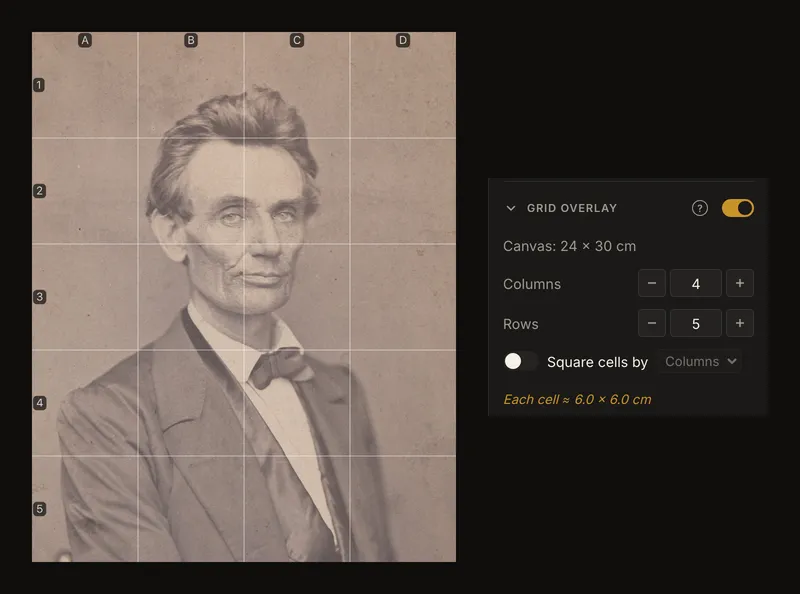
Format 4:5 i siatka 4 × 5 dają kwadratowe komórki. Odtwórz ten sam układ na podłożu. Wszystkie ustawienia opisuje rozdział kolumny, wiersze i kwadratowe komórki.
- Narysuj taki sam prostokąt na podłożu
Linijką odmierz prostokąt 24 × 30 cm. Zaznacz co 6 cm na obu przeciwległych krawędziach i lekko połącz odpowiadające sobie punkty. Policz cztery komórki wszerz i pięć w pionie; nie licz linii podziału jako komórek. Sprawdź kąty proste i taką samą szerokość ostatniej i pierwszej komórki.
Nad kolumnami wpisz A–D, a obok wierszy 1–5, najlepiej poza rysunkiem. Ustaw zdjęcie i podłoże w tej samej orientacji. Najpierw sprawdź ołówek i gumkę na skrawku materiału lub niewidocznym miejscu. Kreśl lekko, aby potem osłabić linie bez rycia papieru lub gruntu.
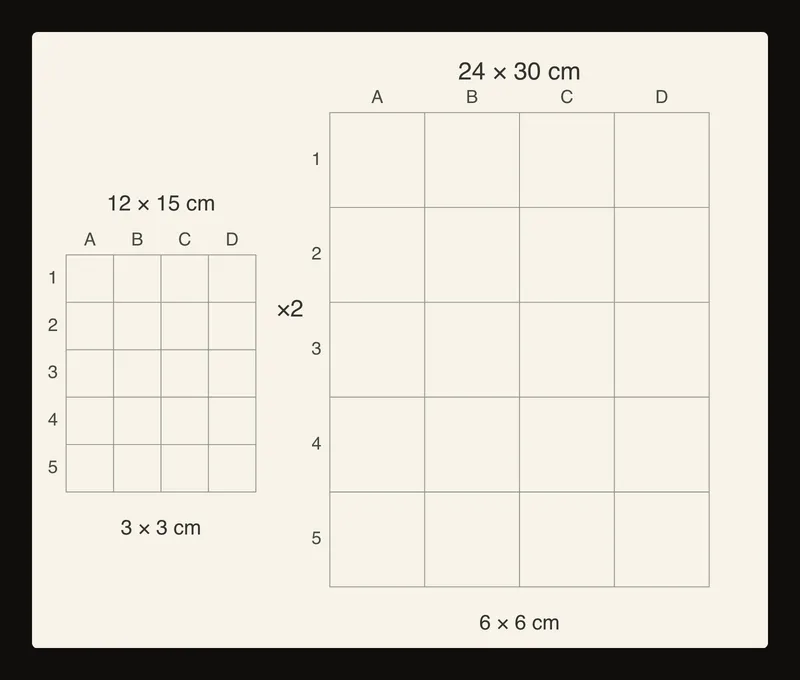
Schemat edukacyjny: oba wymiary rosną dwukrotnie, a cztery kolumny i pięć wierszy pozostają. Wymiary dotyczą przykładu, nie obrazu na ekranie. - Zaznacz punkty orientacyjne przed detalami
Znajdź komórki zawierające kąciki oczu, podstawę nosa, kąciki ust i najniższy punkt brody. Porównaj każdy punkt z krawędziami komórki: leży w połowie szerokości, blisko rogu czy tuż pod poziomą linią? Postaw mały, lekki znak w tej samej względnej pozycji odpowiedniej komórki na podłożu.
Sprawdź nachylenie linii między oczami i odległości oczy–nos, nos–usta oraz usta–broda. Zachowaj pochylenie głowy ze zdjęcia. Nie ustawiaj oczu sztucznie poziomo ani nie wyrównuj stron, które na fotografii się różnią.
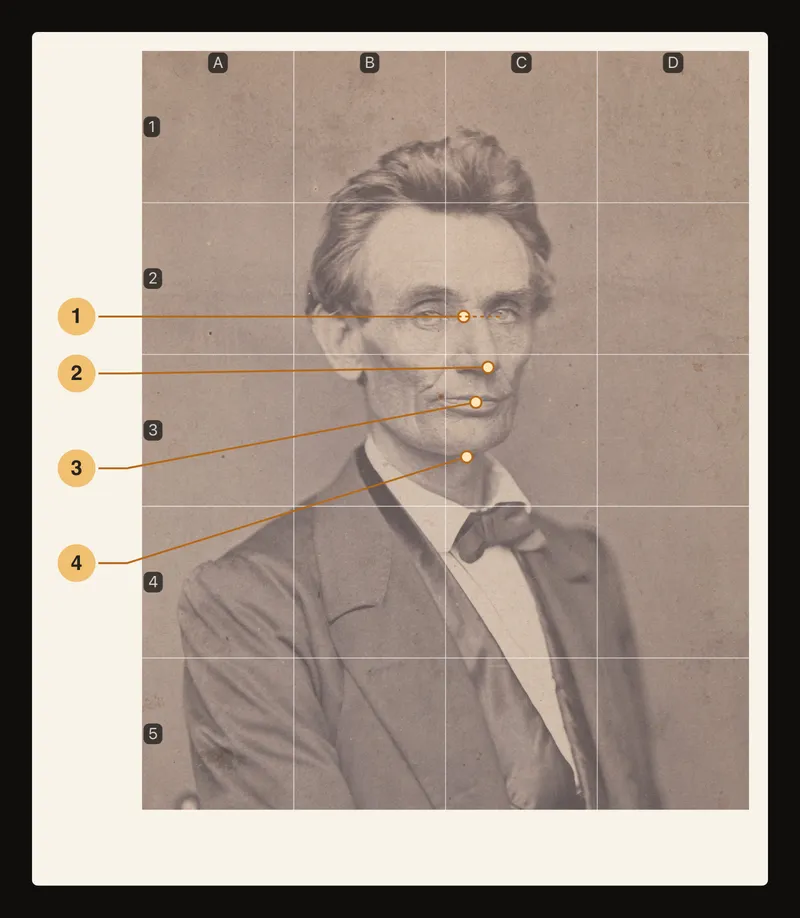
Oznaczenia edukacyjne: ① porównaj oczy; ② znajdź nos; ③ umieść usta; ④ sprawdź brodę. Numery nie oznaczają przycisków aplikacji. - Łącz kontury komórka po komórce
Zacznij od dużych obrysów włosów, twarzy, szyi i ramion. W każdej komórce sprawdź, gdzie kontur przecina jej granice, i połącz punkty zgodnie z widoczną krzywizną. Zanim wzmocnisz linię, sprawdź jej kontynuację w sąsiedniej komórce.
Patrz też na puste kształty między sylwetką a siatką. Te przestrzenie negatywowe często ujawniają przesunięty policzek lub zbyt szeroką głowę. Włącz na chwilę Linie przekątne, jeśli środki i przecięcia pomagają; dodatkowe linie na papierze muszą odpowiadać zdjęciu. Przekątna nie jest częścią portretu.
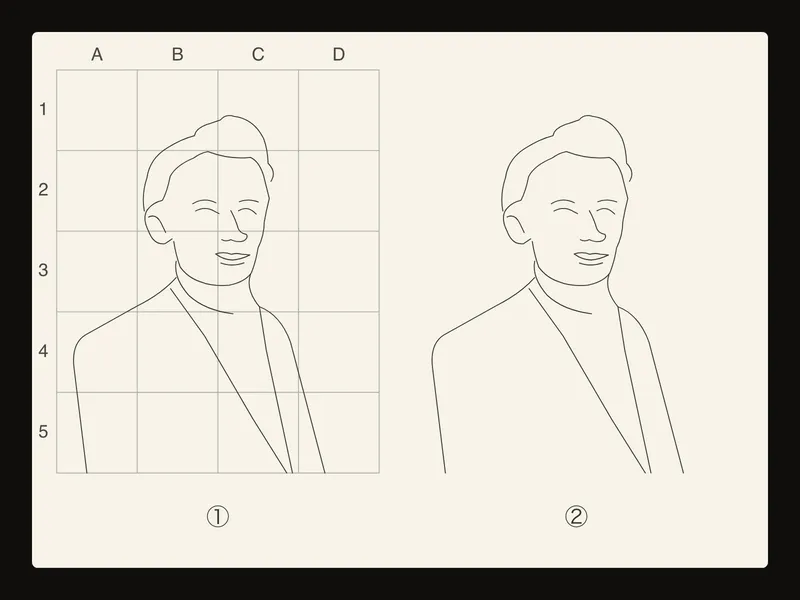
Schemat edukacyjny: ① duże kontury umieszczone na siatce komórka po komórce; ② ten sam kontur po usunięciu linii pomocniczych. To nie zdjęcie rysunku ani kontur wygenerowany przez aplikację.
Powiększaj jednakowo w obu kierunkach
Wydrukowane zdjęcie 12 × 15 cm i rysunek 24 × 30 cm mają ten sam stosunek boków 4:5. Skala pozioma to 24 ÷ 12 = 2, a pionowa 30 ÷ 15 = 2. Cztery kolumny i pięć wierszy dają komórki 3 cm na zdjęciu i 6 cm na rysunku. Punkt w jednej czwartej szerokości komórki pozostaje w jednej czwartej również po powiększeniu.
Przy 24 × 36 cm skala pozioma wynosiłaby 2, a pionowa 2,4. Taka rozciągnięta siatka wydłuży twarz. Wyznacz prostokąt o właściwych proporcjach na większym podłożu albo wybierz inny kadr przed rozpoczęciem. Nie zmieniaj proporcji w trakcie rysowania.
Przeplataj szczegół z widokiem całej twarzy
Tryb skupienia pozwala wyizolować komórkę podczas oglądania konturu. Kliknij ją lub dotknij i regularnie wracaj do całej twarzy. Dwie osobno dobrze skopiowane komórki mogą źle się łączyć, jeśli pomylisz wiersz lub przesuniesz całe usta.
Używaj tych samych oznaczeń komórek na zdjęciu i papierze. Wyłącz skupienie na komórce, by porównać sylwetkę i odstępy między rysami; mysz, klawiaturę i dotyk opisuje poradnik trybu skupienia. Na telefonie otwórz panel do zmiany siatki, a potem zamknij go, by odsłonić portret. Powiększenie widoku nie zmienia wymiarów odmierzonych na papierze.
Sprawdź konstrukcję przed modelowaniem tonu
Odsuń się od rysunku. Porównaj szerokość i wysokość głowy, jej pochylenie, rozstaw oczu oraz usta pod nosem. Prześledź każdy kontur przez kilka komórek. Popraw duże błędy położenia przed rzęsami, zmarszczkami i pojedynczymi włosami.
Osłab siatkę, jeśli pozwala na to materiał, a potem rozwijaj tony i detale. Delikatnie zbieraj grafit zamiast mocno trzeć. Papier akwarelowy, zagruntowane płótno i inne podłoża reagują różnie: najpierw zrób próbę i nie zakładaj, że farba przykryje każdą linię. Zachowaj kilka przydatnych, lekkich punktów, dopóki konstrukcja nie będzie pewna.
Korzystaj z ekranu lub wydruku we właściwej skali
Na ekranie wystarczą odpowiadające sobie komórki i względne odległości. Zdjęcie nie musi mierzyć na wyświetlaczu 12 × 15 cm. Ani powiększenie w przeglądarce lub aplikacji, ani zrzut ekranu nie zastąpią fizycznej linijki.
Do druku wybierz żądane fizyczne wymiary w ustawieniach drukowania. Jeśli pojawi się pytanie o niezastosowane kadrowanie, zastosuj je, aby ta kompozycja trafiła do PDF. W drukarce wybierz rzeczywisty rozmiar lub 100%, po czym zmierz znaną komórkę linijką. Dopasowanie do strony może zmienić skalę. Przy wielu arkuszach sprawdź wymiary po złożeniu, zanim przeniesiesz obraz w identycznym rozmiarze. Zobacz drukowanie zdjęcia.
Częste pytania
Dlaczego twarz wygląda na szerszą niż na zdjęciu?
Najpierw sprawdź zewnętrzny prostokąt, a potem policz komórki. Różna skala pozioma i pionowa, dodatkowa kolumna lub rozciągnięta komórka mogą zniekształcić wszystkie rysy. Jeśli siatka się zgadza, porównaj sylwetkę i przestrzenie negatywowe przed drobnymi detalami.
Czy wokół oczu potrzebuję więcej komórek?
Tylko jeśli to pomaga. Zacznij od czytelnej siatki ogólnej i względnych pozycji w komórkach. Dodatkowe podziały powtórz w odpowiednich komórkach na podłożu. Nie zmieniaj całej siatki po przeniesieniu rysów bez spójnej zmiany siatki na papierze.
Czy aplikacja tworzy przeniesiony rysunek?
Nie. Pomaga przygotować i obejrzeć zdjęcie z siatką. Punkty i kontury rysujesz samodzielnie. Kontur w artykule to ilustracja edukacyjna; Wykrywanie krawędzi może pokazać na zdjęciu krawędzie między jasnymi a ciemnymi obszarami, ale nie wybiera ani nie rysuje linii Twojego portretu.
Jak kontynuować studium innego dnia?
Zachowaj oryginalną fotografię i zapisz proporcje kadru, docelowe wymiary oraz liczbę komórek. Zaloguj się i zapisz przygotowaną pracę, aby ponownie otworzyć ją z konta. Przed dalszym rysowaniem porównaj siatkę z oznaczeniami na papierze; inne zdjęcie lub kadrowanie nie musi do nich pasować.