Overfør et portræt uden at miste proportionerne
Et gitter giver portrættet fælles holdepunkter: den samme celle på referencebilledet og på papiret eller lærredet. Du ser og tegner stadig ansigtet selv. Værktøjet lægger gitteret over billedet og kan vise registrerede kanter, men det tegner ikke portrættet for dig.
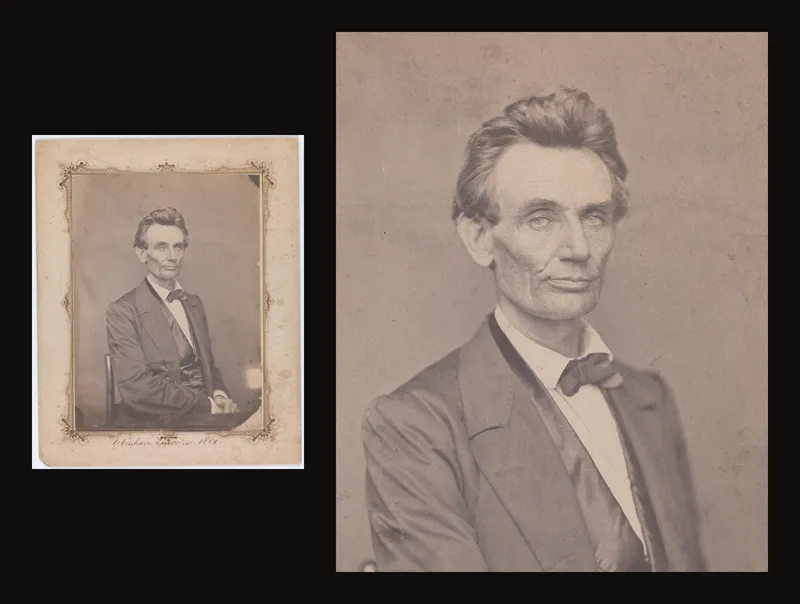
Øvelsen bruger William Marshs fotografi af Abraham Lincoln fra 20. maj 1860 fra Metropolitan Museum of Art. Billedet er i public domain. Begge øjne og de vigtigste konturer er synlige. Ansigtet er let drejet, så gengiv det, du ser, frem for at gøre siderne symmetriske. Konturtegningerne nedenfor er undervisningsillustrationer, ikke automatiske resultater fra værktøjet.
Overfør portrættet trin for trin
- Vælg et tydeligt billede, du må bruge
Brug dit eget fotografi eller et, du har tilladelse til at bruge. Til det første studie er synlige øjenkroge, en tydelig næse og mund samt en enkel baggrund gode valg. Undgå et meget lille ansigt, der bliver uskarpt ved forstørrelse. Forveksl ikke en skyggegrænse med hovedets yderkant.
Upload fotografiet. Du kan arbejde uden konto; at gemme et kunstværk på kontoen kræver login. Se guiden til upload for filformater og muligheder på telefonen.
- Fastlæg beskæring og den færdige størrelse
Beslut, hvor meget hår, hals og skuldre der skal med, og vælg bevidst pladsen omkring hovedet. Vores tegning skal være 24 × 30 cm: forholdet mellem bredde og højde er 4:5. Åbn Beskær lærred, vælg centimeter, og indtast målene. Sæt beskæringstilstanden til Fast, og tilpas og flyt rammen til kompositionen. Anvend beskæringen, før du overfører ansigtstræk.
Beskæring ændrer arbejdsbilledet; den garanterer ikke, at originalen altid kan gendannes. Gem kildefotoet uden for appen. Beskæringsguiden forklarer betjeningen.
- Begynd med fire kolonner og fem rækker
Aktivér Gitteroverlay. På 24 × 30 cm giver fire kolonner og fem rækker celler på 6 × 6 cm på tegnefladen. Hvis Kvadratiske celler efter er slået til, vælger du kolonner som styrende akse og indtaster fire; den tilsvarende højde giver fem hele rækker. Du kan også slå kvadratiske celler fra og indstille begge antal.
Brug tynde, tydelige linjer. Under Etiketter sætter du Kolonneetiketter til Bogstaver (A, B, C...) og Rækkeetiketter til Tal (1, 2, 3...) for at få A–D og 1–5. Brug samme mærkning på tegnefladen. Hver etiket står på en lille baggrund, så den er let at læse. Dækker baggrundene hår eller skuldre ved kanten, så sænk Baggrundens opacitet eller slå Etiketbaggrund fra. Start med dette grove gitter og underinddel kun, hvor det hjælper. Et tæt gitter kan skjule ansigtet.
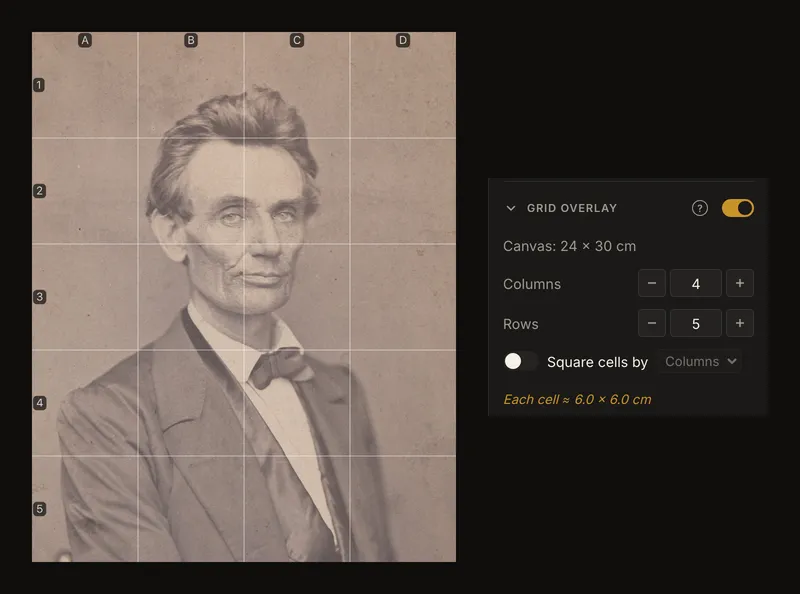
Formatet 4:5 og gitteret 4 × 5 giver kvadratiske celler. Brug samme opdeling på tegnefladen. Se kolonner, rækker og kvadratiske celler for alle indstillinger.
- Tegn samme rektangel på underlaget
Mål et rektangel på 24 × 30 cm med en lineal. Sæt mærker for hver 6 cm på begge modstående kanter, og forbind de tilsvarende mærker let. Tæl fire celler i bredden og fem i højden; skillelinjerne er ikke celler. Kontrollér rette yderhjørner, og at den sidste celle er lige så bred som den første.
Skriv A–D over kolonnerne og 1–5 ved rækkerne, helst uden for selve tegningen. Vend reference og underlag samme vej. Afprøv først blyant og viskelæder på en rest eller et diskret sted. Tegn så let, at hjælpelinjerne kan dæmpes uden at ridse papir eller grundering.
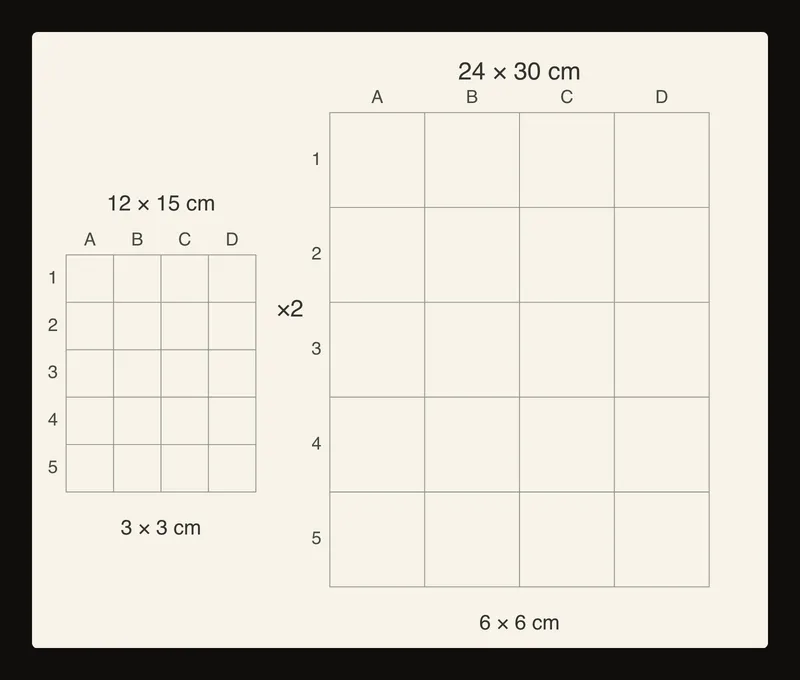
Undervisningsdiagram: Begge mål fordobles; fire kolonner og fem rækker bevares. Målene gælder eksemplet, ikke billedets størrelse på skærmen. - Placér nogle holdepunkter før detaljerne
Find cellerne med øjenkrogene, næsens nederste del, mundvigene og hagens laveste punkt. Sammenlign hvert punkt med cellekanterne: halvvejs på tværs, tæt på et hjørne eller lige under en vandret linje? Sæt et lille, let mærke samme relative sted i den tilsvarende celle på underlaget.
Kontrollér vinklen mellem øjnene og afstandene fra øjne til næse, næse til mund og mund til hage. Følg hovedets hældning på fotoet. Tving ikke øjnene vandret, og gør ikke siderne ens, når referencen viser forskelle.
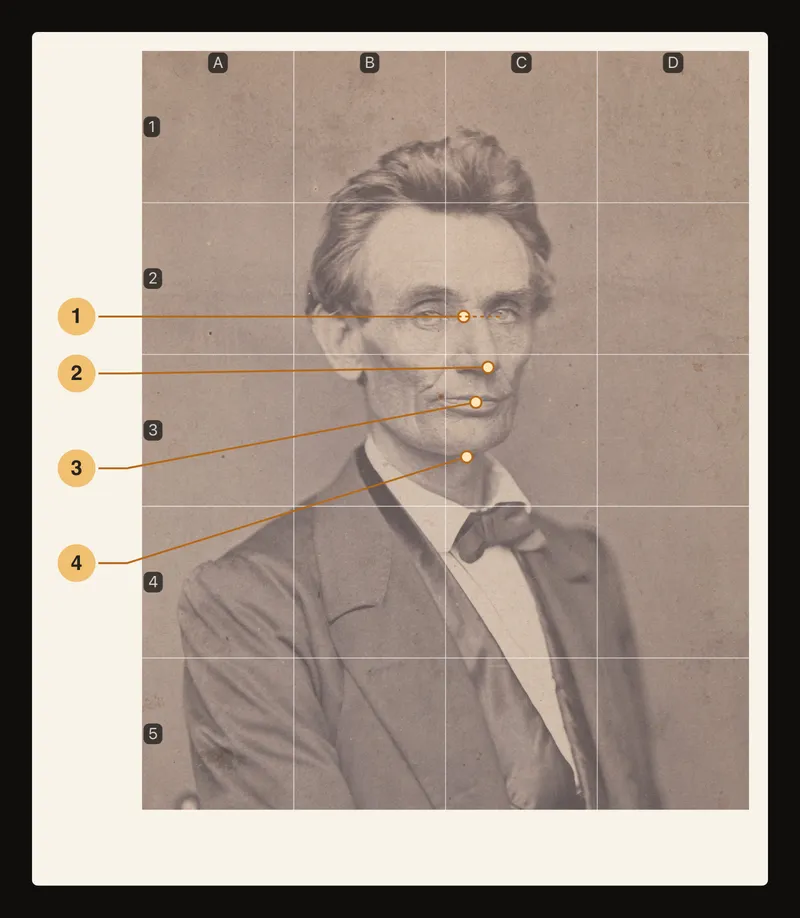
Undervisningsmarkeringer: ① sammenlign øjnene; ② find næsen; ③ placér munden; ④ kontrollér hagen. Tallene er ikke appens betjeningselementer. - Forbind konturerne celle for celle
Start med de store konturer af hår, ansigt, hals og skuldre. Se i hver celle, hvor en kontur går ind og ud, og forbind punkterne med den observerede kurve. Kontrollér fortsættelsen i nabocellen, før du gør stregen stærkere.
Se også på de tomme former mellem silhuetten og gitteret. Disse negative rum afslører ofte en forskudt kind eller et for bredt hoved. Slå kortvarigt Diagonale linjer til, hvis midtpunkter og kryds hjælper; ekstra hjælpelinjer på papiret skal svare til referencen. En diagonal er ikke en del af portrættet.
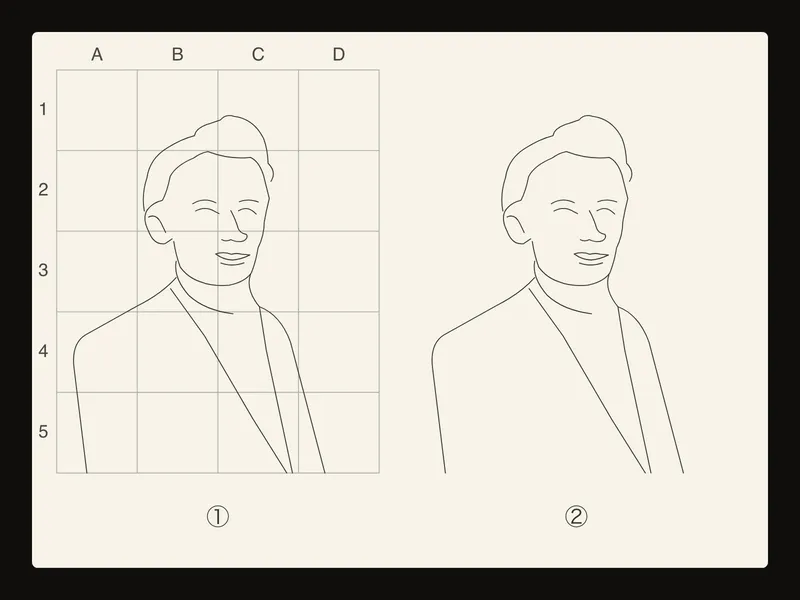
Undervisningsdiagram: ① store konturer placeret celle for celle på gitteret; ② den samme kontur, når hjælpelinjerne er fjernet. Ikke et foto af en tegning eller en kontur lavet af appen.
Forstør lige meget i begge retninger
En trykt reference på 12 × 15 cm og en tegning på 24 × 30 cm har samme forhold, 4:5. Vandret er faktoren 24 ÷ 12 = 2 og lodret 30 ÷ 15 = 2. Fire kolonner og fem rækker giver celler på 3 cm i referencen og 6 cm på tegningen. Et punkt en fjerdedel inde i en celle bliver ved med at ligge en fjerdedel inde i den forstørrede celle.
På 24 × 36 cm ville den vandrette faktor være 2, men den lodrette 2,4. Det strakte gitter ville gøre ansigtet længere. Afgræns et rektangel med de rette proportioner på det større underlag, eller vælg en anden beskæring før start. Skift ikke proportioner midt i tegningen.
Skift mellem detaljen og hele ansigtet
Fokustilstand kan isolere en celle, mens du undersøger en kontur. Klik eller tryk på cellen, og vend jævnligt tilbage til hele ansigtet. To celler kan hver være godt kopieret, men alligevel passe dårligt sammen, hvis du har valgt en forkert række eller forskudt hele munden.
Brug de samme cellebetegnelser på reference og papir. Fjern cellefokus, og sammenlign silhuet og afstande mellem træk; guiden til Fokustilstand beskriver mus, tastatur og berøring. På telefonen åbner du panelet for at ændre gitteret og lukker det bagefter, så portrættet får plads. Zoom ændrer visningen, ikke målene på papiret.
Kontrollér opbygningen før toner og detaljer
Træd tilbage. Sammenlign hovedets bredde og højde, hældning, øjenafstand og mundens placering under næsen. Følg konturer gennem flere cellegrænser. Ret store placeringsfejl før øjenvipper, rynker og enkelte hår.
Dæmp gitteret, hvor materialet tillader det, og arbejd videre med toner og detaljer. Løft grafit forsigtigt frem for at gnide hårdt. Akvarelpapir, grundet lærred og andre underlag reagerer forskelligt: afprøv først, og regn ikke med, at malingen skjuler alle linjer. Bevar nogle nyttige, lette holdepunkter, indtil opbygningen er sikker.
Arbejd fra skærmen eller et målfast print
På skærmen bruger du tilsvarende celler og relative afstande. Fotoet behøver ikke måle 12 × 15 cm på displayet. Browserzoom, appzoom og et skærmbillede er ikke en fysisk lineal.
Ved print vælger du de ønskede fysiske mål i printindstillingerne. Hvis appen spørger om en uanvendt beskæring, skal du anvende den for at få netop den komposition i PDF’en. Vælg faktisk størrelse eller 100 % i printeren, og mål derefter en kendt celle med en lineal. Tilpasning til siden kan ændre skalaen. Ved print på flere ark skal de samlede mål kontrolleres før overførsel i samme størrelse. Se print af referencen.
Ofte stillede spørgsmål
Hvorfor er ansigtet bredere end referencen?
Kontrollér først yderrektanglet og derefter antallet af celler. Forskellig vandret og lodret skalering, en ekstra kolonne eller en strakt celle kan forvrænge alle træk. Stemmer gitteret, så sammenlign silhuet og negative rum før små detaljer.
Skal der være flere celler omkring øjnene?
Kun hvis det hjælper. Begynd med et læsbart samlet gitter og relative placeringer i cellerne. Gentag eventuelle underinddelinger i de tilsvarende celler på underlaget. Ændr ikke hele gitteret efter overførte træk uden også at tilpasse underlaget konsekvent.
Laver appen den overførte tegning?
Nej. Den hjælper med at forberede og undersøge referencen med gitter. Du placerer holdepunkter og tegner konturer. Konturen i artiklen er en undervisningsillustration; Kantdetektering kan vise kanter mellem lyst og mørkt på fotoet, men den vælger eller tegner ikke linjerne i dit portræt.
Hvordan fortsætter jeg studiet en anden dag?
Gem originalfotoet, og notér beskæringsforhold, slutmål og antal celler. Log ind, og gem det forberedte kunstværk, hvis du vil åbne det fra din konto senere. Sammenlign gitteret med mærkerne på papiret, før du fortsætter; en anden reference eller beskæring passer ikke nødvendigvis.