Breng een portret over met behoud van de verhoudingen
Een raster geeft je portret gedeelde aanknopingspunten: dezelfde cel op de referentie en op papier of doek. Je bekijkt en tekent het gezicht zelf. Het gereedschap legt het raster over de referentie en kan gevonden randen tonen, maar het tekent je portret niet voor je.
Deze oefening gebruikt William Marshs foto van Abraham Lincoln van 20 mei 1860 uit het Metropolitan Museum of Art, in het publieke domein. Beide ogen en de belangrijkste contouren zijn zichtbaar. Het gezicht is iets gedraaid: neem over wat je ziet in plaats van beide helften symmetrisch te maken. De contourafbeeldingen hieronder zijn didactische illustraties, geen automatische uitvoer van het gereedschap.
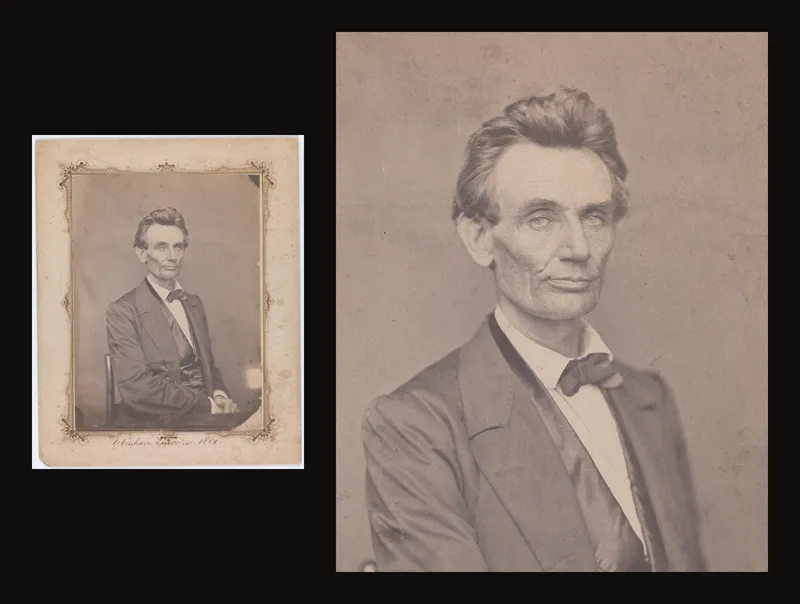
Breng het portret stap voor stap over
- Kies een duidelijke referentie die je mag gebruiken
Gebruik een eigen foto of een waarvoor je toestemming hebt. Kies voor een eerste studie zichtbare ooghoeken, een duidelijke neus en mond en een eenvoudige achtergrond. Vermijd een heel klein gezicht dat bij vergroten wazig wordt. Verwar een schaduwrand niet met de omtrek van het hoofd.
Upload de foto. Je kunt zonder account werken; een kunstwerk in je account opslaan vereist aanmelding. Zie een referentie uploaden voor formaten en mogelijkheden op je telefoon.
- Bepaal de uitsnede en de uiteindelijke afmetingen
Beslis hoeveel haar, hals en schouders je opneemt en kies bewust de ruimte rond het hoofd. Onze tekening wordt 24 × 30 cm: breedte en hoogte verhouden zich als 4:5. Open Canvas bijsnijden, kies centimeters en vul die maten in. Zet de uitsnedemodus op Vast en verander formaat en plaats van het kader tot de compositie klopt. Pas de uitsnede toe vóór je gelaatstrekken overneemt.
Bijsnijden verandert het werkbeeld; het garandeert niet dat het origineel altijd herstelbaar blijft. Bewaar de bronfoto buiten de app. De handleiding voor bijsnijden legt de bediening uit.
- Begin met vier kolommen en vijf rijen
Schakel Rasteroverlay in. Vier kolommen en vijf rijen op 24 × 30 cm geven cellen van 6 × 6 cm op je tekenvlak. Staat Vierkante cellen op aan, kies dan kolommen als bepalende as en vul vier in; de bijpassende hoogte geeft vijf volledige rijen. Je kunt vierkante cellen ook uitschakelen en beide aantallen zelf invullen.
Gebruik dunne, duidelijke lijnen. Zet in Labels de optie Kolomlabels op Letters (A, B, C...) en Rijlabels op Nummers (1, 2, 3...) om A–D en 1–5 te krijgen. Noteer dezelfde aanduidingen op je tekenvlak. Elk label staat op een kleine achtergrond, zodat het leesbaar blijft. Bedekken die vlakjes bij de rand haar of schouders, verlaag dan Dekking van de achtergrond of zet Labelachtergrond uit. Begin met dit grove raster en verdeel cellen alleen verder waar dat helpt. Een dicht raster kan het gezicht verbergen.
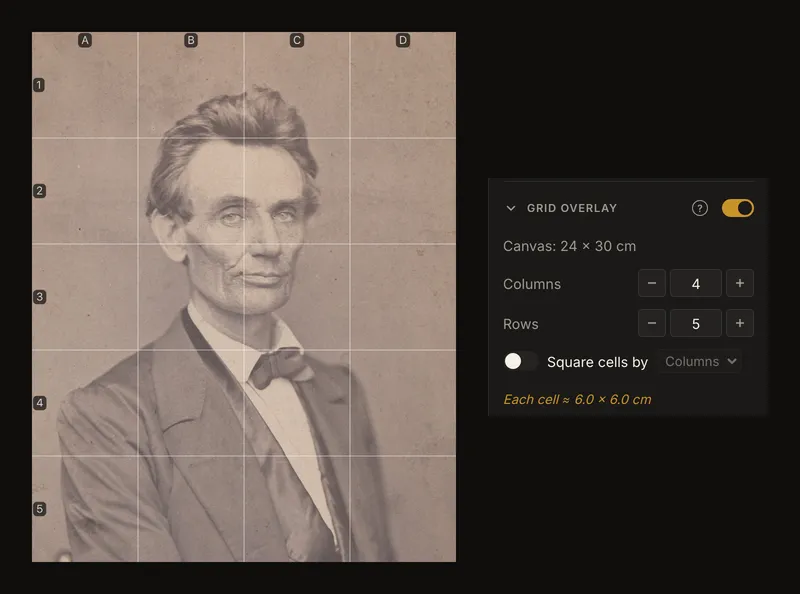
Het formaat 4:5 en het raster 4 × 5 geven vierkante cellen. Gebruik dezelfde indeling op het tekenvlak. Zie kolommen, rijen en vierkante cellen voor alle instellingen.
- Teken dezelfde rechthoek op je ondergrond
Meet met een liniaal een rechthoek van 24 × 30 cm af. Zet op beide tegenoverliggende randen elke 6 cm een markering en verbind overeenkomende markeringen licht. Tel vier cellen in de breedte en vijf in de hoogte; de scheidslijnen zijn geen cellen. Controleer rechte buitenhoeken en een laatste cel die even breed is als de eerste.
Schrijf A–D boven de kolommen en 1–5 naast de rijen, liefst buiten de tekening. Houd referentie en ondergrond gelijk georiënteerd. Test potlood en gum eerst op een restje of onopvallende plek. Teken licht genoeg om hulplijnen later te verminderen zonder papier of grondlaag in te krassen.
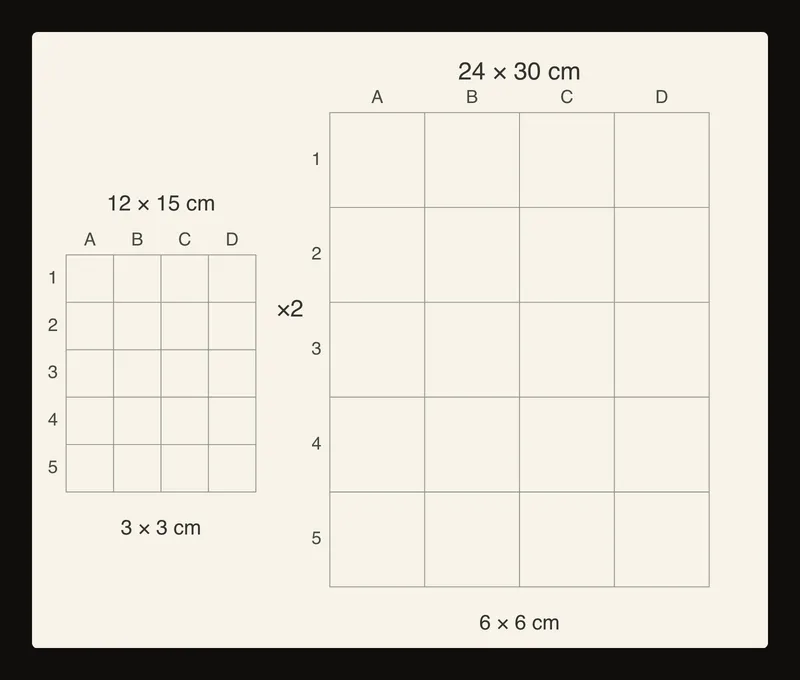
Lesdiagram: beide maten verdubbelen, terwijl vier kolommen en vijf rijen blijven. De maten gelden voor het voorbeeld, niet voor de afbeelding op je scherm. - Zet enkele herkenningspunten vóór de details
Zoek de cellen met de ooghoeken, onderkant van de neus, mondhoeken en het laagste punt van de kin. Vergelijk elk punt met de celranden: halverwege de breedte, bij een hoek of net onder een horizontale lijn? Zet een klein, licht teken op dezelfde relatieve plek in de overeenkomstige cel op je ondergrond.
Controleer de hoek tussen de ogen en de afstanden ogen–neus, neus–mond en mond–kin. Volg de kanteling van het hoofd op de foto. Dwing de ogen niet op een horizontale lijn en maak ongelijke kanten niet gelijk.
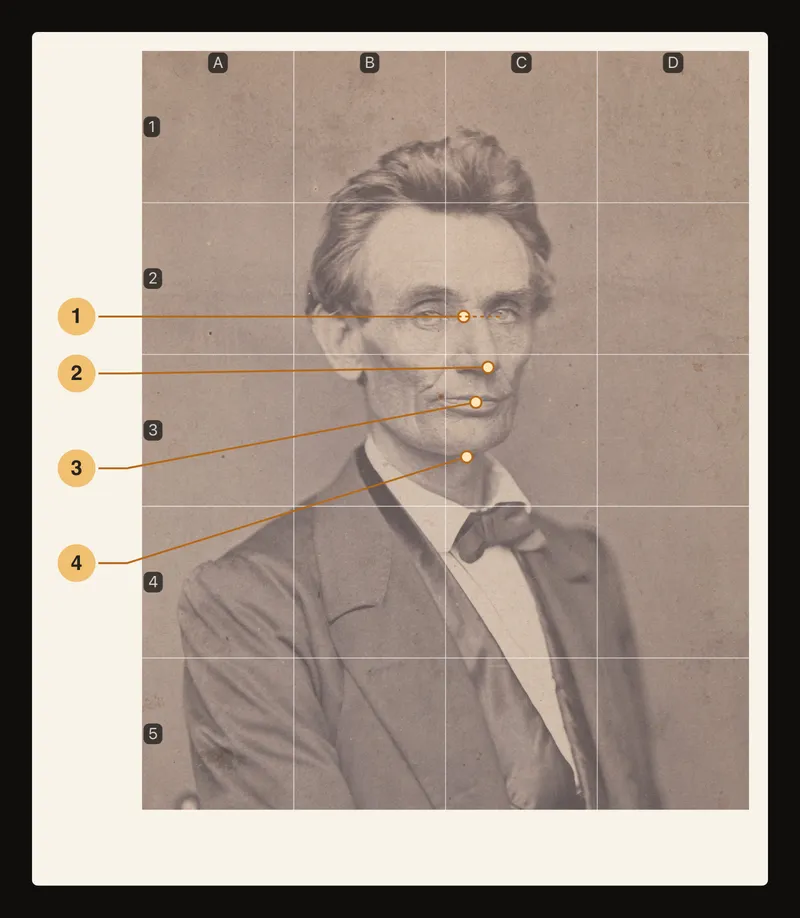
Didactische aanduidingen: ① vergelijk de ogen; ② plaats de neus; ③ bepaal de mond; ④ controleer de kin. De nummers zijn geen appbediening. - Verbind de contouren cel voor cel
Begin met de grote omtrekken van haar, gezicht, hals en schouders. Bekijk in elke cel waar een contour binnenkomt en weer uitgaat en verbind die punten met de waargenomen kromming. Controleer het vervolg in de buurcel voordat je de lijn versterkt.
Bekijk ook de lege vormen tussen het silhouet en het raster. Deze negatieve ruimtes verraden vaak een verschoven wang of te breed hoofd. Schakel Diagonale lijnen kort in als middelpunten en kruisingen helpen; extra hulplijnen op papier moeten overeenkomen met de referentie. Een diagonaal hoort niet bij het portret.
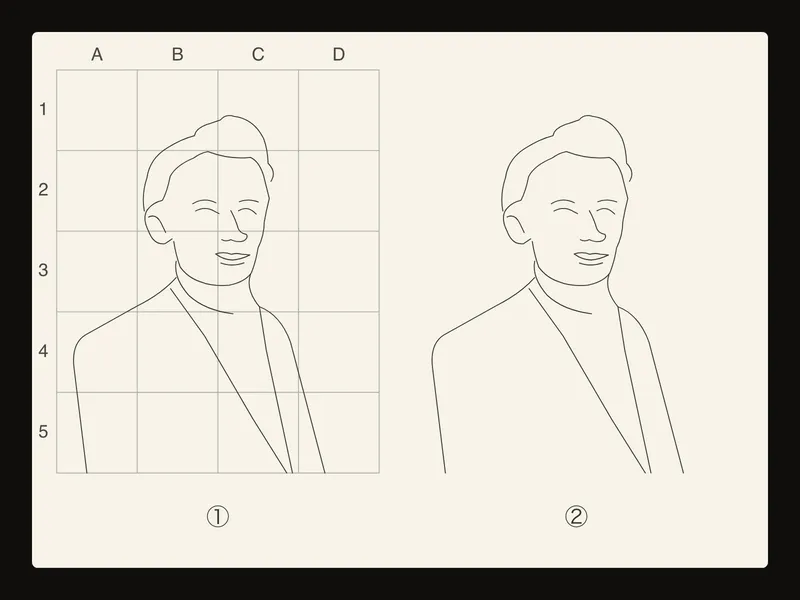
Lesdiagram: ① grote contouren cel voor cel op het raster gezet; ② dezelfde contour nadat de hulplijnen zijn verwijderd. Geen foto van een tekening of door de app gemaakte contour.
Vergroot beide richtingen evenveel
Een afgedrukte referentie van 12 × 15 cm en een tekening van 24 × 30 cm hebben dezelfde verhouding 4:5. De factor is horizontaal 24 ÷ 12 = 2 en verticaal 30 ÷ 15 = 2. Vier kolommen en vijf rijen geven referentiecellen van 3 cm en tekencellen van 6 cm. Een punt op een kwart van de celbreedte blijft op een kwart in de vergrote cel.
Bij 24 × 36 cm wordt de horizontale factor 2, maar de verticale 2,4. Dat uitgerekte raster maakt het gezicht langer. Begrens een rechthoek met de juiste verhouding binnen de grotere ondergrond of kies vooraf een andere uitsnede. Verander de verhouding niet halverwege het tekenen.
Wissel detail en het hele gezicht af
Focusmodus kan een cel isoleren terwijl je een contour bekijkt. Klik of tik op een cel en bekijk regelmatig weer het hele gezicht. Twee afzonderlijk goed gekopieerde cellen kunnen toch slecht aansluiten als je een rij verwisselt of de hele mond verschuift.
Gebruik dezelfde celaanduidingen op referentie en papier. Hef de celfocus op om silhouet en afstanden te vergelijken; de handleiding voor Focusmodus beschrijft muis, toetsenbord en aanraking. Open op je telefoon het paneel om het raster te veranderen en sluit het daarna voor meer portretruimte. Zoom verandert je blik op de foto, niet de maten op het papier.
Controleer de opbouw vóór de toonwaarden
Doe een stap achteruit. Vergelijk hoofdbreedte en -hoogte, kanteling, oogafstand en de mond onder de neus. Volg elke contour over meerdere celgrenzen. Corrigeer grote plaatsingsfouten vóór wimpers, rimpels en losse haren.
Verminder het raster waar het materiaal dit toelaat en werk dan toonwaarden en details uit. Til grafiet voorzichtig weg in plaats van hard te wrijven. Aquarelpapier, gegrond doek en andere ondergronden reageren verschillend: test eerst en verwacht niet dat verf alle lijnen bedekt. Bewaar enkele nuttige lichte punten totdat de opbouw klopt.
Werk vanaf het scherm of een afdruk op schaal
Gebruik op het scherm overeenkomstige cellen en relatieve afstanden. De foto hoeft op het display geen 12 × 15 cm te meten. Browserzoom, appzoom en een screenshot zijn geen fysieke liniaal.
Kies voor een afdruk de gewenste fysieke maten in de afdrukinstellingen. Vraagt de app om een nog niet toegepaste uitsnede, pas die dan toe om die compositie in de PDF op te nemen. Kies ware grootte of 100% bij de printer en meet daarna een bekende cel met een liniaal. Aanpassen aan pagina kan de schaal veranderen. Controleer bij meerdere vellen de samengestelde afmetingen vóór je op gelijke grootte overneemt. Zie de referentie afdrukken.
Veelgestelde vragen
Waarom is het gezicht breder dan de referentie?
Controleer eerst de buitenste rechthoek en tel daarna de cellen. Verschillende horizontale en verticale schalen, een extra kolom of een uitgerekte cel kunnen alle trekken vervormen. Klopt het raster, vergelijk dan silhouet en negatieve ruimtes vóór kleine details.
Heb ik meer cellen rond de ogen nodig?
Alleen als dat helpt. Begin met een leesbaar totaalraster en relatieve posities in elke cel. Herhaal onderverdelingen in de overeenkomstige cellen op je ondergrond. Verander het hele raster na het overnemen van trekken alleen als je ook de ondergrond consequent aanpast.
Maakt de app de overgenomen tekening?
Nee. De app helpt de referentie met raster voorbereiden en bekijken. Jij zet herkenningspunten en tekent contouren. De contour in dit artikel is een lesillustratie; Randdetectie kan licht-donkerranden op de foto tonen, maar kiest of tekent de lijnen van je portret niet.
Hoe ga ik een andere dag verder?
Bewaar de originele foto en noteer uitsnedeverhouding, eindmaten en celaantallen. Meld je aan en sla het voorbereide kunstwerk op om het later uit je account te openen. Vergelijk het raster met de merken op papier voordat je verdergaat; een andere referentie of uitsnede sluit niet vanzelf aan.