Reporter un portrait en conservant ses proportions
Une grille donne au portrait des repères communs : la même cellule sur la référence et sur le papier ou la toile. Vous observez et dessinez vous-même le visage. L’outil superpose la grille à la référence et peut afficher les contours détectés, mais il ne dessine pas le portrait à votre place.
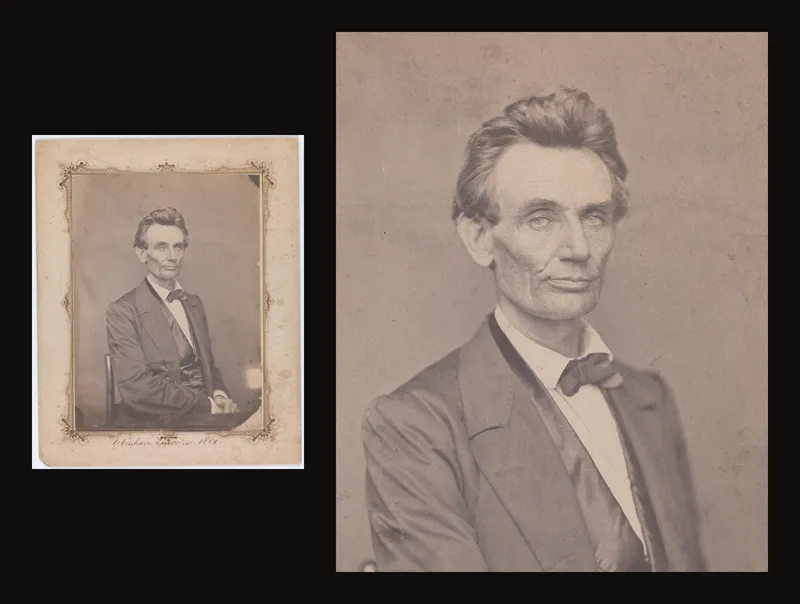
Cet exercice utilise une photographie d’Abraham Lincoln prise par William Marsh le 20 mai 1860, conservée au Metropolitan Museum of Art et appartenant au domaine public. Les deux yeux et les contours principaux sont visibles. Le visage est légèrement tourné : il faut reproduire ce que l’on voit plutôt que rendre les deux côtés symétriques. Les contours présentés ci-dessous sont des illustrations pédagogiques, pas un résultat automatique de l’outil.
Reporter le portrait étape par étape
- Choisir une référence lisible et utilisable
Utilisez votre propre photographie ou une image que vous avez l’autorisation d’utiliser. Pour une première étude, préférez des coins des yeux visibles, un nez et une bouche lisibles et un fond simple. Évitez un visage minuscule qui devient flou à l’agrandissement. Ne confondez pas la limite d’une ombre avec le bord de la tête.
Importez la photographie. Vous pouvez travailler sans compte ; enregistrer une œuvre dans votre compte nécessite une connexion. Consultez l’importation d’une référence pour les formats et les possibilités sur téléphone.
- Fixer le cadrage et les dimensions finales
Décidez quelle quantité de cheveux, de cou et d’épaules conserver. Choisissez volontairement l’espace autour de la tête. Notre dessin occupera 24 × 30 cm, soit un rapport largeur/hauteur de 4:5. Ouvrez Recadrer la toile, choisissez les centimètres et saisissez ces dimensions. Réglez le mode de recadrage sur Fixe, puis redimensionnez et déplacez le cadre pour obtenir la composition voulue. Appliquez le recadrage avant de reporter les traits.
Le recadrage modifie l’image de travail ; il ne garantit pas de pouvoir retrouver indéfiniment l’original. Conservez le fichier source hors de l’application. Le guide du recadrage détaille les commandes.
- Commencer avec quatre colonnes et cinq lignes
Activez Superposition de grille. Pour ce portrait de 24 × 30 cm, quatre colonnes et cinq lignes donnent des cellules de 6 × 6 cm sur le support. Si Cellules carrées par est actif, choisissez les colonnes comme axe directeur et saisissez quatre : la hauteur correspondante donne cinq lignes complètes. Sinon, désactivez les cellules carrées et réglez les deux nombres séparément.
Choisissez des traits fins et bien visibles. Dans Étiquettes, réglez Étiquettes de colonne sur Lettres (A, B, C...) et Étiquettes de ligne sur Chiffres (1, 2, 3...) pour obtenir A–D et 1–5. Reprenez ces repères sur le support. Chaque étiquette repose sur un petit fond pour rester lisible. Si ces fonds masquent les cheveux ou les épaules près du bord, baissez Opacité du fond ou désactivez Fond des étiquettes. Commencez par cette grille assez large ; subdivisez seulement les cellules où cela aide. Une grille trop dense peut masquer le visage.
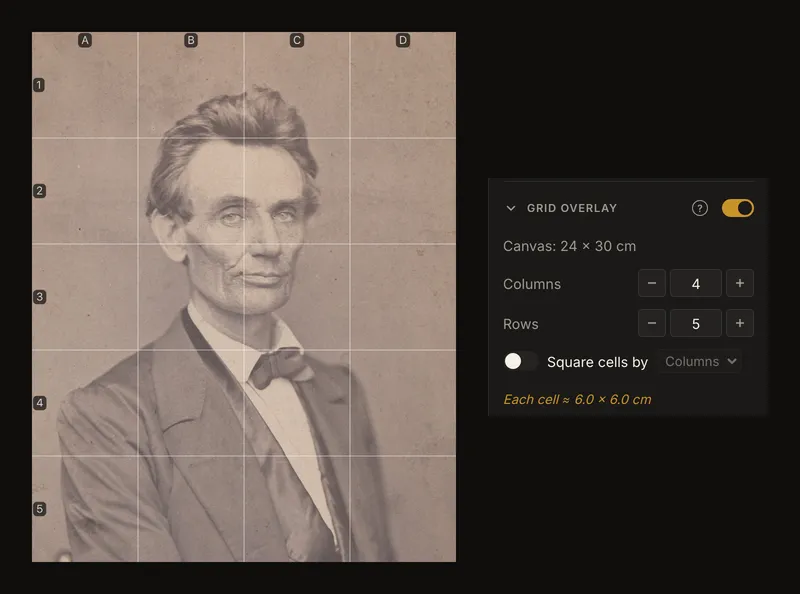
Le format 4:5 et la grille 4 × 5 donnent des cellules carrées. Reproduisez cette organisation sur le support. Voir colonnes, lignes et cellules carrées pour toutes les commandes.
- Tracer le même rectangle sur le support
Mesurez un rectangle de 24 × 30 cm avec une règle. Marquez un repère tous les 6 cm sur les deux bords opposés, puis reliez légèrement les repères correspondants. Comptez quatre cellules en largeur et cinq en hauteur, sans compter les traits de séparation comme des cellules. Vérifiez les angles droits et la largeur de la dernière cellule, identique à la première.
Inscrivez A–D au-dessus des colonnes et 1–5 à côté des lignes, si possible hors du dessin. Orientez référence et support de la même façon. Testez d’abord crayon et gomme sur une chute ou une zone discrète. Tracez assez légèrement pour pouvoir atténuer les lignes sans entailler le papier ou l’apprêt.
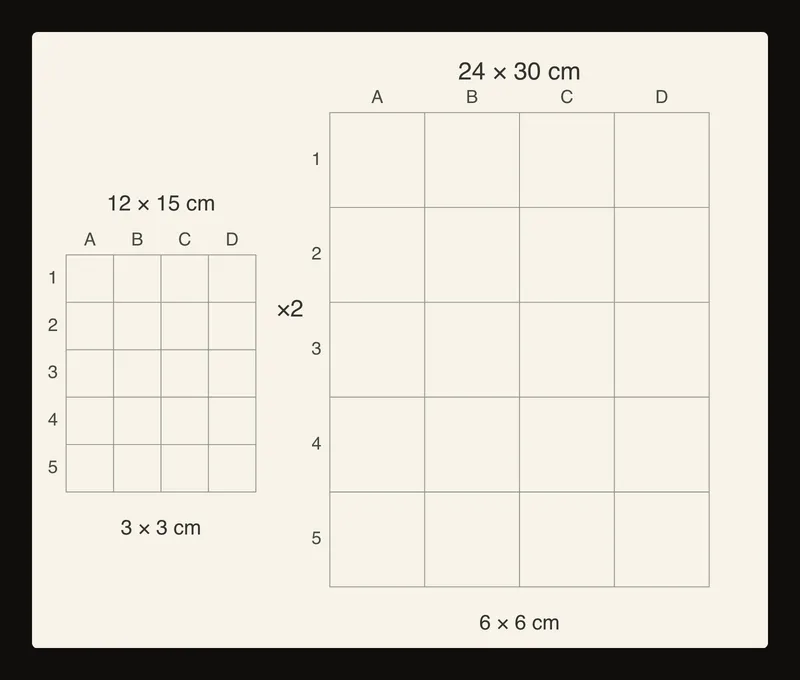
Schéma pédagogique : les deux dimensions doublent ; quatre colonnes et cinq lignes restent identiques. Les mesures décrivent l’exemple, pas sa taille à l’écran. - Placer quelques repères avant les détails
Repérez les cellules contenant les coins des yeux, la base du nez, les commissures des lèvres et le point le plus bas du menton. Comparez chaque point aux bords de sa cellule : à mi-largeur, près d’un angle ou juste sous une ligne horizontale ? Posez une petite marque légère à la même position relative dans la cellule correspondante du support.
Vérifiez l’inclinaison entre les yeux et les distances yeux–nez, nez–bouche et bouche–menton. Respectez l’inclinaison de la tête sur la photo. N’alignez pas artificiellement les yeux à l’horizontale et n’égalisez pas des côtés qui diffèrent sur la référence.
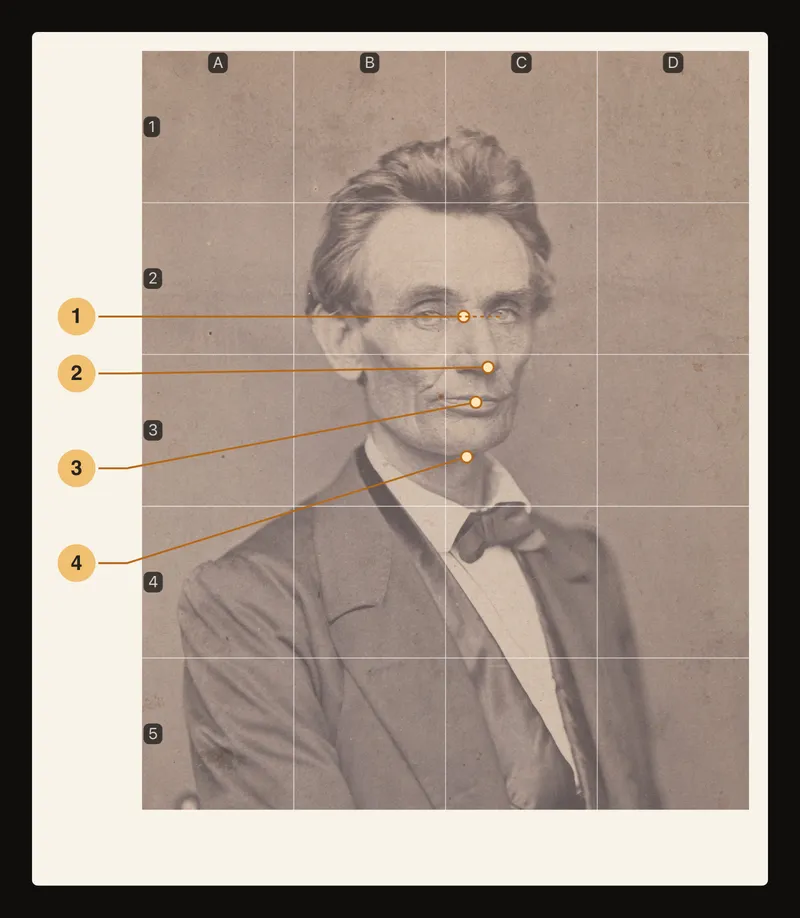
Repères pédagogiques : ① comparer les yeux ; ② situer le nez ; ③ placer la bouche ; ④ vérifier le menton. Ces numéros ne désignent pas des commandes de l’application. - Relier les contours cellule par cellule
Commencez par les grandes limites des cheveux, du visage, du cou et des épaules. Dans chaque cellule, observez où un contour entre et sort, puis reliez ces points en suivant sa courbe. Vérifiez son prolongement dans la cellule voisine avant de renforcer le trait.
Observez aussi les formes vides entre la silhouette et la grille. Ces espaces négatifs révèlent souvent une joue déplacée ou une tête trop large. Activez brièvement Lignes diagonales si les milieux et croisements vous aident ; tout repère supplémentaire sur le papier doit correspondre à la référence. Ne prenez pas une diagonale pour une partie du portrait.
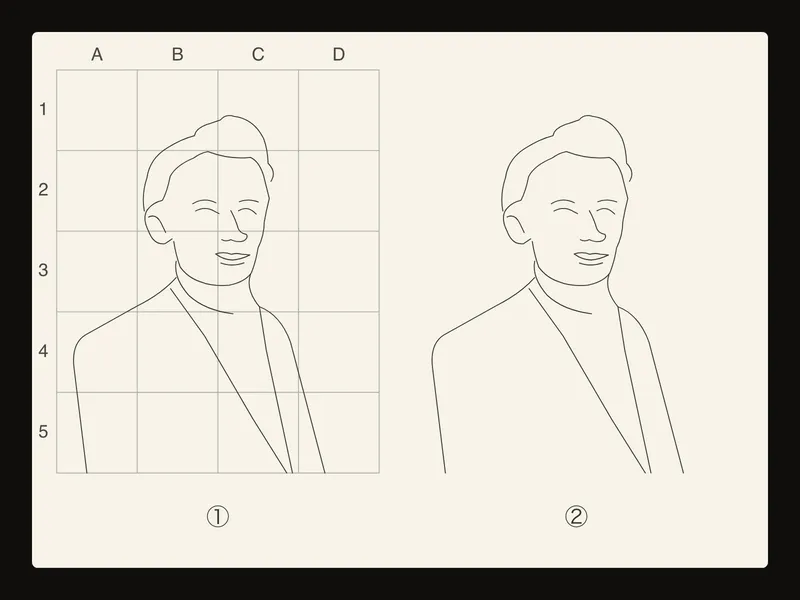
Schéma pédagogique : ① grands contours placés cellule par cellule sur la grille ; ② le même contour une fois les lignes guides retirées. Ce n’est ni un dessin photographié ni un contour produit par l’application.
Agrandir autant dans les deux directions
Une référence imprimée de 12 × 15 cm et un support de 24 × 30 cm ont le même rapport 4:5. Le facteur vaut 24 ÷ 12 = 2 en largeur et 30 ÷ 15 = 2 en hauteur. Quatre colonnes et cinq lignes donnent des cellules de 3 cm sur la référence et de 6 cm sur le dessin. Un point situé au quart de la largeur d’une cellule reste au quart de la cellule agrandie.
Sur un support de 24 × 36 cm, le facteur horizontal serait 2, mais le vertical 2,4. Cette grille étirée allongerait le visage. Délimitez un rectangle de bonnes proportions à l’intérieur du grand support, ou choisissez un autre cadrage avant de commencer. Ne changez pas de rapport en cours de dessin.
Alterner détail et vue d’ensemble
Mode focus permet d’isoler une cellule pour observer un contour. Cliquez ou touchez une cellule, puis revenez régulièrement au visage entier. Deux cellules bien copiées séparément peuvent mal se raccorder si vous avez décalé une ligne ou toute la bouche.
Utilisez les mêmes repères de cellules sur la référence et le papier. Quittez la cellule isolée pour comparer silhouette et espacement des traits ; le guide du mode focus explique la souris, le clavier et le tactile. Sur téléphone, ouvrez le panneau pour modifier la grille, puis fermez-le pour dégager le portrait. Zoomer change la vue, pas les dimensions mesurées sur le papier.
Vérifier la construction avant les valeurs
Prenez du recul. Comparez largeur et hauteur de la tête, son inclinaison, l’écartement des yeux et la bouche sous le nez. Suivez chaque contour sur plusieurs cellules. Corrigez les grands écarts avant les cils, les rides ou les cheveux individuels.
Atténuez la grille si le matériau le permet, puis développez valeurs et détails. Soulevez doucement le graphite plutôt que de frotter vigoureusement. Papier aquarelle, toile apprêtée et autres supports réagissent différemment : testez d’abord et ne supposez pas que la peinture masquera les guides. Gardez quelques repères légers utiles jusqu’à ce que la construction soit juste.
Utiliser l’écran ou une impression à la bonne échelle
À l’écran, fiez-vous aux cellules correspondantes et aux distances relatives. La photographie n’a pas besoin de mesurer 12 × 15 cm sur l’affichage. Le zoom du navigateur, celui de l’application et une capture d’écran ne constituent pas une règle physique.
Pour imprimer, réglez les dimensions physiques souhaitées dans les commandes d’impression. Si un recadrage reste à appliquer et que l’application le propose, appliquez-le pour conserver cette composition dans le PDF. Choisissez taille réelle ou 100 % dans le pilote, puis mesurez une cellule connue avec une règle. L’ajustement à la page peut modifier l’échelle. Pour une impression répartie sur plusieurs feuilles, vérifiez les dimensions assemblées avant un report à taille identique. Voir imprimer la référence.
Questions fréquentes
Pourquoi le visage paraît-il plus large que la référence ?
Vérifiez d’abord le rectangle extérieur, puis le nombre de cellules. Des facteurs horizontal et vertical différents, une colonne supplémentaire ou une cellule étirée peuvent déformer tous les traits. Si la grille correspond, comparez silhouette et espaces négatifs avant de reprendre les petits détails.
Faut-il davantage de cellules autour des yeux ?
Seulement si cela aide. Commencez avec une grille générale lisible et des positions relatives dans chaque cellule. Reproduisez toute subdivision sur les cellules correspondantes du support. Ne changez pas toute la grille après avoir reporté les traits sans adapter aussi le support de façon cohérente.
L’application crée-t-elle le dessin reporté ?
Non. Elle aide à préparer et observer la référence quadrillée. Vous placez les repères et dessinez les contours. Le contour de cet article est une illustration pédagogique ; Détection des contours peut afficher les contours entre clairs et sombres sur la photo, mais ne choisit ni ne dessine les lignes de votre portrait.
Comment reprendre l’étude un autre jour ?
Conservez la photo originale et notez le rapport de cadrage, les dimensions finales et les nombres de cellules. Connectez-vous et enregistrez l’œuvre préparée pour la rouvrir depuis votre compte. Avant de reprendre, comparez la grille retrouvée aux marques sur le papier : une autre référence ou un autre cadrage ne s’y alignera pas forcément.